
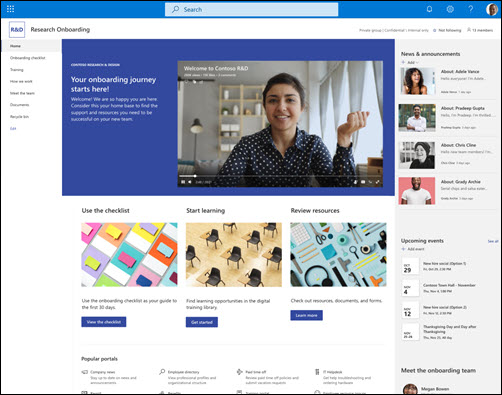
Il modello di sito di SharePoint per il team di onboarding dei dipendenti è un sito del team progettato per fungere da home page interna per il team di onboarding dei dipendenti e per i nuovi assunti. Aiuta i nuovi dipendenti a seguire il processo di onboarding del tuo team, accedendo a risorse di formazione, novità dell'organizzazione, elenchi di onboarding ed eventi futuri.
In questo articolo vengono condivisi gli elementi presenti nel modello di sito di SharePoint del team di onboarding dei dipendenti e viene illustrato come personalizzare il sito per renderlo proprio come proprio.
Nota
- Questo modello è un modello connesso di Microsoft 365. Quandoun team viene creato usando questo modello, il modello di SharePoint connesso viene applicato al sito e al team.
- I componenti di SharePoint, come pagine, elenchi e integrazioni Power Platform, vengono aggiunti automaticamente e aggiunti come schede al canale Generale nel team. Gli utenti possono modificare queste pagine ed elenchi direttamente da Teams.
Caratteristiche del sito
- Sito personalizzabile con immagini, web part e contenuti prepopolati che possono ispirare gli utenti quando effettuano personalizzazioni in base alle esigenze del team.
- Pagine prepopolate e web part che mostrano opportunità di formazione, team, notizie ed eventi.
- Usare un elenco Microsoft per creare un elenco di controllo per l'onboarding dei nuovi dipendenti in modo da garantire che i nuovi dipendenti siano pronti per il successo.
Nota
- Alcune funzionalità vengono introdotte gradualmente nelle organizzazioni che hanno acconsentito esplicitamente a partecipare al programma di rilascio mirato. Ciò significa che questa caratteristica potrebbe non essere ancora disponibile o essere diversa da quella descritta negli articoli della Guida.
- Quando si applica un modello a un sito esistente, il contenuto non viene unito automaticamente al nuovo modello. Al contrario, il contenuto esistente verrà archiviato come pagina duplicata in Contenuto del sito.
Passaggio 1: Aggiungere il modello di sito del team di onboarding dei dipendenti
Seguire prima di tutto le istruzioni su come aggiungere un modello di sito a un sito di SharePoint nuovo o esistente.
Nota
Per aggiungere il modello al sito è necessario avere le autorizzazioni necessarie per la creazione di siti.
Passaggio 2: Esaminare il contenuto del sito prepopolato
Esplorare i contenuti, le web part e le pagine del sito prepopolati e decidere quali personalizzazioni del sito saranno necessarie per allinearsi con il marchio, la voce e l'obiettivo aziendale generale dell'organizzazione.
Pagine del sito prepopolate:
- Home page - Fornisce un punto di approdo per i visitatori per partecipare a notizie dipartimentali, eventi e accedere a risorse di formazione.
- Elenco di controllo per l'onboarding : include un elenco per aiutare i nuovi dipendenti a stabilire le priorità delle attività di onboarding. Personalizza questa pagina personalizzando il nuovo modello di elenco di onboarding dei dipendenti .
- Formazione : consente di accedere ad argomenti e risorse di formazione, ad esempio competenze, procedure e strumenti essenziali. Personalizzare questa pagina modificando le web part Testo e Collegamenti rapidi.
- Come lavoriamo - Evidenzia informazioni su altri team dell'organizzazione e sui social club e cause per aiutare a coinvolgere i dipendenti sul posto di lavoro. Personalizzare questa pagina modificando le web part Testo e Collegamenti rapidi.
- Incontra il team - Evidenzia le informazioni sulla struttura organizzativa e altre informazioni fondamentali del reparto. Personalizzare questa pagina modificando le web part Testo, Collegamenti rapidi e People part.
- Documenti : facile accesso ai documenti condivisi.
- Cestino - Fornisce l'accesso al contenuto eliminato di recente.
Passaggio 3: Personalizzare il sito
Dopo aver aggiunto il modello di sito del team di onboarding dei dipendenti, occorre personalizzarlo e renderlo proprio.
Nota
Per modificare un sito di SharePoint, è necessario essere proprietari o membri del sito.
|
|
|---|
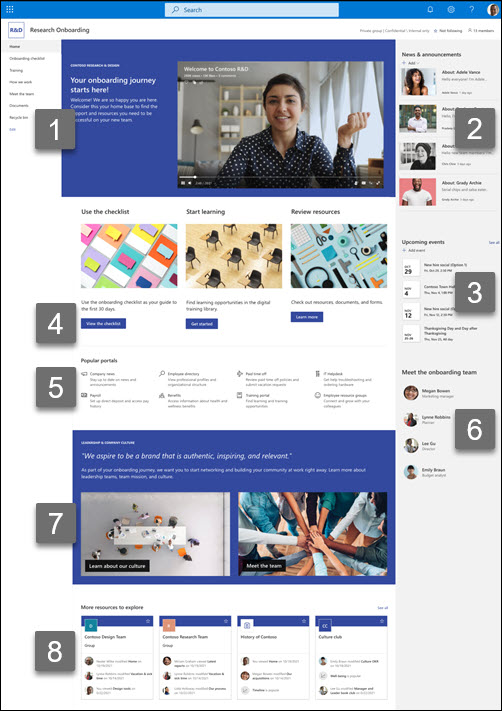
Personalizza l'aspetto, la navigazione, le web part e i contenuti del sito in base alle esigenze dei visualizzatori e dell'organizzazione. Quando si apportano personalizzazioni, verificare innanzitutto che il sito sia in modalità di modifica selezionando Modifica in alto a destra del sito. Mentre lavori, puoi salvare come bozza o ripubblicare le modifiche per rendere visibili le modifiche agli spettatori.
1. Usare le web part Testo e immagini per fornire informazioni e immagini accattivanti.
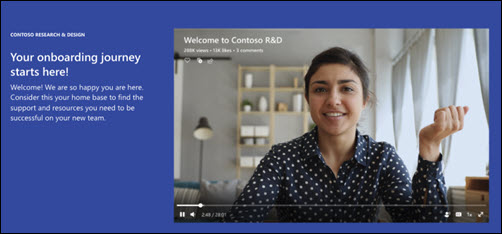
- Selezionare la web part Testo.
- Modificare e formattare il testo all'interno della web part.
- Selezionare la web part Immagine e scegliere Modifica web part
 .
. - Selezionare Modifica e selezionare un'origine immagine.
- Dopo aver scelto l'immagine, seleziona Inserisci.
Altre informazioni sulla modifica delle web partTesto e Immagine.
2. Usare la web part Notizie per mostrare storie importanti e interessanti

- Selezionare la web part Notizie e scegliere Modifica web part .
- Scegliere le impostazioni di Origine notizie, Layout e Filtro più adatte alle esigenze dell'organizzazione.
- In Organizza, organizzare i post in Seleziona notizie per organizzarli in base alle esigenze dell'organizzazione.
Altre informazioni sulla modifica, i filtri e il targeting dei gruppi di destinatari con la web part Notizie.
3. Usare la web part Eventi per creare un elenco di eventi e date da ricordare
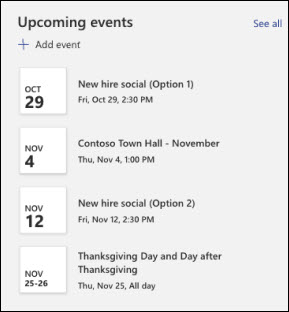
- Selezionare la web part Eventi e scegliere Modifica web part .
- Selezionare l'origine, l'intervallo di date e il layout per gli eventi da visualizzare.
- Immettere il numero massimo di elementi che devono essere elencati in questa web part.
Altre informazioni sull'uso della web part Eventi.
4. Usa la web part Button per far risaltare i link importanti sul tuo sito
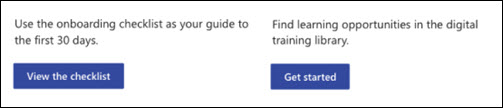
- Selezionare la web part Pulsante e scegliere Modifica web part .
- Apportare modifiche all'etichetta, al collegamento e all'allineamento del pulsante.
Altre informazioni sull'uso della web part Button.
5. Usare la web part Collegamenti rapidi per visualizzare le risorse di onboarding
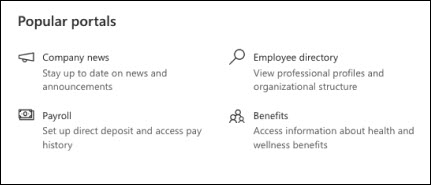
- Selezionare la web part Collegamenti rapidi e scegliere Modifica web part .
- Modifica il collegamento, il titolo, l'icona e la descrizione, se necessario.
- Per aggiungere un collegamento, selezionare + Aggiungi collegamenti.
Visualizzare layout diversi e altre informazioni sulla modifica della web part Collegamenti rapidi.
6. Usare la web part People per visualizzare le informazioni di contatto del team
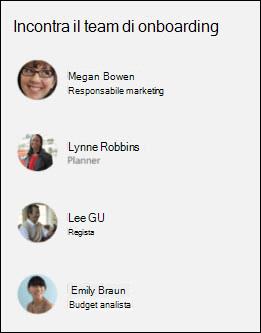
- Selezionare la web part People e scegliere Modifica web part.
- Immettere il nome o l'indirizzo di posta elettronica di una persona per trovarla nella directory dell'organizzazione.
- Seleziona il nome della persona per aggiungerla.
Altre informazioni sull'aggiunta di profili Utenti con la web part People.
7. Usare le web part Testo e immagini per presentare team, cultura e contenuti correlati
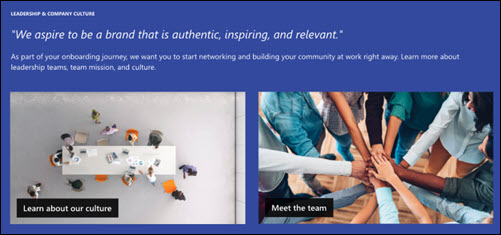
- Selezionare la web part Testo.
- Modificare e formattare il testo all'interno della web part.
- Selezionare la web part Immagine e scegliere Modifica web part .
- Selezionare Modifica e selezionare un'origine immagine.
- Dopo aver scelto l'immagine, seleziona Inserisci.
Altre informazioni sulla modifica della web partTesto e immagini.
8. Usare la web part Siti per visualizzare i siti correlati.
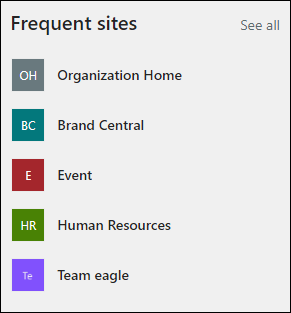
- Selezionare la web part Siti e scegliere Modifica web part .
- Scegli di visualizzare i siti visitati di frequente dall'utente o seleziona siti specifici da visualizzare.
- Scegliere il layout e il numero di siti da visualizzare contemporaneamente.
Altre informazioni sull'uso della web part Siti.
Personalizza le pagine seguenti all'interno del sito:
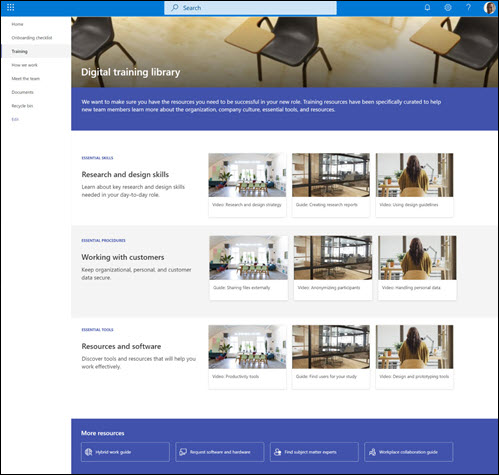
- Elenco di controllo per l'onboarding : personalizzare questa pagina personalizzando il nuovo modello di elenco di onboarding dei dipendenti.
- Formazione - Personalizzare questa pagina modificando le web part Testo e Collegamenti rapidi .
- Come lavoriamo - Personalizzare questa pagina modificando le web part Testo e Collegamenti rapidi .
- Incontra il team - Personalizza questa pagina modificando le web part Testo e Collegamenti rapidi .
Personalizzare l'aspetto e la struttura di spostamento del sito
Prima di condividere il sito con altri utenti, apporta gli ultimi ritocchi al sito assicurando che gli utenti possano trovarlo, spostarsi facilmente tra collegamenti e pagine e accedere rapidamente al contenuto nel sito.
- Modificare le raccolte documenti aggiornando i nomi delle cartelle e caricando le risorse.
- Modifica e personalizza la navigazione del sito.
- Modificare l'aspetto del sito personalizzando il tema, il logo, i layout delle intestazioni e l'aspetto del sito.
- Aggiungere o rimuovere pagine al sito o alla struttura di spostamento del sito per adattarle al contenuto esistente.
- Scegliere di associare il sito a un sito hub all'interno dell'organizzazione o di aggiungerlo a una struttura di spostamento in un sito hub esistente , se necessario.
Passaggio 4: Condividere il sito con altri utenti
Condividere il sito con altri utenti dopo aver personalizzato, rivisto e pubblicato la bozza finale.
- Selezionare Impostazioni e quindi Autorizzazioni sito.
- Quindi selezionare Invita persone , quindi Aggiungi membri al gruppo e quindi Aggiungi per concedere l'accesso completo al contenuto del sito del team, alle risorse condivise come il calendario di Outlook del team e i diritti di modifica al sito.
- Quindi selezionare Invita persone e quindi Condividi solo il sito e quindi Salva per condividere il sito ma non le risorse condivise o i diritti di modifica del sito.
Altre informazioni sulla gestione delle impostazioni del sito del team, delle informazioni e delle autorizzazioni del sito.
Passaggio 5: Gestisci il sito
Dopo aver creato e avviato il sito, la prossima fase importante è la gestione del contenuto del sito. Assicurarsi di avere un piano per mantenere aggiornati i contenuti e le web part.
Procedure consigliate per la manutenzione del sito:
- Pianificare la manutenzione del sito - Stabilire una pianificazione per rivedere il contenuto del sito ogni volta che è necessario per garantire che sia ancora accurato e pertinente.
- Pubblicare regolarmente notizie : consente di distribuire gli annunci, le informazioni e lo stato più recenti all'interno dell'organizzazione. Informazioni su come aggiungere un post di Notizie in un sito del team o in un sito di comunicazione e mostrare agli altri utenti che pubblicheranno annunci come possono usare le notizie di SharePoint.
- Controllare i collegamenti e le web part - Mantenere aggiornati i collegamenti e le web part per assicurarsi di sfruttare appieno il valore del sito.
- Usare l'analisi per migliorare il coinvolgimento : visualizzare l'utilizzo del sito usando il report sui dati di utilizzo incorporato per ottenere informazioni sui contenuti più popolari, sulle visite al sito e altro ancora.
- Rivedere periodicamente le impostazioni del sito : dopo aver creato un sito in SharePoint, è possibile apportare modifiche alle impostazioni, alle informazioni e alle autorizzazioni per il sito.
Altre risorse di personalizzazione
Altre informazioni sulla pianificazione, la creazione e la gestione dei siti di SharePoint.
Vedi altri modelli di sito di SharePoint.