
Un diagramma di flusso interfunzionale mostra chi fa cosa e quando in un diagramma simile a una griglia organizzato in sezioni. Va oltre un diagramma di flusso di base per mostrare le relazioni tra le funzioni ( ad esempio uno stakeholder o un reparto) e le fasi (ad esempio le attività cardine) di un processo.

Prima di iniziare
Creare il diagramma per la modifica. Per altre informazioni, vedere Visualizzare, creare e modificare un diagramma in Visio per il Web.
Nella raccolta scorrere verso il basso fino alla riga Diagramma di flusso interfunzionale e quindi selezionare Crea. Il modello si apre con due funzioni e una fase.
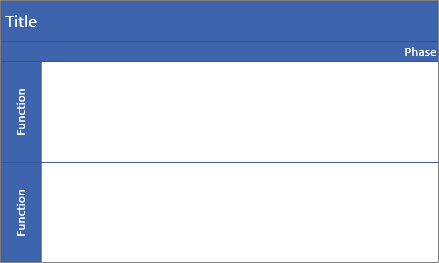
In alternativa, è possibile aprire diagrammi di base, ad esempio processo di approvazione del credito o processo di pianificazione degli eventi, che potrebbero essere più adatti alle proprie esigenze.
Inizio pagina
Decidere l'orientamento del diagramma di flusso
L'orientamento predefinito è orizzontale e usa le forme Corsia e Separatore. È tuttavia possibile cambiare l'orientamento in verticale eliminando il diagramma predefinito e quindi aggiungendo le forme Corsia (verticale) e Separatore (verticale).
NotaUna volta avviato, non è possibile convertire automaticamente da un orientamento a un altro.
Inizio pagina
Aggiungere una corsia o una fase
- Nella tavolozza Forme dell'area Schede forma selezionare Diagramma di flusso interfunzionale - Icona Forme
 .
. - Trascinare la forma Corsia
 o Separatore forma
 e rilasciarla nel diagramma interfunzionale.
Assicurarsi che le forme vengano rilasciate sopra il diagramma.
Inizio pagina
Modificare il testo dell'etichetta
- Fare doppio clic sul testo che contiene Titolo, Funzione o Fase.
Visio Online passa alla modifica del testo e potrebbe ingrandire la forma. - Immettere un testo che descriva lo scopo di ogni componente. Le etichette delle funzioni sono sempre verticali con orientamento.
- Per interrompere l'aggiunta di testo, fare clic all'esterno della forma o premere ESC.
Visio Online ripristina la visualizzazione originale se è stata ingrandita automaticamente quando si è iniziato a digitare.
Nota Non è possibile ruotare il testo dell'etichetta.
Inizio pagina
Aggiungere forme diagramma di flusso
- Nella tavolozza Forme dell'area Delle schede Forma selezionare Diagramma di flusso - Forme - Icona Diagramma
 .
. - Creare il diagramma di flusso. Per altre informazioni, vedere Aggiungere e connettere forme in Visio per il Web.
- Quando si crea il diagramma di processo, verificare che le forme siano posizionate completamente nella sezione corsia e fase corretta. Per altre informazioni, vedere Selezionare, copiare e spostare forme in Visio per il Web.
Inizio pagina
Ridimensionare una corsia o una fase
È consigliabile regolare le dimensioni di una corsia o di una fase, soprattutto se il processo aumenta.
- Per ridimensionare la forma Corsia, selezionare l'etichetta Corsia e quindi trascinare i quadratini a sinistra, a destra, in alto o in basso.
- Per ridimensionare la forma Separatore, selezionare l'etichetta Fase e quindi trascinare i quadratini a sinistra o a destra.
Inizio pagina
Spostare una corsia o una fase
È consigliabile spostare una corsia o una fase per organizzare meglio le forme nel processo.
- Per spostare una forma Corsia, trascinare l'etichetta in una nuova posizione. Assicurarsi di rilasciare la forma sopra il diagramma.
Le forme all'interno della corsia si spostano con essa. - Anche se non è possibile spostare una forma Separatore, è possibile eliminarla e aggiungerne una nuova in un'altra posizione.
Inizio pagina
Eliminare una corsia o una fase
- Selezionare l'etichetta della forma Corsia o separatore e quindi premere CANC.
Vengono eliminate anche tutte le forme all'interno della corsia o della fase.
Mancia Per salvare le forme, spostarle completamente all'esterno del diagramma interfunzionale prima di eliminare la forma Corsia o Separatore.
Inizio pagina