
Più persone possono lavorare a un diagramma di Visio contemporaneamente, ognuna nel proprio computer. Con la creazione condivisa, i membri del team possono creare rapidamente diagrammi a più pagine e aiutarsi a vicenda a decidere come dovrebbe essere il diagramma mentre funzionano.
Importante
Per lavorare a un file contemporaneamente a un'altra persona, è necessario usare lo stesso tipo di app Visio, ovvero l'app desktop o l'app Web. Non è possibile modificare un file in Visio per il Web contemporaneamente a quello modificato da un'altra persona nell'app desktop Visio.
Se si salva il disegno in OneDrive for Business o SharePoint Online, è possibile lavorare al disegno insieme ai colleghi. Per lavorare a un disegno contemporaneamente, tutti gli autori in Windows devono Visio - Piano 2 e usare l'app desktop Visio.
Condividere il disegno con altri utenti e collaborare alla sua creazione
Aprire il disegno di Visio nell'app desktop e scegliere Condividi nell'angolo in alto a destra della barra multifunzione quando si è pronti per collaborare.

Nella finestra di dialogo Condividi immettere l'indirizzo di posta elettronica della persona con cui si vuole condividere il disegno.
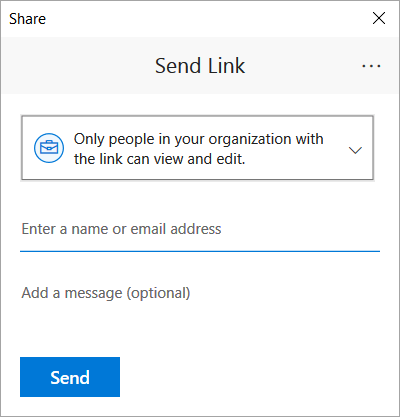
Se le informazioni di contatto della persona sono già archiviate, è sufficiente immettere il nome. L'elenco a discesa consente di determinare la persona con cui condividere il disegno.Fare clic su Invia.
Se il file è già stato salvato nel cloud, viene inviato un invito tramite posta elettronica agli invitati. Se il disegno non è stato ancora salvato in OneDrive for Business o SharePoint Online, Visio chiede di farlo.
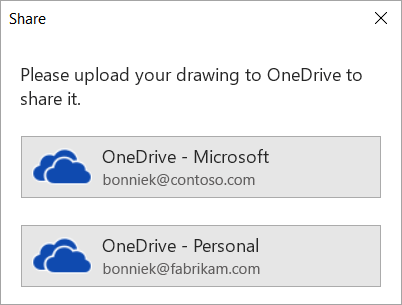
Dopo il salvataggio del file nel cloud, verrà inviato l'invito tramite posta elettronica.Nota
Per altre informazioni sulla condivisione, vedere Condividere file o cartelle di SharePoint in Microsoft 365.
Vedere chi sta lavorando nel disegno condiviso
- Aprire il disegno nell'app Visio e iniziare a usarlo. Se un'altra persona sta visualizzando o modificando il disegno, la sua immagine in miniatura appare nell'angolo in alto a destra della barra multifunzione. Visio visualizza un avviso quando le persone entrano o escono dal disegno.

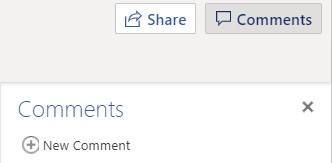
- Per rivedere e aggiungere commenti, scegliere Commenti
 .
.

È anche possibile eliminare o rispondere ai commenti.
Per visualizzare i commenti aggiunti da un altro utente nel disegno, fare clic su un'icona di commento.

Per aggiungere un commento a una forma qualsiasi, fare clic con il pulsante destro del mouse sulla forma e scegliere Aggiungi commento. - Al termine, salvare il file.
Se i propri aggiornamenti non sono in conflitto con quelli di altri utenti, verranno uniti automaticamente e non sarà necessario fare altro.
Visualizzare le versioni precedenti di un file di disegno
È possibile visualizzare le versioni precedenti di un file di disegno di Visio. È anche possibile sostituire la versione corrente di un file di disegno con una versione precedente.
Visualizzare una versione precedente di un file di disegno
- SelezionareInformazioni>file>Visualizza cronologia versioni.
Si apre la finestra di dialogo Versioni salvate per ... Vengono elencate le versioni salvate del file, a partire dalla versione corrente nella parte superiore. - Selezionare la versione del file da visualizzare.
- Scegliere Apri.
Una visualizzazione di sola lettura di quella versione viene aperta in una nuova finestra di Visio. - > Dopo averrivisto la versione precedente del file di sola lettura, selezionareChiudi file.
Ripristinare una versione precedente di un file di disegno
- SelezionareInformazioni>file>Visualizza cronologia versioni.
Si apre la finestra di dialogo Versioni salvate per ... Vengono elencate le versioni salvate del file, a partire dalla versione corrente nella parte superiore. - Selezionare la versione del file da trasformare nella versione corrente.
- Seleziona Ripristina.
Una finestra di messaggio chiede di confermare che si vuole sostituire la versione corrente del file con la versione precedente selezionata. - Selezionare OK per confermare che si vuole apportare la modifica.
Il file di disegno aperto viene aggiornato in modo da riflettere la versione del file scelta come nuova versione corrente.


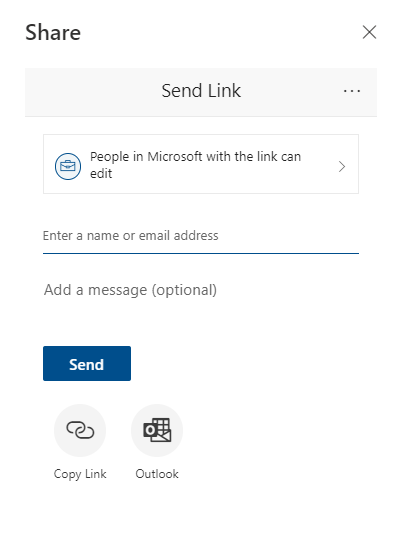







Vedere anche
Visualizzare, creare e modificare un diagramma in Visio per il Web