
Se il PC presenta problemi, in particolare relativi a Windows Update, puoi usare l'opzione Correggi i problemi usando Windows Update'opzione di ripristino per reinstallare la versione corrente di Windows.
Questo processo:
- Reinstalla la stessa versione di Windows già installata nel PC
- Ripristina i file di sistema e i componenti
- Mantiene app, file e impostazioni
Importante
Mantieni il PC connesso a una fonte di alimentazione e a Internet durante l'intero processo di reinstallazione.
Procedura per reinstallare Windows
Seleziona Start>Impostazioni>Ripristino disistema> o utilizza il collegamento seguente:
In Correggi i problemi con Windows Update seleziona Reinstalla ora.
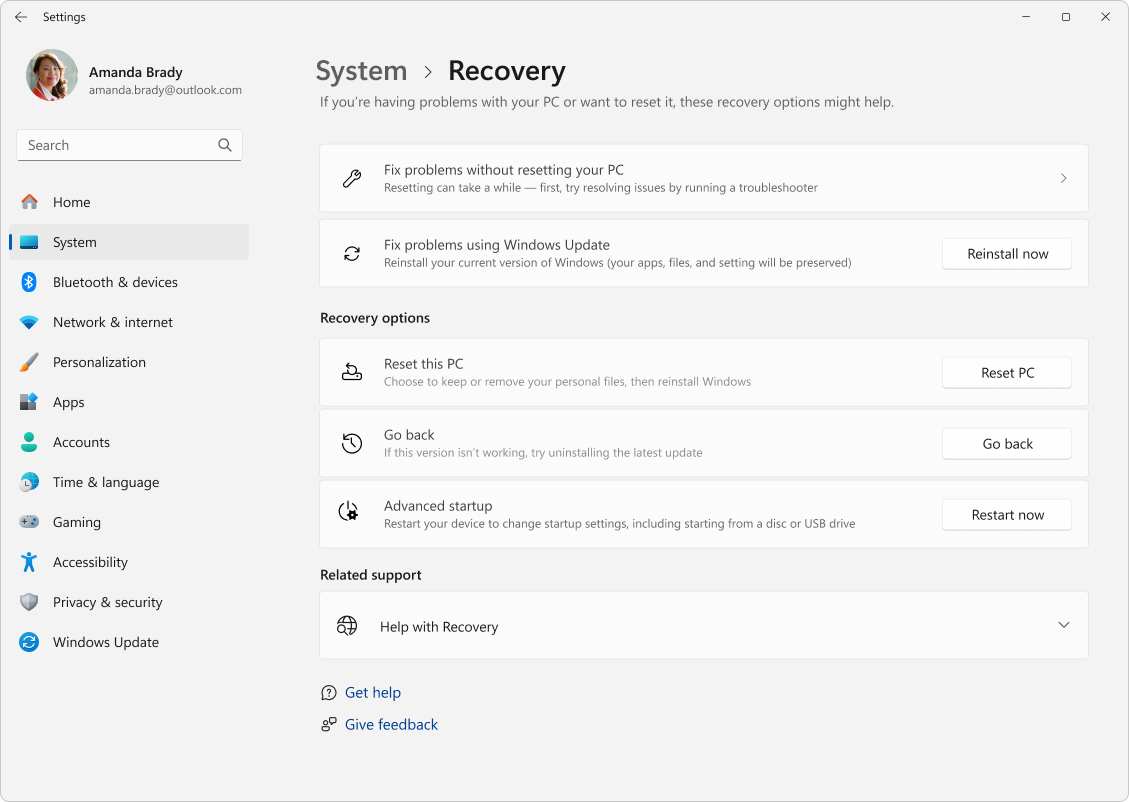
Nella finestra Correggi i problemi usando Windows Update scegli se consentire al PC di riavviare automaticamente 15 minuti al termine dell'installazione.
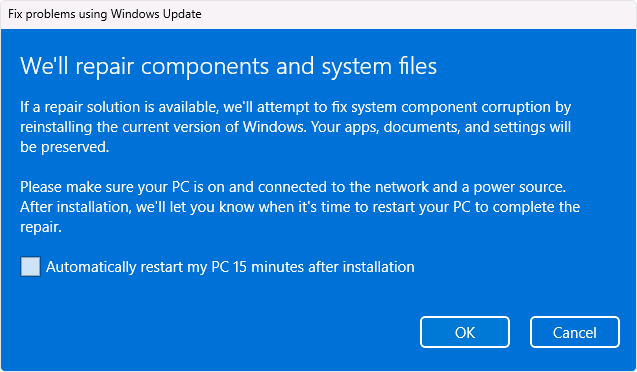
Quando si è pronti per avviare l'installazione, selezionare OK .
La reinstallazione consente di accedere alla pagina Windows Update in Impostazioni. Verrà avviato il download di una versione di ripristino dell'ultimo aggiornamento del sistema operativo installato correttamente nel PC. Una volta completato il download, viene installata la versione di ripristino dell'aggiornamento.
Una volta completata la reinstallazione, riavvia il PC se non hai scelto di consentirne il riavvio automatico.
Windows Update consiglia una reinstallazione dopo un errore di installazione di un aggiornamento
Se un aggiornamento non viene installato a causa di problemi relativi a file o componenti di sistema, potrebbe essere visualizzato il messaggio seguente nella pagina Windows Update in Impostazioni:
"Reinstalla la tua versione corrente di Windows per ripristinare i file e i componenti di sistema."
- Selezionando l'opzione Reinstalla ora viene visualizzata l'opzione Correggi i problemi usando Windows Update. Scegli se vuoi consentire al PC di riavviare automaticamente 15 minuti al termine dell'installazione.
- Quando si è pronti per avviare l'installazione, selezionare OK . Una volta completata la reinstallazione, riavvia il PC se non hai scelto di consentirne il riavvio automatico.
Risolvere i problemi con Windows Update non viene visualizzato
Se il PC è gestito dall'azienda o dall'istituto di istruzione, Risolvere i problemi con Windows Update potrebbe non essere disponibile. L'opzione potrebbe non essere disponibile anche se esegui una versione di Windows precedente a Windows 11 con l'aggiornamento annuale 2022. Ti servirà anche l'aggiornamento facoltativo di febbraio 2024 o un aggiornamento successivo installato nel PC.
Informazioni per professionisti IT
Risolvere i problemi relativi a Windows Update non è disponibile nei dispositivi in cui sono gestiti gli aggiornamenti. I dispositivi non avranno l'opzione se sono registrati in Autopatch, usano il servizio di distribuzione o hanno configurato uno dei criteri di aggiornamento di Windows seguenti:
MDM
./Device/Vendor/MSFT/Policy/Config/Update/
Criteri di gruppo
Modelli amministrativi di configurazione> computer Componenti > di Windows Windows Update > Gestire gli aggiornamenti offerti dal servizio > di aggiornamento Windows Server Specificare il percorso del servizio Microsoft Update intranet>
Modelli amministrativi di configurazione computer Componenti > di Windows Windows Update Gestire gli aggiornamenti offerti da Windows Update >Selezionare la data di ricezione delle versioni di anteprima delle build e delle Aggiornamenti delle funzionalità>>>
Modelli amministrativi > di configurazione> computer Componenti > di Windows Windows Update > Gestire gli aggiornamenti offerti da Windows Update >Selezionare quando ricevere i Aggiornamenti di qualità
Modelli amministrativi di configurazione> computer Componenti > di Windows Windows Update > Gestire gli aggiornamenti offerti da Windows Update >Selezionare la versione di aggiornamento delle funzionalità di destinazione>
Modelli amministrativi di configurazione computer Componenti > di Windows Windows Update Gestione dell'esperienza > utente finale Rimuovere l'accesso per usare tutte le funzionalità di Windows Update>>>