
Il ripristino point-in-time ti consente di ripristinare il PC Windows riportandolo allo stato esatto in cui si trovava in un momento precedente. Sono incluse le app, le impostazioni e i file. Windows salva automaticamente i punti di ripristino a intervalli regolari. Se si verifica un problema, ad esempio un aggiornamento problematico, un conflitto software o una modifica imprevista, puoi tornare a un orario prima che si verificasse il problema.
Nota
I professionisti IT che cercano opzioni di configurazione avanzate, tra cui CSP e gestione della riga di comando, possono saperne di più in Ripristino momento per Windows.
Importante
Il ripristino point-in-time ripristina l'intero sistema al punto di ripristino selezionato. Le modifiche apportate dopo tale punto di ripristino andranno perse. Sono inclusi nuovi file, installazioni delle app, modifiche alle impostazioni e password. Il ripristino non influisce sui file archiviati nei servizi cloud come OneDrive.
Come funziona il ripristino point-in-time?
Quando il ripristino point-in-time è abilitato, Windows crea automaticamente i punti di ripristino a intervalli regolari (per impostazione predefinita, circa ogni 24 ore). Questi punti sono snapshot dell'intero sistema, archiviati localmente nel PC.
Se il PC presenta un problema e non può essere avviato, puoi selezionare un punto di ripristino recente in Ambiente ripristino Windows (WinRE) e ripristinare lo stato del PC. Il PC viene riavviato e torna allo stato in cui si trovava al momento dell'acquisizione del punto di ripristino.
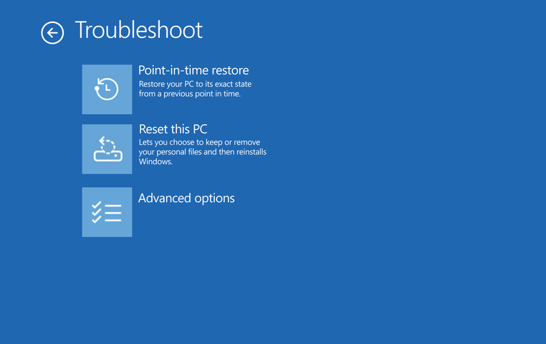
I punti di ripristino vengono mantenuti per un massimo di 72 ore. Dopo di che, vengono eliminati automaticamente per liberare spazio.
Configurare il ripristino point-in-time
Nota
Solo gli amministratori locali possono visualizzare o modificare le configurazioni per il ripristino point-in-time.
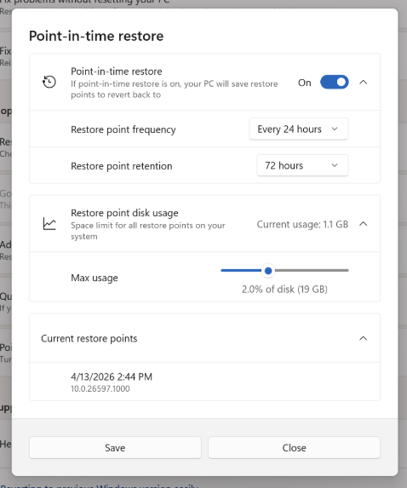
Per visualizzare o modificare le impostazioni di ripristino point-in-time:
- Nel dispositivo Windows vai aRipristino disistema delle impostazioni>.>
- Seleziona Ripristino point-in-time.
- Selezionare Visualizza o modifica.
- Se richiesto da Controllo dell'account utente, seleziona Sì.
- Per abilitare il ripristino point-in-time, imposta l'interruttore su Attivato.
Sono disponibili le impostazioni seguenti:
| Impostazione | Descrizione | Impostazione predefinita |
|---|---|---|
| Attivato/Disattivato | Quando attivata, il ripristino point-in-time crea automaticamente i punti di ripristino. Se disattivati, i punti di ripristino esistenti rimangono fino alla scadenza o finché non è necessario spazio su disco. | Attivato* |
| Frequenza dei punti di ripristino | Frequenza di creazione dei punti di ripristino | Ogni 24 ore** |
| Conservazione del punto di ripristino | Per quanto tempo vengono conservati i punti di ripristino prima dell'eliminazione automatica | 72 ore** |
| Limite massimo di utilizzo | Limite superiore per lo spazio su disco totale utilizzato dai punti di ripristino. Lo spazio non è riservato in anticipo; capacità inutilizzata rimane disponibile per il sistema. | 2% del disco |
* Questa funzionalità è attualmente disabilitata per impostazione predefinita nei dispositivi gestiti dall'IT. A partire da Windows 11, versione 26H2, verrà abilitato per impostazione predefinita. Il ripristino point-in-time è già abilitato per impostazione predefinita nei dispositivi non gestiti.
Affinché la funzionalità sia abilitata per impostazione predefinita, il volume del sistema operativo Windows deve essere di almeno 200 GB. I dispositivi con volumi del sistema operativo più piccoli possono abilitare manualmente la funzionalità.
** Queste impostazioni sono configurabili solo nei dispositivi Windows che eseguono l'edizione Enterprise di Windows.
Puoi visualizzare lo spazio su disco attualmente utilizzato dai punti di ripristino e i punti di ripristino disponibili nella stessa finestra di dialogo delle impostazioni.
Ripristinare lo stato precedente del PC
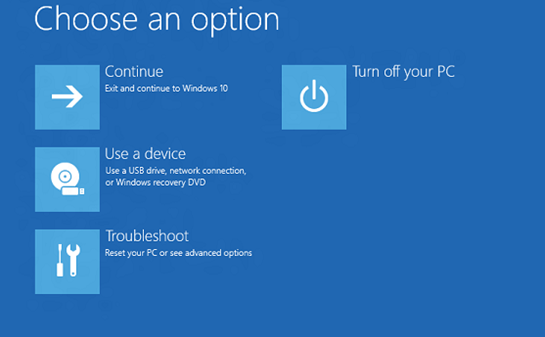
Per eseguire un ripristino, devi essere in Ambiente ripristino Windows (WinRE). Effettuare questi passaggi:
- Accedi ad Ambiente ripristino Windows.
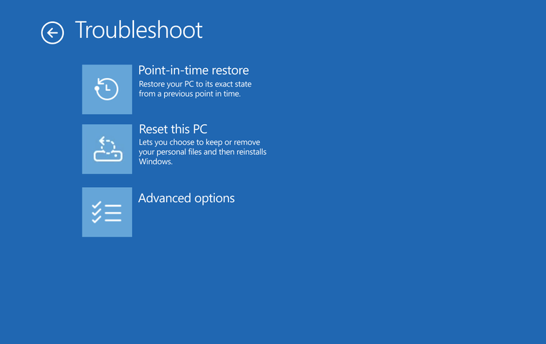
- Una volta in WinRE, seleziona Risoluzione dei problemi di>ripristino point-in-time.
- Se richiesto, immetti la chiave di ripristino di BitLocker.
- Seleziona un punto di ripristino.
- Esamina le informazioni e quindi seleziona Continua per confermare i rischi.
- Conferma la selezione del punto di ripristino e quindi seleziona Ripristina per avviare il processo di ripristino.
- Al termine del processo di ripristino, il PC viene riavviato e avvia Windows.
Avviso
Non spegnere il dispositivo durante il ripristino. Ciò potrebbe lasciare il PC in uno stato inutilizzabile. È consigliabile collegare il dispositivo all'alimentazione prima di avviarlo.
Cosa sapere prima del ripristino
Il ripristino point-in-time ripristina tutto il contenuto dell'unità di sistema, inclusi i file, le app, le impostazioni, le password, i certificati e le chiavi, allo stato in cui si trovavano nel punto di ripristino selezionato. Eventuali modifiche apportate dopo il punto di ripristino andranno perse.
- Files archiviati in servizi cloud come OneDrive non sono interessati da un ripristino.
- Se BitLocker è abilitato, è necessaria la chiave di ripristino di BitLocker per eseguire un ripristino.
- Lo spazio disponibile su disco del PC è sufficiente per completare il processo di ripristino. Assicurati che lo spazio disponibile sia almeno lo spazio disponibile delle dimensioni totali di tutti i punti di ripristino nel sistema.
- Viene ripristinata solo l'unità in cui è installato Windows. Altre unità non sono interessate.
- Un processo di ripristino potrebbe ripristinare gli aggiornamenti della sicurezza recenti. Dopo il ripristino, controlla e installa gli ultimi aggiornamenti di Windows.
Differenze tra ripristino point-in-time e Ripristino configurazione di sistema
Sia ripristino point-in-time che Ripristino configurazione di sistema possono ripristinare lo stato precedente del PC, ma funzionano in modo diverso:
| Funzionalità | Ripristino point-in-time | Ripristino del sistema |
|---|---|---|
| Elementi ripristinati | Intero sistema: sistema operativo, app, impostazioni e file | Solo file e impostazioni di sistema; i file personali non sono interessati |
| Frequenza dei punti di ripristino | Automatico, a intervalli regolari | Evento attivato o manuale |
| Conservazione del punto di ripristino | Fino a 72 ore | Indefinito (soggetto a spazio su disco) |
| Metodo di configurazione | App Impostazioni | Pannello di controllo |
| Impatto sull'archiviazione | Progettato per ridurre al minimo l'impatto sull'archiviazione | Maggiore impatto dello spazio di archiviazione |
Se entrambe le opzioni sono disponibili, prova innanzitutto a eseguire il ripristino point-in-time perché offre un'esperienza di ripristino più completa. Se il ripristino point-in-time non è disponibile o devi tornare indietro di oltre 72 ore, usa Ripristino configurazione di sistema.
Inviare commenti e suggerimenti
Facci sapere cosa ti piace, condividi le tue idee e offri suggerimenti su come migliorare l'esperienza tramite l'Hub di Feedback. Nell'app Hub di Feedback nel tuo dispositivo Windows, seleziona Ripristino>Ripristino Ripristino>ripristino point-in-time restore.
Per informazioni più tecniche, vedi Ripristino puntato per Windows.