Riepilogo
Il ripristino del PC in Windows è una potente funzionalità che consente di ripristinare il dispositivo allo stato originale, che può essere utile se si verificano problemi di prestazioni, problemi software o semplicemente se si vuole iniziare da capo. Questa funzionalità è progettata per essere intuitiva e offre diverse opzioni per soddisfare esigenze diverse.
Prima di reimpostare il PC
Ripristinare le impostazioni di fabbrica del PC comporta la reinstallazione di Windows. A seconda dell'opzione scelta, le app, le impostazioni e i file personali potrebbero essere rimossi.
- Eseguire il backup dei file importanti prima di iniziare.
- Se il dispositivo è crittografato, assicurarsi di avere la chiave di ripristino di BitLocker. Per ulteriori informazioni, vedi Trovare la chiave di ripristino di BitLocker.
Opzioni di reimpostazione
Ecco un elenco di opzioni per la reimpostazione del PC:
|
Opzione |
Descrizione |
|
Mantieni i miei file |
Nota anche come Aggiorna, questa opzione reinstalla Windows mantenendo intatti i file personali. Rimuove le app e le impostazioni, ma mantiene i documenti, le foto e altri dati personali.
-
Ripristinare le app preinstallate: se abilitata, vengono applicate le eventuali personalizzazioni del produttore del PC
|
|
Rimuovi tutto |
Conosciuta anche come Reimposta, questa opzione reinstalla Windows e rimuove tutti i file personali, le app e le impostazioni. È l'ideale per ricominciare da capo o quando stai regalando o vendendo il tuo PC.
-
Pulisci dati: se abilitata, rimuove i file e pulisce l'unità. Se intendi donare, riciclare o vendere il tuo PC, usa questa opzione. L'operazione può richiedere del tempo, ma rende più complesso il ripristino dei file rimossi da parte di altri utenti
|
|
Download dal cloud |
Questa opzione scarica una nuova copia di Windows dal cloud, assicurandoti di ottenere la versione più recente con tutti gli aggiornamenti. È utile se i file locali sono danneggiati o mancanti. |
|
Reinstallazione locale |
Questa opzione usa i file già presenti nel PC per reinstallare Windows. È più veloce se la connessione Internet è lenta, ma potrebbe non includere gli aggiornamenti più recenti. |
Nota
La funzionalità di cancellazione dei dati è destinata ai consumatori e non soddisfa gli standard di cancellazione dei dati governativi e di settore.
Passaggi per la reimpostazione
Puoi reimpostare il PC quando hai eseguito l'accesso a Windows o da Ambiente ripristino Windows.
Importante
Durante il processo di ripristino, è possibile che lo schermo diventi nero per un lungo periodo di tempo (a volte fino a 15 minuti) e che il dispositivo tenti di riavviarsi. Se si tenta di riavviare manualmente il dispositivo durante questo processo, il ripristino potrebbe non riuscire.
Seleziona l'opzione più adatta alle tue esigenze:
Ripristinare il PC nella sezione Impostazioni
Nell'app  Impostazioni del dispositivo Windows selezionaRipristino configurazionedi sistema>.
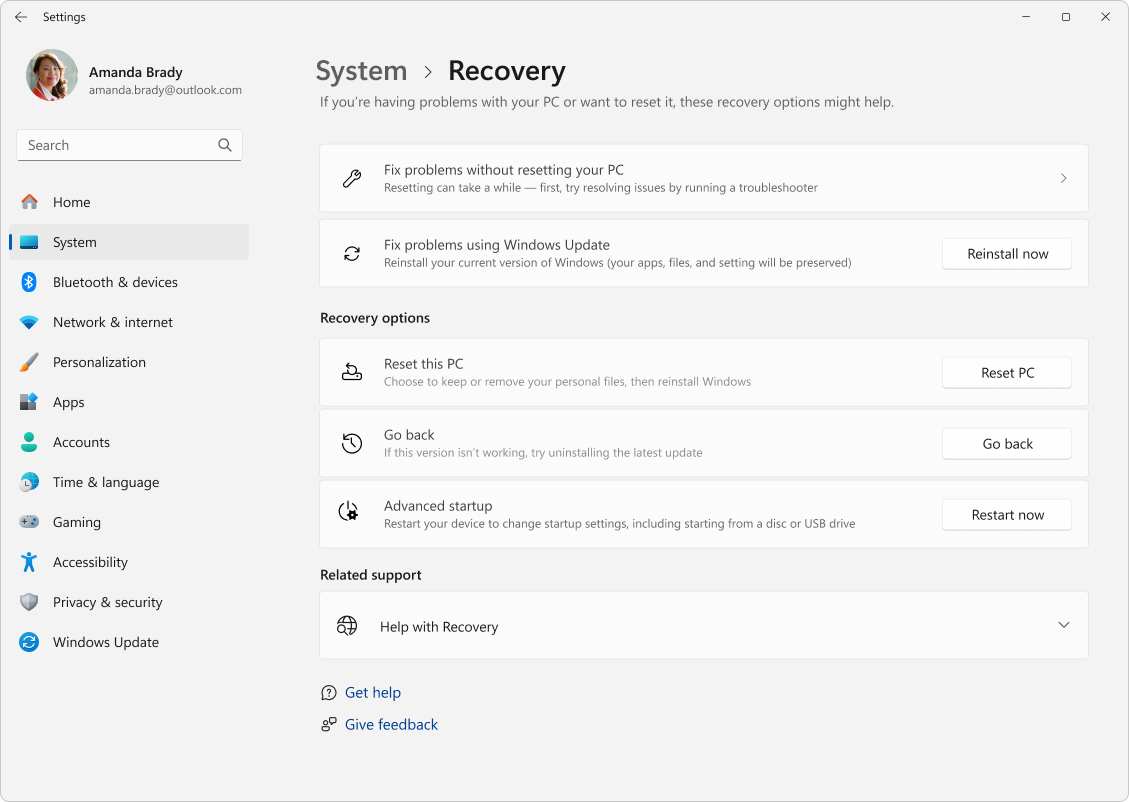
In Opzioni di ripristino seleziona Reimposta PC.
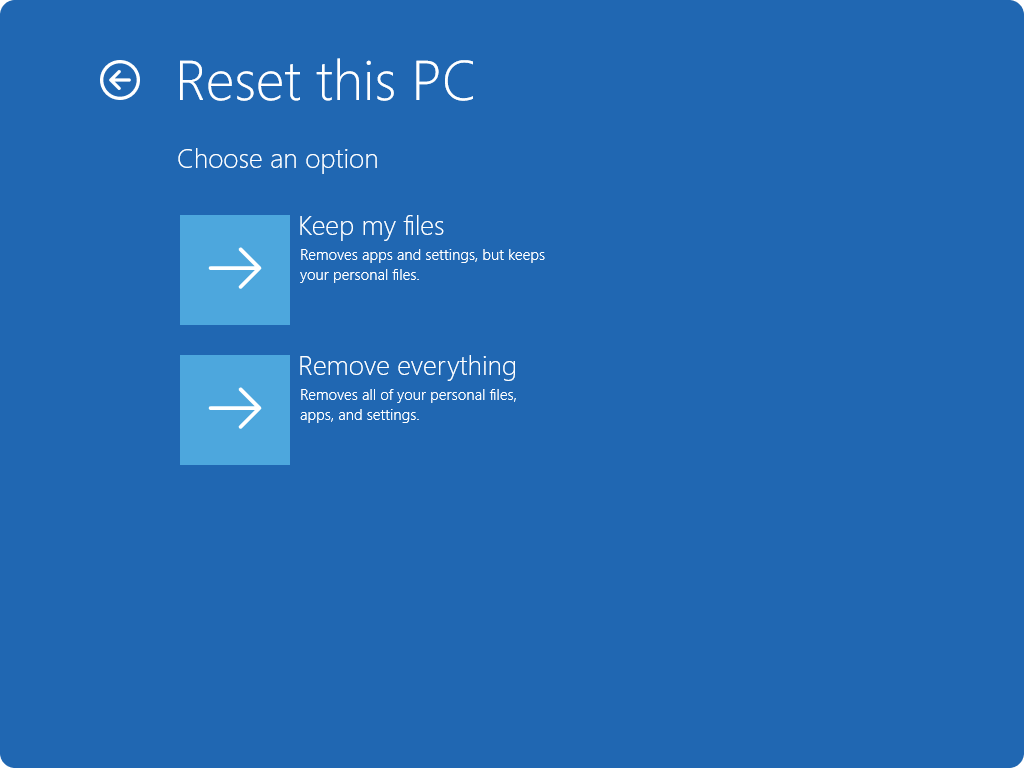
Scegliere tra le opzioni e/o le impostazioni nella tabella Opzioni di ripristino.
Segui le istruzioni visualizzate per completare il ripristino.
Reimpostare il PC dall'ambiente ripristino Windows
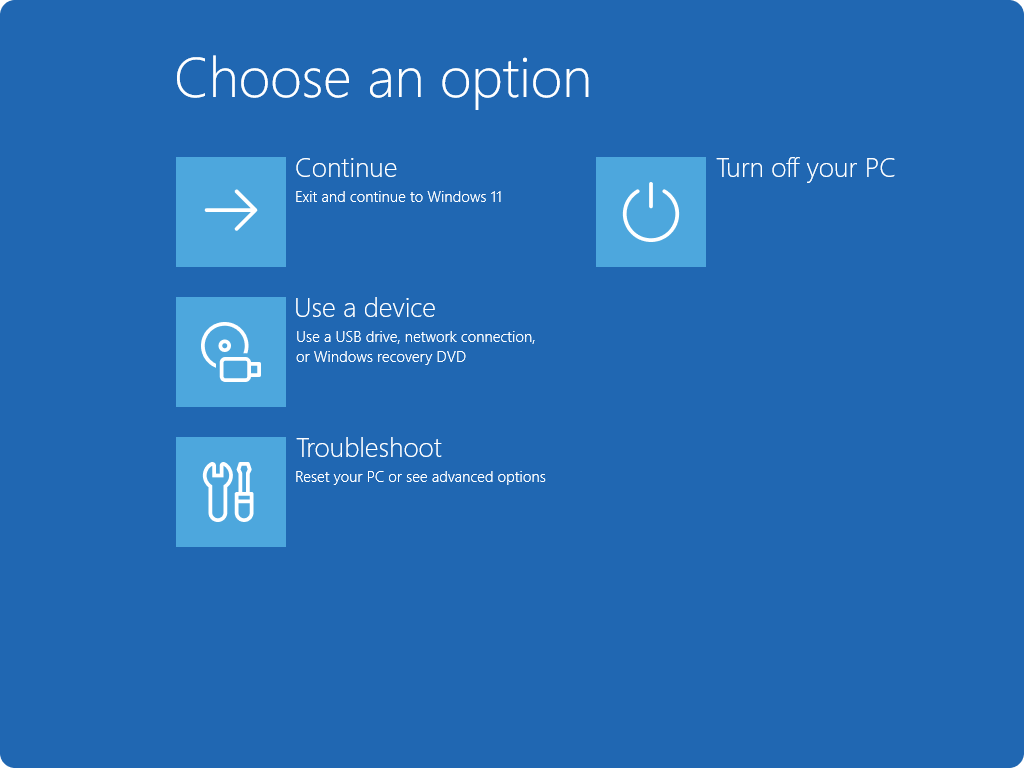
Accedere all'ambiente di ripristino Windows
Nell'ambiente ripristino Windows, selezionare Risoluzione dei problemi>di reimpostazione del PC>Ripristino configurazione di sistema.
Scegliere tra le opzioni e/o le impostazioni nella tabella Opzioni di ripristino.
Nota
Il supporto per Windows 10 è terminato il 14 ottobre 2025
- Dopo il 14 ottobre 2025, Microsoft non fornirà più aggiornamenti software gratuiti da Windows Update, assistenza tecnica o correzioni per la sicurezza per Windows 10. Il PC continuerà a funzionare, ma ti consigliamo di passare a Windows 11.
-
Ulteriori informazioni
Riepilogo
Il ripristino del PC in Windows è una potente funzionalità che consente di ripristinare il dispositivo allo stato originale, che può essere utile se si verificano problemi di prestazioni, problemi software o semplicemente se si vuole iniziare da capo. Questa funzionalità è progettata per essere intuitiva e offre diverse opzioni per soddisfare esigenze diverse.
Prima di reimpostare il PC
Ripristinare le impostazioni di fabbrica del PC comporta la reinstallazione di Windows. A seconda dell'opzione scelta, le app, le impostazioni e i file personali potrebbero essere rimossi.
- Eseguire il backup dei file importanti prima di iniziare.
- Se il dispositivo è crittografato, assicurarsi di avere la chiave di ripristino di BitLocker. Per ulteriori informazioni, vedi Trovare la chiave di ripristino di BitLocker.
Opzioni di reimpostazione
Ecco un elenco di opzioni per la reimpostazione del PC:
|
Opzione |
Descrizione |
|
Mantieni i miei file |
Nota anche come Aggiorna, questa opzione reinstalla Windows mantenendo intatti i file personali. Rimuove le app e le impostazioni, ma mantiene i documenti, le foto e altri dati personali.
-
Ripristinare le app preinstallate: se abilitata, vengono applicate le eventuali personalizzazioni del produttore del PC
|
|
Rimuovi tutto |
Conosciuta anche come Reimposta, questa opzione reinstalla Windows e rimuove tutti i file personali, le app e le impostazioni. È l'ideale per ricominciare da capo o quando stai regalando o vendendo il tuo PC.
-
Pulisci dati: se abilitata, rimuove i file e pulisce l'unità. Se intendi donare, riciclare o vendere il tuo PC, usa questa opzione. L'operazione può richiedere del tempo, ma rende più complesso il ripristino dei file rimossi da parte di altri utenti
|
|
Download dal cloud |
Questa opzione scarica una nuova copia di Windows dal cloud, assicurandoti di ottenere la versione più recente con tutti gli aggiornamenti. È utile se i file locali sono danneggiati o mancanti. |
|
Reinstallazione locale |
Questa opzione usa i file già presenti nel PC per reinstallare Windows. È più veloce se la connessione Internet è lenta, ma potrebbe non includere gli aggiornamenti più recenti. |
Nota
La funzionalità di cancellazione dei dati è destinata ai consumatori e non soddisfa gli standard di cancellazione dei dati governativi e di settore.
Passaggi per la reimpostazione
Puoi reimpostare il PC quando hai eseguito l'accesso a Windows o da Ambiente ripristino Windows.
Importante
Durante il processo di ripristino, è possibile che lo schermo diventi nero per un lungo periodo di tempo (a volte fino a 15 minuti) e che il dispositivo tenti di riavviarsi. Se si tenta di riavviare manualmente il dispositivo durante questo processo, il ripristino potrebbe non riuscire.
Seleziona l'opzione più adatta alle tue esigenze:
Ripristinare il PC nella sezione Impostazioni
Selezionare Avvia>aggiornamento impostazioni> &ripristino dellasicurezza>.
In Reimposta il PC selezionare Per iniziare.
Scegliere Mantieni i miei file o Rimuovi tutto.
Scegliere Download cloud o Reinstallazione locale.
Segui le istruzioni visualizzate per completare il ripristino.
Reimpostare il PC dall'ambiente ripristino Windows
Accedere all'ambiente di ripristino Windows
Nell'ambiente ripristino Windows, selezionare Risoluzione dei problemi>di reimpostazione del PC>Ripristino configurazione di sistema.
Scegliere tra le opzioni e/o le impostazioni nella tabella Opzioni di ripristino.