

Nota
Il supporto per Windows 10 è terminato il 14 ottobre 2025
- Dopo il 14 ottobre 2025, Microsoft non fornirà più aggiornamenti software gratuiti da Windows Update, assistenza tecnica o correzioni per la sicurezza per Windows 10. Il PC continuerà a funzionare, ma ti consigliamo di passare a Windows 11.
- Ulteriori informazioni
Cambiare lo sfondo del desktop è un modo semplice ma efficace per personalizzare il dispositivo Windows e renderlo davvero personale. Che tu preferisca un paesaggio sereno, una foto preferita o un colore a tinta unita pulito, Windows offre opzioni flessibili per personalizzare lo sfondo del desktop in base al tuo stile e creare un'area di lavoro che ti piace.
Modifica lo sfondo
In Impostazioni di
 Windows selezionare Personalizzazione o utilizzare il collegamento seguente:
Suggerimento
Puoi anche fare clic con il pulsante destro del mouse sul desktop e selezionare Personalizza
 .
.Seleziona sfondo
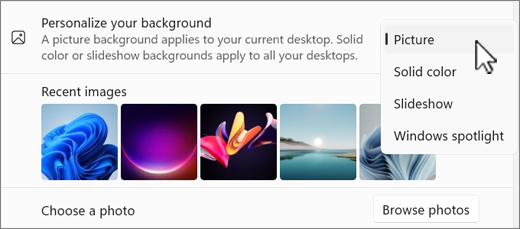
In Personalizza sfondo seleziona una delle opzioni seguenti:
Immagine: seleziona una singola immagine come sfondo del desktop. È possibile scegliere tra le immagini predefinite o selezionare Sfoglia per selezionare un'immagine dal dispositivo.
Suggerimento
È possibile impostare un'immagine come sfondo del desktop facendo clic con il pulsante destro del mouse sul file dell'immagine e selezionando Imposta come sfondo del desktop. In alternativa, se stai visualizzando l'immagine nell'app Foto, seleziona il menu
 > a tre punti Imposta come>sfondo.
Colore a tinta unita: scegli un unico colore per lo sfondo.
Presentazione: seleziona una cartella di immagini da sfogliare come sfondo del desktop. È possibile impostare l'intervallo con cui le immagini cambiano e se si desidera rimescolare le immagini. Inoltre, puoi fare clic con il pulsante destro del mouse sul desktop e selezionare Sfondo desktop successivo per passare all'immagine successiva.
Contenuti in evidenza di Windows: questa opzione visualizza ogni giorno una nuova immagine da tutto il mondo. Per altre informazioni, vedi Contenuti in evidenza di Windows.
Scegliere una misura adatta per le immagini del desktop
Quando si seleziona Immagine o Presentazione per lo sfondo del desktop, è possibile scegliere tra diversi tipi di adattamento. Ogni tipo di adattamento determina come verranno visualizzate le immagini sullo schermo. Di seguito sono riportati i dettagli:
- Riempimento: questa opzione ingrandisce l'immagine fino a riempire l'intero schermo. È possibile tagliare parti dell'immagine per assicurarsi che copra completamente lo schermo.
- Adatta: questa opzione regola l'immagine per adattarla allo schermo mantenendone le proporzioni. Se le proporzioni dell'immagine non corrispondono a quelle dello schermo, potresti vedere delle barre ai lati o in alto e in basso.
- Allunga: questa opzione allunga l'immagine fino a coprire l'intero schermo, il che potrebbe distorcere l'immagine se le sue proporzioni differiscono da quelle dello schermo.
- Affianca: questa opzione ripete l'immagine sullo schermo. Ciò è utile per le immagini più piccole che si desidera visualizzare più volte.
- Al centro: questa opzione posiziona l'immagine al centro dello schermo senza ridimensionarla. Se l'immagine è più piccola dello schermo, attorno ad essa verrà visualizzato un bordo.
- Estensione: questa opzione estende l'immagine su più monitor. Questo è ideale per configurazioni con più monitor in cui si desidera che una singola immagine copra tutti gli schermi.

Sfondo del desktop e più schermi
Se hai più schermi, ecco alcuni suggerimenti:
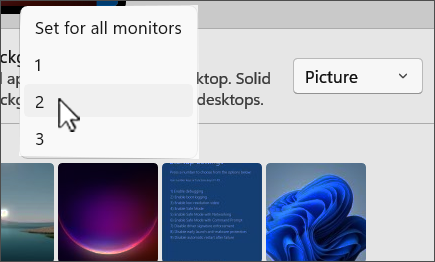
Se si seleziona Immagine come sfondo, è possibile impostare la stessa immagine per tutti gli schermi o un'immagine diversa per ogni schermo. Fai clic con il pulsante destro del mouse sull'immagine e seleziona le tue preferenze.
Nota
Questa opzione non è disponibile se si usano più desktop.
Se selezioni Presentazione come sfondo, ogni schermata visualizzerà un'immagine diversa dalla cartella selezionata.
Sfondo del desktop e più desktop
Se utilizzi più desktop, ecco alcuni suggerimenti e cose da tenere presenti:
- È possibile selezionare un'immagine di sfondo diversa per ogni desktop. A tale scopo, fai clic con il pulsante destro del mouse sull'anteprima dell'immagine in Immagini recenti, quindi seleziona Imposta per tutti i desktop o seleziona un desktop specifico a cui applicare lo sfondo.
- La configurazione di un'immagine di sfondo per monitor non è supportata.
- La presentazione come sfondo non è supportata.

Potrebbero anche interessarti
L'app Bing Wallpaper è un altro ottimo modo per dare un aspetto fresco e stimolante al desktop di Windows ogni giorno. Questa app aggiorna automaticamente lo sfondo del desktop con l'immagine del giorno di Bing, che mostra splendide fotografie da tutto il mondo. Ogni immagine viene fornita con una breve descrizione, che consente di saperne di più sul luogo o sul soggetto presente nella foto. L'app Bing Wallpaper è facile da installare e da usare e offre un modo semplice per mantenere il desktop visivamente accattivante e informativo.