I destinatari di una stampa unione in genere provengono da un elenco di nomi e dati in un elenco esistente, ad esempio un foglio di calcolo di Excel o l'elenco contatti di Outlook. L'elenco esistente potrebbe essere anche un database a cui è possibile connettersi. Se non si ha ancora un elenco, è possibile crearne uno in Word, come parte del processo di stampa unione.
L'elenco o il database è noto come origine dati per la stampa unione.
Scegliere il tipo di elenco da usare come origine dati:
Nuovo elenco
Se non si ha ancora un'origine dati, scegliere Crea un nuovo elenco e quindi usare il modulo visualizzato per creare l'elenco. L'elenco viene salvato come file di database (con estensione mdb) da riutilizzare.
Per informazioni dettagliate sulla creazione di un nuovo elenco, vedere Configurare un nuovo elenco di stampa unione con Word.
Elenco esistente
Un elenco esistente potrebbe essere un foglio di calcolo di Excel, un database di Access o un altro tipo di database. Per usarlo come origine dati, scegliere Usa un elenco esistente.
Importante
Indipendentemente dal tipo di file usato come origine dati, assicurarsi di salvarlo nel computer locale o in una condivisione file. Il salvataggio in un percorso HTTP non è supportato per la stampa unione.
-
Foglio di calcolo di Excel Un foglio di calcolo di Excel funziona bene come origine dati per la stampa unione se tutti i dati sono formattati correttamente e si trova su un solo foglio in modo che possano essere letti da Word. Per altre informazioni, vedere Preparare l'origine dati di Excel per una stampa unione di Word.
-
Database di Access Con Access è possibile selezionare dati da qualsiasi tabella o query definita nel database. Per altre informazioni, vedere Usare la stampa unione per inviare i dati di Access a Word.
-
Altri file di database Per accedere ad altri tipi di origini dati, eseguire la Connessione guidata dati:
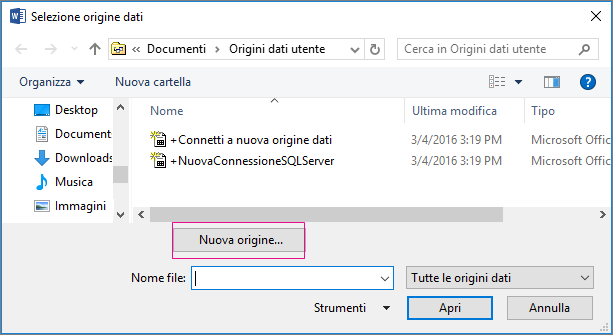
- Passare a Lettere>Seleziona destinatari>Usare un elenco esistente, quindi scegliere Nuova origine per aprire la Connessione guidata dati.
- Scegliere il tipo di origine dati da usare per la stampa unione e quindi selezionare Avanti.
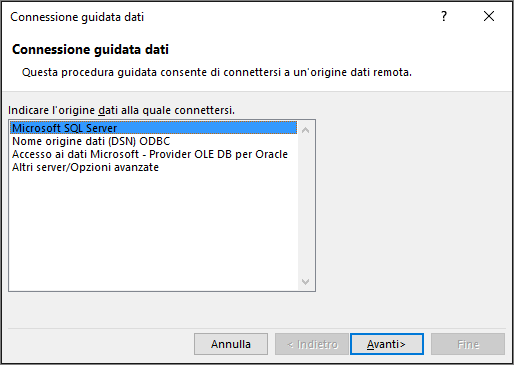
- Seguire le istruzioni in Connessione guidata dati per completare la connessione dati al documento di stampa unione.
È possibile ottenere le informazioni dei contatti direttamente dall'elenco contatti di Outlook in Word. Per usare questo elenco contatti come origine dati, scegliere Scegli da contatti di Outlook. Per altre informazioni, vedere Usare i contatti di Outlook come origine dati per una stampa unione.
Nuovo elenco
Se non si ha ancora un'origine dati, scegliere Crea un nuovo elenco e quindi usare finestre visualizzate per creare l'elenco. L'elenco viene salvato come file di database da riutilizzare.
Per informazioni dettagliate sulla creazione di un nuovo elenco, vedere Configurare un nuovo elenco di stampa unione con Word.
Origini dati esistenti
Ecco alcuni esempi di origini dati che è possibile usare per la stampa unione in Word.
-
Foglio di calcolo di Excel
Il foglio di calcolo di Excel funziona bene come origine dati per la stampa unione. I dati devono trovarsi in un foglio e formattati in modo che possano essere letti con Word. Per altre informazioni, vedere Preparare l'origine dati di Excel per una stampa unione di Word.
-
Elenco contatti di Outlook
È possibile recuperare le informazioni di contatto direttamente dall'elenco contatti di Outlook in Word. Vedere Esporta gli elementi di Outlook.
-
Elenco contatti Apple
È possibile esportare contatti Apple in un foglio di calcolo di Excel e usare il foglio di calcolo come lista di distribuzione per la stampa unione.
-
File di testo
È possibile usare qualsiasi file di testo che contenga campi dati separati o delimitati da caratteri di tabulazione o virgole e record di dati separati da segni di paragrafo.
• Crea un nuovo elenco
Nella finestra di dialogo Modifica campi elenco Word crea automaticamente i campi per alcune informazioni di base, ad esempio nome, cognome e indirizzo. Se si vuole aggiungere un nuovo campo, ad esempio un campo per il messaggio, aggiungerlo ora in modo da poterlo compilare durante l'immissione della voce.
- In Nuovo nome campo digitare il nome del campo da aggiungere e quindi fare clic su + (segno più). Per modificare l'ordine dei campi, scegliere il campo da spostare e quindi usare le frecce SU o GIÙ per spostare il campo.
- Dopo avere configurato tutti i campi desiderati, scegliere Crea per creare un nuovo elenco.
|
• Usa un elenco esistente
- Selezionare il file da aprire e quindi scegliere Apri.
- Nella finestra di dialogo Apri cartella di lavoro selezionare il foglio da usare e quindi eseguire una delle operazioni seguenti:
- Lasciare vuoto Intervallo di celle per usare l'intero foglio di lavoro.
oppure - Immettere un intervallo di celle per i dati da usare.
- Scegliere OK.
|
• Scegli da contatti di Outlook
- Scegliere Filtra destinatari per selezionare i destinatari da includere.
- Nella finestra di dialogo Opzioni query, accanto a Elenca i destinatari stampa unione per, scegliere Record completo.
- Nell'elenco dei contatti selezionare i contatti da includere nella stampa unione e quindi scegliere OK.
|
• Contatti Apple
- Scegliere Filtra destinatari per selezionare i destinatari da includere.
- In Contatti gruppo Apple nella finestra di dialogo Opzioni query scegliere il gruppo da includere nella stampa unione, quindi scegliere OK.
|
• FileMaker Pro
- Selezionare il file da aprire e quindi scegliere Apri.
- Nella finestra di dialogo Delimitatori record di intestazione scegliere un delimitatore di campo per separare ogni campo di dati e un delimitatore di record per separare ogni record di dati e quindi scegliere OK.
|
