
Ecco alcuni suggerimenti per preparare un foglio di calcolo di Excel per una stampa unione. Assicurarsi che:
- I nomi di colonna nel foglio di calcolo corrispondano ai nomi dei campi che si vuole inserire nella stampa unione. Ad esempio, per rivolgersi ai lettori per nome nel documento, è necessario separare le colonne per nome e cognome.
- Tutti i dati da unire siano presenti nel primo foglio del foglio di calcolo.
- Le voci di dati con percentuali, valute e codici postali vengono formattate correttamente nel foglio di calcolo in modo che Word possano leggerne correttamente i valori.
- Il foglio di calcolo di Excel da usare nella stampa unione viene archiviato nel computer locale.
- Le modifiche o le aggiunte al foglio di calcolo vengono completate prima di essere connesso al documento di stampa unione in Word.
Nota
- È possibile importare informazioni dal foglio di calcolo di Excel importando informazioni da un valore delimitato da virgole (.csv) o da un file di testo (.txt) e usare l'Importazione guidata testo per creare un nuovo foglio di calcolo.
- Per altre informazioni, vedere Preparare l'origine dati di Excel per una stampa unione di Word.
Connettere e modificare la lista di distribuzione
Connettersi all'origine dati. Per altre informazioni, vedere Origini dati che si possono usare per una stampa unione.
Modificare la lista di distribuzione
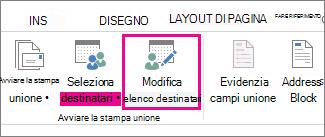
Scegliere Modifica elenco destinatari.
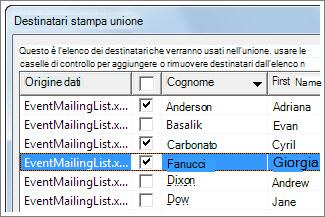
In Destinatari Stampa unione deselezionare la casella di controllo accanto al nome di qualsiasi persona che non dovrà ricevere la corrispondenza.
Nota
È anche possibile ordinare o filtrare l'elenco per trovare più facilmente nomi e indirizzi. Per altre informazioni, vedere Ordinare i dati per una stampa unione o Filtrare i dati per una stampa unione.
Inserire un campo unione
È possibile inserire uno o più campi unione per spostare le informazioni dal foglio di calcolo al documento.
Per inserire campi unione su una busta, un'etichetta, un messaggio di posta elettronica o una lettera
- Passare a Blocco di>indirizzi postali.
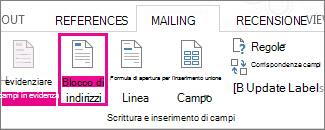
Per altre informazioni, vedere Inserire un blocco di indirizzi - Per aggiungere una formula di apertura, scegliere Formula di apertura.
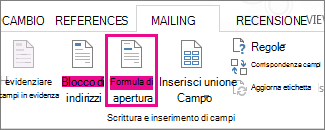
Per altre informazioni, vedere Inserire una formula di apertura. - Per aggiungere altri campi unione, ad esempio numeri di fattura, vedere Inserimento di campi di stampa unione.
- Scegli OK.
- Scegliere Salva file>.
Per informazioni su altre opzioni per la configurazione di un messaggio di posta elettronica, vedere Stampa unione per la posta elettronica in Word.
Visualizzare in anteprima i risultati e completare la stampa unione
Dopo aver inserito i campi unione desiderati, visualizzare in anteprima i risultati per verificare che il risultato sia soddisfacente. Quindi, è possibile completare il processo di unione.
- Passare a Mailings>Preview Results.
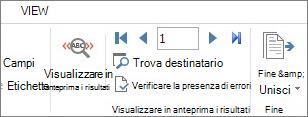
- Scegliere il
 o
o  spostarsi tra i record nell'origine dati e visualizzarne l'aspetto nel documento.
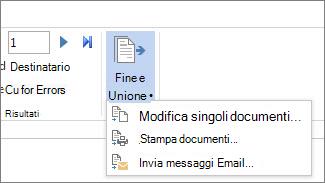
 - Passare a Fine & Stampare>documenti o Inviare messaggi di posta elettronica.
Salvare la stampa unione
Quando viene salvato, il documento di stampa unione resta connesso all'origine dati. È possibile riutilizzare il documento di stampa unione per le prossime etichette di indirizzi.
- Aprire il documento di stampa unione e scegliere Sì quando Word chiede di mantenere la connessione.