
Editor Microsoft viene eseguito in Word per Microsoft 365 per analizzare il documento e offrire suggerimenti per problemi ortografici, grammaticali e stilistici, ad esempio per rendere le frasi più concise, scegliere parole più semplici o scrivere con maggiore formalità.
Per usare Editor, nella scheda Home scegliere Editor.
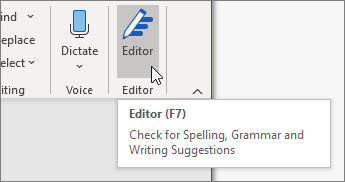
Suggerimenti per la revisione
Per concentrarsi sui problemi più rilevanti, scegliere un tipo di correzione o perfezionamento, ad esempio Grammatica o Clarity. Poi, usare le frecce nella parte superiore del pannello per muoversi tra i diversi problemi.
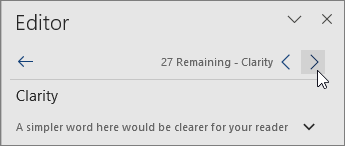
Scegliere un suggerimento per incorporarlo nel documento. Se il suggerimento non ti piace, seleziona Ignora una volta. In alternativa, se non vuoi mai ricevere questo tipo di suggerimento, seleziona Interrompi il controllo.
Nota
Se si cambia idea in merito a un problema precedentemente ignorato, chiudere e riaprire il documento e tornare a Editor. Editor rileverà di nuovo il problema.
Personalizzare le ricerche di Editor
Per impostazione predefinita, Editor verifica la presenza di diverse categorie di problemi e talvolta i suggerimenti potrebbero essere inadatti allo stile di scrittura. Per ottimizzare Editor con i suggerimenti desiderati, eseguire le operazioni seguenti:
Nel riquadro Editor selezionare Grammatica nella sezione Correzioni.
Nella finestra di dialogo Grammatica selezionare Altre opzioni (puntini di sospensione (...)) e quindi seleziona Personalizza suggerimenti.
Scorrere l'elenco delle opzioni. Selezionare i problemi da sottoporre al controllo di Editor e deselezionare i problemi che si desidera ignorare.
Nota
Se si seleziona Ripristina come predefinito , vengono ripristinate le impostazioni predefinite.
Scegliere OK.
Suggerimento
Editor è pensato per rendere più efficace la scrittura. Stiamo aggiornando continuamente i suggerimenti e cerchiamo di capire quali sono quelli più apprezzati. Se hai feedback per noi, seleziona Invia feedback a Microsoft nell'angolo in basso a destra della finestra Word per inviare feedback.
Editor è in esecuzione, anche quando il riquadro è chiuso
Potrebbero apparire sottolineature rosse, blu o viola nel documento anche dopo aver chiuso il riquadro Editor. Il motivo è che Editor è sempre in esecuzione in background per controllare ortografia, grammatica e alcuni problemi di stile.
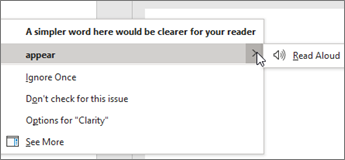
Fare clic con pulsante destro del mouse sul testo sottolineato per visualizzare il suggerimento. Usare il menu di scelta rapida per:
- Ascoltare i suggerimenti facendo clic sulla freccia accanto al suggerimento e poi scegliendo Leggi ad alta voce.
- Saltare questa istanza del problema scegliendo Ignora questa volta.
- Comunicare a Editor di non verificare la presenza di un problema scegliendo Non controllare il problema.
- Ottimizzare le impostazioni per questo tipo di problema scegliendo il collegamento Opzioni.
- Per altre informazioni sul problema, scegliere Mostra altro.
Controllo di più lingue
Il documento potrebbe essere scritto in più lingue o potrebbe essere necessario passare a un'altra lingua per il controllo di Editor. Se si è configurati per l'uso di più lingue di creazione (Linguaopzioni>file>), Word rileva la lingua in cui si sta scrivendo e Editor verificherà la presenza di problemi in tale lingua.
Tuttavia, si potrebbe scrivere in una lingua che non viene rilevata in modo automatico da Word. In questo caso, è possibile fare in modo che Editor controlli il testo in tale lingua selezionando il testo e scegliendo Rivedi>lingua>di modifica e quindi scegliendo la lingua desiderata.
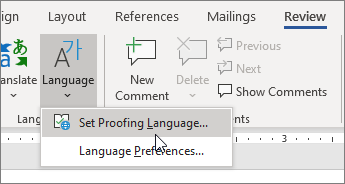
Quando Editor controlla più lingue, nel riquadro sono elencate le correzioni e i perfezionamenti per ogni lingua del documento.
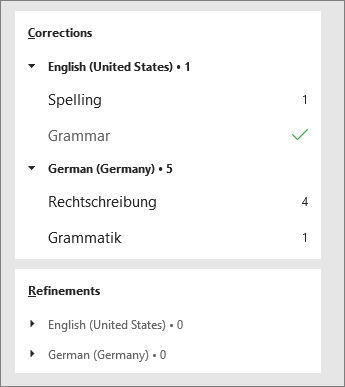
Per informazioni sui problemi che Editor controlla in varie lingue, vedere Disponibilità delle funzionalità di Editor per ortografia, grammatica e perfezionamento in base alla lingua.
Editor sul Web
Quando si lavora su documenti in Word sul Web, Editor offre un set completo di funzionalità che saranno presto disponibili in Word per Windows. Anche se non si usa Word, l'estensione del browser Microsoft Editor consente di scrivere su siti Web come LinkedIn, Twitter, Facebook e Gmail.


Vedere anche
Per altre informazioni su Editor Microsoft, vedere Editor Microsoft controlla la grammatica e altro ancora in documenti, messaggi di posta elettronica e sul Web.
Per altri argomenti su ortografia e grammatica, vedere Controllo ortografia e grammatica in Word.
Per provare Editor Microsoft, usare un modello di Word.