
Copilot in Word può aiutarti a passare da una pagina vuota a una bozza completa in una frazione del tempo necessario per comporre il testo autonomamente. Sebbene possa scrivere esattamente ciò di cui hai bisogno, a volte può essere “utilmente sbagliato”, fornendoti così un'utile ispirazione.
E se stai cercando qualcosa di più di quello che c'è nella tua bozza, puoi porre domande a Copilot per cercare, ideare o iterazione per il possibile contenuto da aggiungere.
Bozza con Copilot
Nota
Per usare questa funzionalità, è necessario un abbonamento a Microsoft 365 idoneo e/o una licenza Microsoft 365 Copilot. Vedi Dove posso ottenere Microsoft 365 Copilot?
Copilot può aiutarti a creare un nuovo documento o a lavorarne uno esistente. In un nuovo documento vuoto o dopo la creazione di una nuova riga in un documento esistente viene visualizzata l'esperienza Bozza con Copilot .
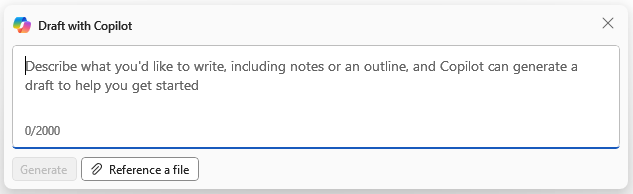
La descrizione fornita può essere una frase semplice o una richiesta più complessa con strutture, note o file a cui si fa riferimento che vuoi usare Copilot. Si potrebbe dire a Copilot "Scrivere un saggio sul baseball" o "Create a paragraph about time management, for example.
Per gli utenti con una licenza di Microsoft 365 Copilot, il pulsante Fai riferimento a un file consente di cercare e includere fino a tre dei file esistenti come input per presentare le bozze del contenuto Copilot. Nella casella di composizione è possibile anche immettere "/" e il nome del file a cui si vuole fare riferimento, che aggiornerà le opzioni di file visualizzate nel menu per la selezione. Questa funzionalità fa riferimento solo ai file selezionati, non ad altri dati dell'organizzazione.
Al momento di procedere, Copilot genererà e visualizzerà di conseguenza nuovi contenuti. È possibile mantenerla,  Discard o indirizzare Copilot a
  Regenerate per fornire una versione diversa. Puoi anche tornare indietro e modificare il prompt iniziale. Seleziona < e > per navigare tra i suggerimenti di Copilot.
Nella casella di composizione di Copilot immetti i dettagli sulla modalità di modifica della risposta di Copilot. Ad esempio, scrivi "Rendilo più conciso" e Copilot ottimizza la risposta in base alle istruzioni.

In un documento con contenuti esistenti, è anche possibile usare il pulsante Ispirami per fare in modo che Copilot continui a scrivere automaticamente in base al contenuto del documento.
Per altre informazioni, vedi Inizia una bozza con Copilot in Word.
Nota
Alcuni clienti con una licenza Microsoft 365 Copilot o Copilot Pro avranno un'anteprima della funzionalità di coaching, che consente di rivedere la bozza.
Trasforma con Copilot
Nota
Per usare questa funzionalità, è necessario un abbonamento a Microsoft 365 idoneo e/o una licenza Microsoft 365 Copilot. Vedi Dove posso ottenere Microsoft 365 Copilot?
A volte riscrivere e modificare i documenti richiede più tempo e riflessione che scrivere le idee in partenza. Copilot non solo ti aiuta a creare nuovi contenuti, ma ti consente anche di trasformare i contenuti esistenti in un documento di cui andare fieri.
Con il testo già presente nel documento, evidenzia il testo che vuoi riscrivere o trasformare in una tabella. Nel margine sinistro accanto al testo selezionare l'icona Copilot . Nel menu seleziona Riscrivi automaticamente per fare in modo che Copilot fornisca opzioni di riscrittura tra cui scegliere. È anche possibile modificare la risposta di Copilot o Regenera in modo da ricevere un nuovo set di risposte.

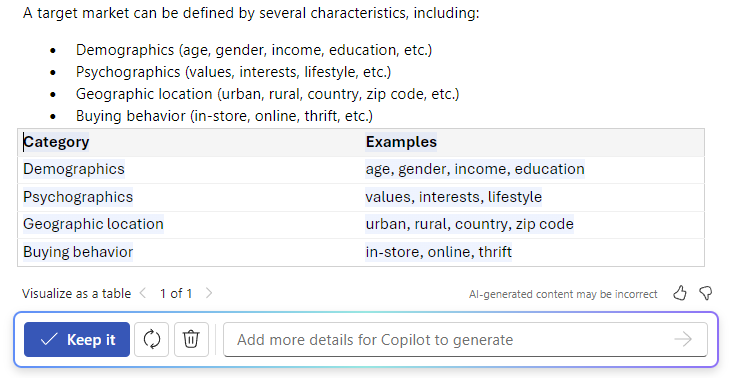
Dopo aver evidenziato il testo nel documento, puoi anche scegliere di visualizzare il testo come tabella. Nel margine sinistro accanto al testo selezionare l'icona Copilot . Nel menu seleziona Visualizza come tabella per fare in modo che Copilot trasformi il testo in una tabella. È possibile selezionare Regenerate per ricevere una nuova tabella o Discard per rimuovere la tabella generata.
Ottimizzare la tabella immettendo i dettagli nella casella di composizione Copilot su cosa regolare nella tabella, ad esempio "Add an empty third column."
Nota
Sia Per Riscrivi che Visualizza come tabella, seleziona < e > per spostarti tra i suggerimenti di Copilot.
Per altre informazioni, vedi Trasforma i contenuti con Copilot in Word.
Chatta con Copilot
Nota
Per usare questa funzionalità, è necessario un abbonamento a Microsoft 365 idoneo e/o una licenza Microsoft 365 Copilot. Vedi Dove posso ottenere Microsoft 365 Copilot?
È possibile aprire il riquadro Copilot tramite la  Icona copilot nella scheda Home della barra multifunzione. Questa utile funzionalità fornisce risposte a domande generali o specifiche sul documento. Puoi anche eseguire iterazioni e perfezionare le discussioni, ottenere un riepilogo o informazioni specifiche sul contenuto del documento o chiedere di generare idee, tabelle o elenchi che è possibile copiare e inserire nel documento.
Quando genera sommari o pone domande sul documento, Copilot fornisce i riferimenti con la citazione della fonte da cui ha tratto le informazioni.
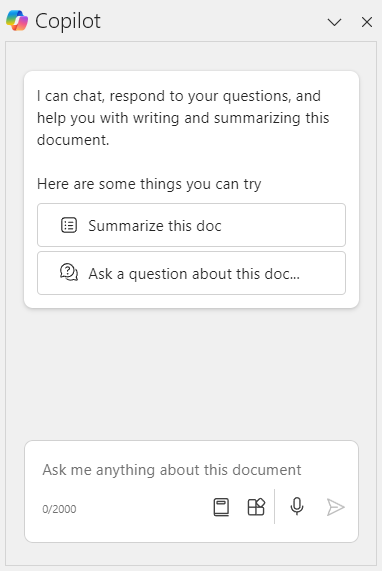
Come parte di questa funzione, le chat vengono salvate automaticamente nella cronologia di Copilot. È possibile rivedere le conversazioni passate, seguire argomenti o riprendere da dove si era interrotto.
Per altre informazioni, vedi Chatta con Copilot sul documento di Word.
Alcune idee da provare
Vuoi esercitarti un po' e vedere cosa può fare Copilot? Ecco alcune idee di base.
Bozza con Copilot
Usa il prompt Copilot nell'area di disegno per richiedere contenuto per uno di questi elementi.
- An article for my team on the importance of taking care of their wellbeing.
- Create a business plan for a new mobile pet grooming service.
- Write a marketing plan for a house painting business.
- Create a cover letter for a Finance Officer role.
Chiedi a Copilot informazioni sul documento
In un documento che contiene contenuto esistente, apri la chat di Copilot e prova una di queste soluzioni.
- What are the key points in this doc?
- Summarize this document.
- Is there a call to action?
Chiedi a Copilot informazioni non presenti nel documento
Nel riquadro Copilot Chat provare a eseguire una delle operazioni seguenti:
- I need a chocolate chip cookie recipe.
- Show me the chocolate chip cookie recipe ingredients in a table.
- Give me an example haiku about Contoso coffee.
Privacy
Copilot e Microsoft 365 si basano sull'approccio completo di Microsoft in materia di sicurezza, conformità e privacy.
Per altre informazioni sulla privacy, vedi le seguenti informazioni:
- Se si usa Microsoft 365 Copilot nell'organizzazione (con l'account aziendale o dell'istituto di istruzione), vedere Dati, privacy e sicurezza per Microsoft 365 Copilot.
- Se utilizzi Copilot nelle app Microsoft 365 per utenti privati con il tuo account Microsoft personale, consulta Copilot nelle app Microsoft 365 per utenti privati: dati e privacy.
Limitazioni correnti
- Copilot potrebbe non funzionare bene con il contenuto che contiene SmartArt, tabelle o grafici.
- Copilot supporta attualmente meno lingue rispetto a quelle disponibili per l'interfaccia utente. Altre informazioni in Lingue supportate in Microsoft Copilot.
- Copilot è attualmente limitato nel numero di parole che può elaborare per ogni richiesta. Per altre informazioni sull'elaborazione di documenti più lunghi, vedere Brevità e linearità: una guida sulla lunghezza dei documenti forniti a Copilot.
Si tenga presente che...
Le funzionalità descritte di seguito usano GPT, un sistema di intelligenza artificiale di OpenAI che crea testo in base a una richiesta. Poiché si tratta di un nuovo sistema, può creare cose che non ti aspettavi. Se trovi contenuti imprevisti oppure offensivi, inviaci il tuo feedback per contribuire al miglioramento del prodotto. Poiché il contenuto generato tramite intelligenza artificiale viene estratto da Internet, può contenere imprecisioni o materiale sensibile. Assicurati di rivedere e verificare le informazioni generate. Nota che richieste simili possono generare lo stesso contenuto.
L'opinione degli utenti è importante.
Se c'è qualcosa che ti piace di Copilot, e soprattutto se non ti piace, puoi inviare feedback a Microsoft. È sufficiente fare clic sul pulsante "pollice su" o "pollice giù" nell'output della risposta. Questo feedback ci aiuterà a migliorare la tua esperienza in Word.
Altre informazioni
Utilizza il Coaching per rivedere i contenuti in Word per il web