
Un ottimo modo per usare Copilot in Word è aiutarti a scrivere meglio. Basta selezionare il testo che si vuole ricevere da Copilot e chiedergli di suggerire riscritture. Copilot può prendere la tua buona scrittura e aiutarti a migliorarla.
Nota
Se non vedi Copilot in Word, Excel, PowerPoint o OneNote, potrebbe non essere incluso nell'abbonamento a Microsoft 365 o disponibile in base alle impostazioni dell'organizzazione. Scopri quale licenza Copilot hai.
Riscrivi un testo
Disponibile sul Web, Windows, Mac OS e iPad
- Seleziona il testo che Copilot deve riscrivere.
- Nel margine sinistro accanto al testo selezionare
 IcoinaCopilot.
 - Nel menu Copilot margine sinistro selezionare Riscrivi automaticamente.
- Copilot ti mostrerà le opzioni riscritte tra cui scegliere.
- Selezionare una di queste opzioni:
- Sostituisci per usare il testo modificato.
- Inserire di seguito per inserire il testo riscritto sotto il testo corrente.
-
 Rigenerare per rigenerare i suggerimenti di Copilot.
Vedere l'esempio seguente:

Riscrittura interattiva
- Dopo aver selezionato il testo, usare il menu Copilot per scegliere l'opzione Riscrittura automatica.
- Dopo che Copilot mostra le opzioni di testo riscritto, usare le frecce per spostarsi tra le diverse versioni e selezionare quella che si preferisce.
- Per modificare il testo generato dall'intelligenza artificiale in base alle proprie preferenze, iniziare a digitare direttamente all'interno della casella dei suggerimenti.
- Le modifiche aggiorneranno il contenuto in tempo reale, consentendo un perfezionamento immediato.
- Quando si è soddisfatti, selezionare Sostituisci per usare il testo modificato nel documento.
Vedere l'esempio seguente:
Questa nuova funzionalità interattiva semplifica il processo di modifica, offrendo il controllo completo sull'output finale del testo.
Convertire il testo in una tabella
- Seleziona il testo che Copilot deve trasformare in una tabella.
- Nel margine sinistro accanto al testo selezionare IcoinaCopilot.
- Nel menu Copilot margine sinistro selezionare Visualizza come tabella.
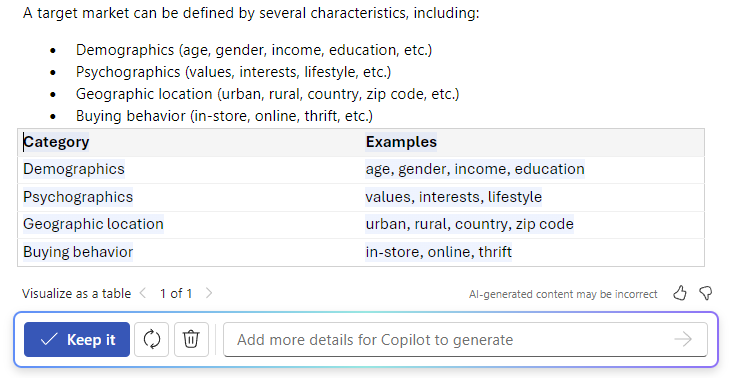
- Copilot ti mostrerà come sarà la tabella.
- Selezionare Mantieni per inserire la tabella nel documento, Regenerare per rigenerare la tabella generata da Copilot oppure
 Discard per rimuovere la tabella.
 - Per ottimizzare la tabella, immettere i dettagli nella casella di composizione Copilot per indicare cosa modificare sulla tabella, ad esempio "Aggiungi una terza colonna vuota".
Altre informazioni
Utilizza il Coaching per rivedere i contenuti in Word per il web