
Questo articolo è rivolto agli utenti che usano un'utilità per la lettura dello schermo, ad esempio Assistente vocale di Windows, JAWS o NVDA, con strumenti o funzionalità di Windows e prodotti Microsoft 365. Questo articolo fa parte del set di contenuti Guida e formazione sull'accessibilità in cui sono disponibili altre informazioni sull'accessibilità le nostre app. Per assistenza generale, visita supporto tecnico Microsoft.
Usare Excel con la tastiera e un'utilità per la lettura dello schermo per creare tabelle pivot o grafici pivot. È stato testato con Assistente vocale, NVDA e JAWS, ma potrebbe funzionare con altre utilità per la lettura dello schermo, purché seguano gli standard e le tecniche di accessibilità comuni.
Usare una tabella pivot per calcolare, riepilogare e analizzare i dati. È possibile creare rapidamente confronti, modelli e tendenze per i dati.
Con un grafico pivot è possibile presentare i dati visivamente e ottenere rapidamente un quadro generale delle attività in corso.
Nota
- Le nuove funzionalità di Microsoft 365 vengono rilasciate gradualmente per gli abbonati a Microsoft 365, quindi la tua app potrebbe non includerle ancora. Per informazioni su come ottenere le nuove funzionalità in modo più rapido, partecipare al programma Office Insider.
- Per altre informazioni sulle utilità per la lettura dello schermo, vedere Come funzionano le utilità per la lettura dello schermo con Microsoft 365.
In questo argomento
- Creare una tabella pivot
- Aggiornare una tabella pivot
- Creare un grafico pivot
- Creare un grafico pivot da una tabella pivot
Creare una tabella pivot
- Nel foglio di lavoro selezionare le celle da convertire in tabella pivot. Verificare che i dati non abbiano righe o colonne vuote. I dati non possono contenere più righe di intestazione.
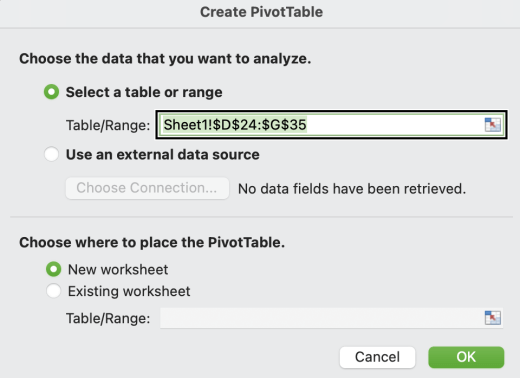
- Premere ALT+N, V e quindi T. Si apre la finestra di dialogo Crea tabella pivot .
- Lo stato attivo è sulla casella Tabella/Intervallo: che mostra l'intervallo di celle selezionato e si sente l'intervallo di celle selezionato. Esaminare la selezione e usare la tastiera per modificare l'intervallo, se necessario.
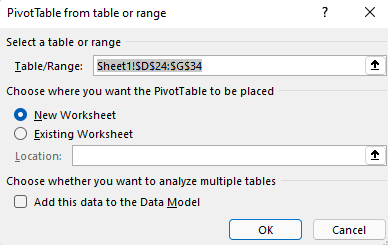
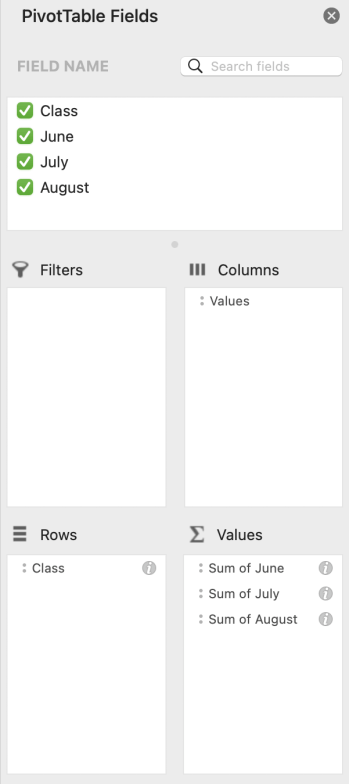
- Quando si è pronti, premere TAB fino a raggiungere il pulsante OK , quindi premere INVIO. Si apre un nuovo foglio di lavoro per la tabella pivot. Il riquadro Campi tabella pivot si apre a destra dello schermo.
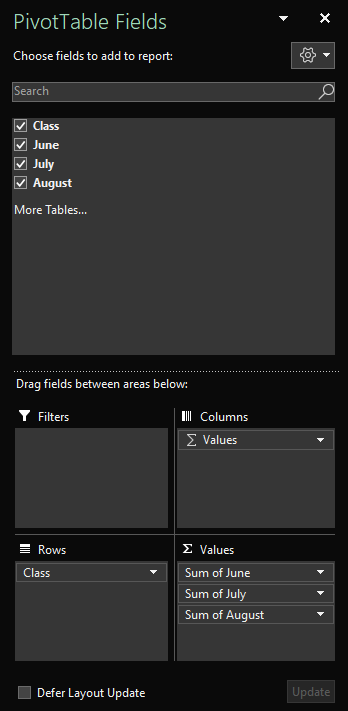
- Per spostare lo stato attivo sul riquadro Campi tabella pivot , premere F6 finché non si sente: "Campi tabella pivot, digitare le parole da cercare".
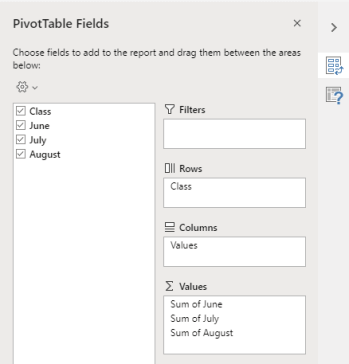
- È ora possibile selezionare i campi da usare nella tabella pivot. Per spostarsi nell'elenco dei campi, usare la freccia GIÙ o SU. Per selezionare un campo per la tabella pivot, premere BARRA SPAZIATRICE. I campi e i relativi dati vengono aggiunti alla tabella pivot nella griglia del foglio di lavoro.
I campi selezionati vengono aggiunti alle relative aree predefinite nella parte inferiore del riquadro Campi tabella pivot : i campi non numerici vengono aggiunti alle righe, le gerarchie di data e ora vengono aggiunte alle colonne e i campi numerici a Valori. - Ora è possibile spostare un campo in un'altra area o in un'altra posizione all'interno dell'area corrente, se necessario. Nel riquadro Campi tabella pivot premere TAB finché non si sente il nome dell'area che contiene il campo da spostare. Premere la freccia DESTRA finché non si sente il campo desiderato. Quindi premere la freccia SU finché non si sente l'opzione desiderata, ad esempio "Sposta nelle etichette di colonna", quindi premere INVIO. La tabella pivot nella griglia del foglio di lavoro viene aggiornata di conseguenza.
Aggiornare una tabella pivot
Se si aggiungono nuovi dati all'origine dati della tabella pivot, è necessario aggiornare tutte le tabelle pivot compilate su tale origine dati.
- Nel foglio di lavoro selezionare una cella della tabella pivot da aggiornare.
- Premere MAIUSC+F10 o il tasto Menu Windows per aprire il menu di scelta rapida.
- Per aggiornare i dati nella tabella pivot, premere R.
Creare un grafico pivot
- Nel foglio di lavoro selezionare le celle da convertire in grafico pivot. Verificare che i dati non abbiano righe o colonne vuote. I dati non possono contenere più righe di intestazione.
- Premere ALT+N, S, Z e quindi C. Si apre la finestra di dialogo Crea grafico pivot .
- Lo stato attivo è sulla casella Tabella/Intervallo: che mostra l'intervallo di celle selezionato e si sente l'intervallo di celle selezionato. Esaminare la selezione e usare la tastiera per modificare l'intervallo, se necessario.
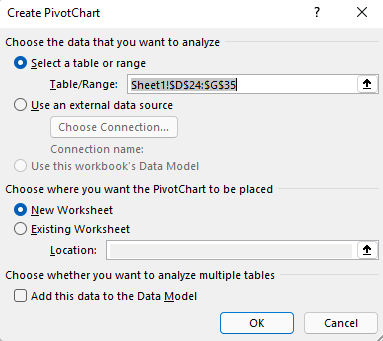
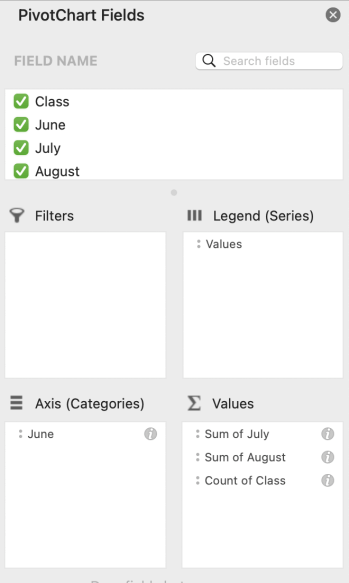
- Quando si è pronti, premere TAB finché non si sente "OK, pulsante", quindi premere INVIO. Si apre un nuovo foglio di lavoro per il grafico pivot. Il riquadro Campi grafico pivot si apre a destra dello schermo.
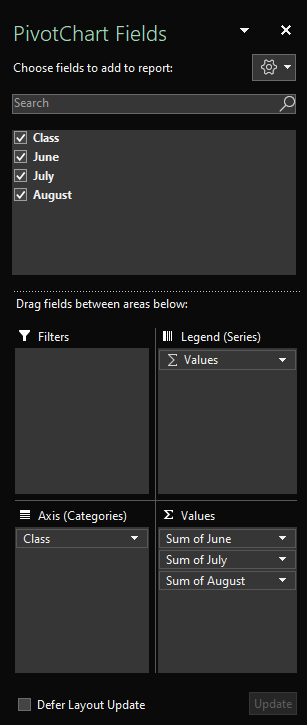
- Premere F6 finché non si sente: "Campi grafico pivot, nome campo da cercare".
- È ora possibile selezionare i campi da usare nel grafico pivot. Per spostarsi nell'elenco dei campi, usare la freccia GIÙ o SU. Per selezionare un campo per il grafico pivot, premere BARRA SPAZIATRICE. I campi e i relativi dati vengono aggiunti al grafico pivot nella griglia del foglio di lavoro.
- Ora è possibile spostare un campo in un'altra area o in un'altra posizione all'interno dell'area corrente, se necessario. Nel riquadro Campi grafico pivot premere TAB finché non si sente il nome dell'area che contiene il campo da spostare. Premere la freccia DESTRA finché non si sente il campo desiderato. Quindi premere la freccia SU finché non si sente l'opzione desiderata, ad esempio "Sposta nelle etichette della legenda", quindi premere INVIO. Il grafico pivot nella griglia del foglio di lavoro viene aggiornato di conseguenza.
Creare un grafico pivot da una tabella pivot
- Selezionare una cella della tabella pivot da convertire in grafico pivot.
- Premere ALT+J, T e quindi C. Si apre la finestra di dialogo Inserisci grafico .
- Per spostare lo stato attivo sull'elenco dei tipi di grafico disponibili, premere TAB una volta. Si sente il tipo di grafico attualmente selezionato. Per spostarsi nell'elenco dei tipi di grafico, usare la freccia SU o GIÙ.
- Dopo aver trovato il tipo di grafico da inserire, premere TAB una volta per spostare lo stato attivo sull'elenco dei sottotipi di grafico disponibili. Per esplorare l'elenco di sottotipi, usare la freccia DESTRA o SINISTRA.
- Una volta trovato il sottotipo di grafico desiderato, premere INVIO per inserire il grafico pivot nello stesso foglio di lavoro della tabella pivot.
Vedere anche
Usare un'utilità per la lettura dello schermo per filtrare i dati in una tabella pivot in Excel
Scelte rapide da tastiera in Excel
Attività di base in Excel con un'utilità per la lettura dello schermo
Configurare il dispositivo per il supporto dell'accessibilità in Microsoft 365
Usare un'utilità per la lettura dello schermo per esplorare e spostarsi in Excel

Supporto tecnico per clienti con disabilità
Microsoft si impegna a offrire l'esperienza migliore possibile a tutti i clienti. Gli utenti con disabilità o domande relative all'accessibilità possono contattare Microsoft Disability Answer Desk per ottenere assistenza tecnica. Il team di Disability Answer Desk è qualificato nell'uso di molte delle assistive technology più diffuse e può offrire assistenza nel linguaggio dei segni in inglese, spagnolo, francese e americano. Per trovare le informazioni di contatto per la propria area geografica, visitare il sito Microsoft Disability Answer Desk.
Gli utenti di enti pubblici, commerciali o aziendali possono contattare l'Answer Desk per l'accessibilità aziendale.