
Questo articolo è rivolto agli utenti che vogliono controllare il PC e creare testi usando la voce con Windows. Questo articolo fa parte del set di contenuti del Supporto dell'accessibilità per Windows, in cui è possibile trovare altre informazioni sulle funzionalità di accessibilità di Windows. Per assistenza generale, visita supporto tecnico Microsoft casa.
Quando si usa l'accesso vocale per dettare testo, è possibile usare i comandi vocali per spostare il cursore in una posizione specifica nel documento o nella casella di testo. È possibile spostare il cursore di un determinato numero di parole, righe o paragrafi oppure spostarlo prima o dopo una parte specifica di testo. Per un elenco dei comandi di accesso vocale, vai all'elenco dei comandi di accesso vocale.
L'accesso vocale è una funzionalità di Windows 11 che consente a tutti di controllare il PC e creare testo usando solo la voce e senza una connessione Internet. Ad esempio, è possibile aprire e passare da un'app all'altra, esplorare il Web e leggere e creare messaggi di posta elettronica usando la voce. Per ulteriori informazioni, vedere Usare l'accesso vocale per controllare il PC e scrivere testi con la voce.
L'accesso vocale è disponibile in Windows 11, versione 22H2 e successive. Per altre informazioni sulle nuove funzionalità di Windows 11 22H2 e su come ottenere l'aggiornamento, vedi Novità degli ultimi aggiornamenti di Windows. Non sei sicuro esattamente della tua versione di Windows? Vedere: Trovare la versione di Windows.
| Per | Pronunciare | Esempio |
|---|---|---|
| Inserire una nuova riga e posizionare il cursore all'inizio della nuova riga. | "Nuova riga" | |
| Inserire un nuovo paragrafo e posizionare il cursore all'inizio del nuovo paragrafo. | "Nuovo paragrafo" | |
| Posizionare il cursore prima o dopo una parte specifica di testo. | "Sposta prima <del testo>" o "Sposta dopo <il testo>" | "Muoviti prima di hello world" |
| Posizionare il cursore all'inizio o alla fine di una casella di testo o di un documento. | "Vai all'inizio", "Vai alla parte inferiore" o "Vai all'inizio del documento" | |
| Posizionare il cursore all'inizio o alla fine di una parola, una riga o un paragrafo. | "Vai all'inizio della <parola, della riga o del paragrafo>" o "Vai alla fine della parola, della riga o del <paragrafo>" | "Vai all'inizio della parola", "Vai all'inizio della riga", "Vai alla fine del paragrafo" |
| Spostare il cursore in una direzione specifica. | "Sposta <numero di volte> direzione><" | "Sposta su due volte", "Sposta a sinistra quattro volte", "Sposta a destra quattro volte" |
| Spostare il cursore in una direzione specifica in base al conteggio di righe o paragrafi. | "Move <direction><number of lines or paragraphs>" | "Sposta in basso tre righe", "Sposta su due paragrafi" |
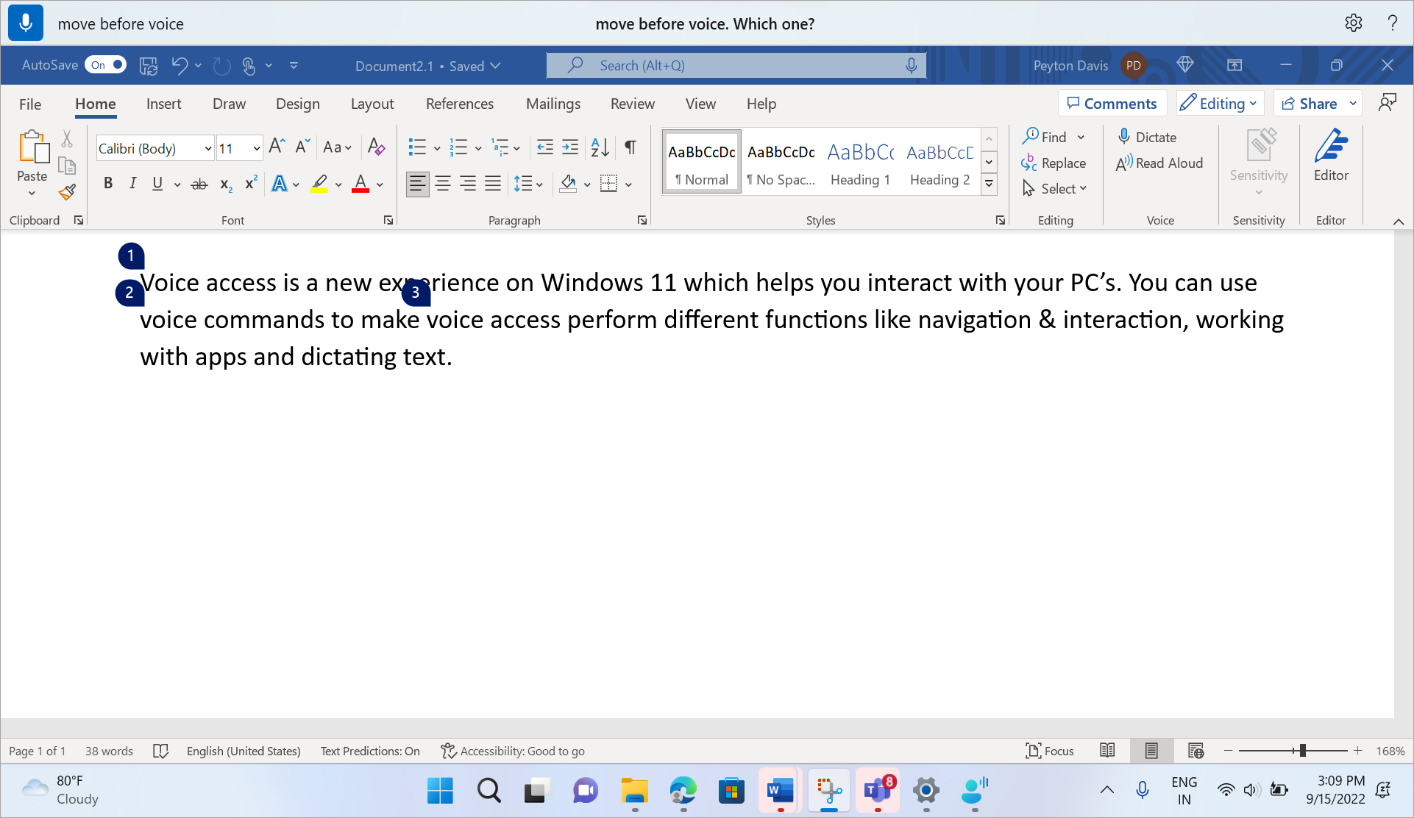
Quando sposti il cursore rispetto a una parte di testo specifica e sono presenti più occorrenze del testo, l'accesso vocale mostra etichette numerati in tutte le corrispondenze. È quindi possibile selezionare l'istanza specifica da usare.
Ad esempio, per spostare il cursore prima della parola "voce" all'inizio della seconda riga, pronuncia "Sposta prima della voce" e quindi pronuncia "Fai clic su due".
Nota
Per spostarsi tra contenuti che non possono essere modificati, ad esempio un file PDF, è possibile usare i comandi di spostamento per spostarsi all'inizio o alla fine del documento. Per spostare lo stato attivo su una sezione specifica, usare i comandi di scorrimento. Per altre info, vedi la sezione "Scorri una finestra" in Usa la voce per lavorare con le finestre e le app.
Vedere anche
Modificare il testo con la voce
Usa la voce per lavorare con finestre e applicazioni
Usa la voce per interagire con gli elementi sullo schermo
Domande frequenti sull'accesso vocale
Supporto tecnico per clienti con disabilità
Microsoft si impegna a offrire l'esperienza migliore possibile a tutti i clienti. Gli utenti con disabilità o domande relative all'accessibilità possono contattare Microsoft Disability Answer Desk per ottenere assistenza tecnica. Il team di Disability Answer Desk è qualificato nell'uso di molte delle assistive technology più diffuse e può offrire assistenza nel linguaggio dei segni in inglese, spagnolo, francese e americano. Per trovare le informazioni di contatto per la propria area geografica, visitare il sito Microsoft Disability Answer Desk.
Gli utenti di enti pubblici, commerciali o aziendali possono contattare l'Answer Desk per l'accessibilità aziendale.