
Riepilogo
Questo articolo spiega come archiviare, accedere e modificare password e passkey archiviate in Gestione password Microsoft.
Nota
Gestione password Microsoft in Edge è disponibile solo se accedi con un profilo di account personale. Se si accede con un account aziendale o dell'istituto di istruzione, il Amministrazione IT può limitare l'accesso a determinate funzionalità.
Come archiviare password e passkey in Gestione password Microsoft
Quando si immette una password in un sito Web per la prima volta, viene richiesto di salvarla.
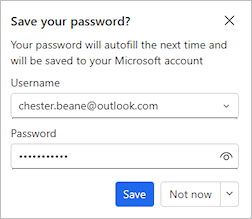
La password è archiviata in modo sicuro e può essere riutilizzata in qualsiasi dispositivo in cui accedi a Edge usando il tuo account Microsoft.
Quando si crea una passkey, viene richiesto di salvarla e si può scegliere di salvarla nel dispositivo o in una gestione credenziali.
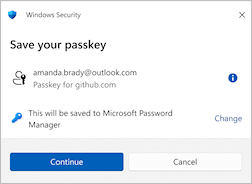
Scopri di più su come creare e salvare una passkey.
Come trovare Microsoft Password Manager in Edge
Apri Microsoft Edge
 e assicurati che il tuo profilo appartenga a un account Microsoft personale.

Seleziona i tre puntini
 nell'angolo in alto a destra accanto all'immagine del
  profilo e quindi Impostazioni Impostazioni.
Seleziona
 Password e riempimento automatico , quindi seleziona Gestione password Microsoft.
Accanto alla password da visualizzare o modificare, seleziona la freccia a destra,

Nota
Potrebbe essere necessario immettere il PIN o la password del dispositivo.
Per visualizzare la password esistente, seleziona l'icona a forma

Per cambiare la password, seleziona Modifica, apporta le modifiche e quindi seleziona Salva.

Importante
La modifica della password in Microsoft Edge non cambia la password del sito Web. Dovrai assicurarti che la password archiviata in Microsoft Edge corrisponda alla password impostata per il sito Web.
Come trovare Gestione password Microsoft nelle impostazioni di Windows
Nota
- Gestione password Microsoft è disponibile nelle impostazioni di Windows solo dopo aver eseguito l'accesso a Microsoft Edge con un profilo dell'account personale.
- Se si accede con un account aziendale o dell'istituto di istruzione, il Amministrazione IT può limitare l'accesso a determinate funzionalità.
Dopo aver eseguito l'accesso a Edge con il tuo account personale, puoi accedere alle passkey archiviate in Gestione password Microsoft nell'app 
Apri Impostazioni di Windows, seleziona Passkey>account>Opzioni avanzate. oppure usa questa scelta rapida da tastiera:
Vedere anche
Accedere per sincronizzare Microsoft Edge su più dispositivi