
Ogni volta che accedi al tuo account Microsoft, puoi anche ricevere notifiche di approvazione dell'accesso nell'app Outlook per dispositivi mobili.
Le richieste di accesso vengono visualizzate nella schermata di blocco o nell'app Outlook per dispositivi mobili. Potrai anche ottenere passcode monouso, che puoi copiare/incollare in altre schermate di accesso.
È possibile usare l'app Outlook per dispositivi mobili per eseguire l'autenticazione in due modi:
- Ricevi una notifica quando accedi.
- Usare un passcode monouso.
Come usare le notifiche di Outlook Mobile per accedere
Nota
- Gli account personali al momento possono usare solo l'app Outlook per Android.
- È necessario Microsoft Outlook per Android versione 4.2405.0 o successiva. Se hai già l'app più recente, vai al passaggio 3.
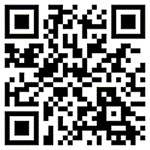
Scaricare e installare Microsoft Outlook per Android.
Effettuare l'accesso con il proprio account Microsoft.
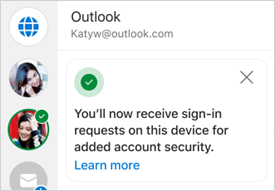
Al termine della configurazione, verrà visualizzato un messaggio di conferma che indica che riceverai richieste di accesso sul tuo dispositivo.
Nota
Se non vedi una richiesta di accesso o una notifica, controlla i criteri di notifica seguenti.
In seguito, ogni volta che accedi al tuo account Microsoft, vedrai un messaggio che ti chiede di controllare il telefono.
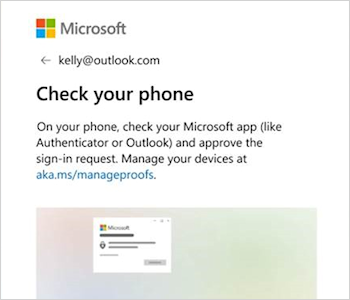
Quando la notifica viene visualizzata nel dispositivo, seleziona Nega o Approva per continuare.

Per confermare l'accesso, tocca il numero corrispondente alla schermata di accesso, quindi Approva.

Nota
Non tutti i messaggi di accesso ti chiederanno di associare un numero.
Come usare Outlook Mobile per ottenere un codice di accesso
Per usare un codice password monouso per l'accesso, seleziona Usa un codice durante l'accesso.
Aprire l'app Outlook e toccare
 Home in alto a sinistra
Tocca l'ingranaggio
 in basso a sinistra.
Sotto l'intestazione Generale tocca Account, quindi seleziona l'account con cui vuoi accedere.
Toccare Richieste di accesso.
Nota
Se Authenticator è già installato, potrebbe essere visualizzato un errore che indica che è necessario usare Authenticator per accedere.
Tocca
 per copiare il codice negli Appunti.

Nota
I codici vengono aggiornati ogni 30 secondi, quindi se il timer del conto alla rovescia è molto basso, attendere l'aggiornamento.
Indietro alla pagina di accesso e incollare il codice per completare l'accesso.
Domande frequenti
Come si aggiunge Outlook Mobile come modo per accedere?
Se Outlook è stato rimosso per firmare, è possibile aggiungerlo di nuovo eseguendo questa procedura:
- Seleziona Impostazioni , Account e quindi il nome dell'account.
- Seleziona Account , quindi Richieste di accesso.
- Attiva l'interruttore per Consenti richieste di accesso.
Posso usare altre app per dispositivi mobili Microsoft per accedere?
Sì, è anche possibile usare Microsoft Authenticator.
È possibile usare Microsoft Outlook per iOS per l'account personale?
No, mi dispiace. Attualmente, l'unica app per dispositivi mobili per gli utenti dell'account personale è Microsoft Authenticator.
È possibile accedere con Microsoft Outlook per Windows o Mac?
No, spiacenti, questa funzionalità è solo per le app per dispositivi mobili.
Ricerca per categorie interrompere l'uso di Outlook per accedere?
È possibile disabilitare le richieste di accesso dalle impostazioni di Outlook Mobile.
Suggerimento
Se necessario, puoi sempre riattivare le notifiche di accesso.
- Seleziona Impostazioni , Account e quindi il nome dell'account.
- Seleziona Account , quindi Richieste di accesso.
- Disattiva l'interruttore per Consenti richieste di accesso.
Perché ho visualizzato un messaggio e-mail "Ora puoi usare le notifiche per accedere"?
Quando si configura Outlook, si riceve un messaggio di posta elettronica dal team degli account Microsoft a conferma del nome dell'account Microsoft, del nome dell'app e del dispositivo.
Se non riconosci il dispositivo, è possibile che qualcuno abbia aggiunto per errore il tuo indirizzo e-mail o che abbia tentato di accedere al tuo account.
Per garantire che l'account sia protetto:
- Non rispondere alle richieste di accesso o alle notifiche che non hai richiesto.
- Controlla le attività recenti del tuo account.
- Se ci sono eventi che non riconosci, seleziona Proteggi il tuo account.
Perché viene visualizzato un prompt di accesso non richiesto?
Se hai ricevuto un messaggio che indica che stai tentando di accedere?" che non hai richiesto, è possibile che:
- Qualcuno sta provando ad accedere al tuo account.
- Qualcuno ha inserito accidentalmente il telefono o l'indirizzo e-mail errato durante il tentativo di accesso.
- La consegna della richiesta richiesta qualche tempo fa è stata ritardata.
Importante
Selezionare Nega per le richieste che non sono stati avviate. Se qualcuno sta provando ad accedere al tuo account, senza la risposta giusta e la tua approvazione, il tuo account è sicuro.
Vedere anche
Risoluzione dei problemi relativi ai codici di verifica
Come usare l'app Microsoft Authenticator
Servono altre informazioni?
Problemi di accesso?
Se non riesci ad accedere al tuo account Microsoft, la maggior parte dei problemi può essere identificata dal nostro strumento di supporto per l'accesso.
Contatta il supporto tecnico
Per il supporto tecnico, vai a Contatta supporto tecnico Microsoft, immetti il problema e seleziona Richiesta supporto. Se hai ancora bisogno di assistenza, seleziona Contatta il supporto tecnico per essere indirizzato all'opzione di supporto migliore.
Importante
Per proteggere il tuo account e i relativi contenuti, i nostri agenti di supporto non sono autorizzati a inviare collegamenti per la reimpostazione della password o ad accedere e modificare i dettagli dell'account.