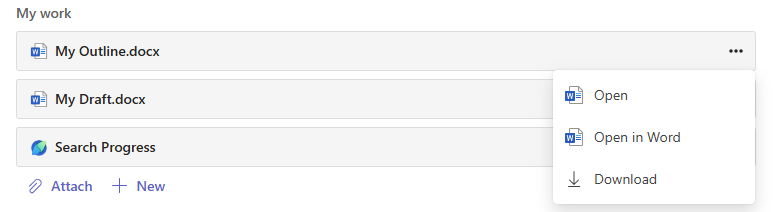
Le attività di Microsoft Education, ad esempio 365 documenti o Attività Microsoft, possono essere assegnate nell'elenco Attività Canvas o come elemento modulo.
Come assegnare un'attività di Microsoft Education in Canvas
1. Accedi al tuo account Canvas.
2. Passa a Attività o Moduli nel menu principale di un corso.
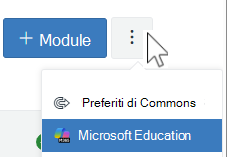
3. Trovare l'elenco a discesa Altro (...) nell'angolo in alto a destra della barra degli strumenti accanto al nuovo pulsante Attività o Modulo. Scegliere Microsoft Education.
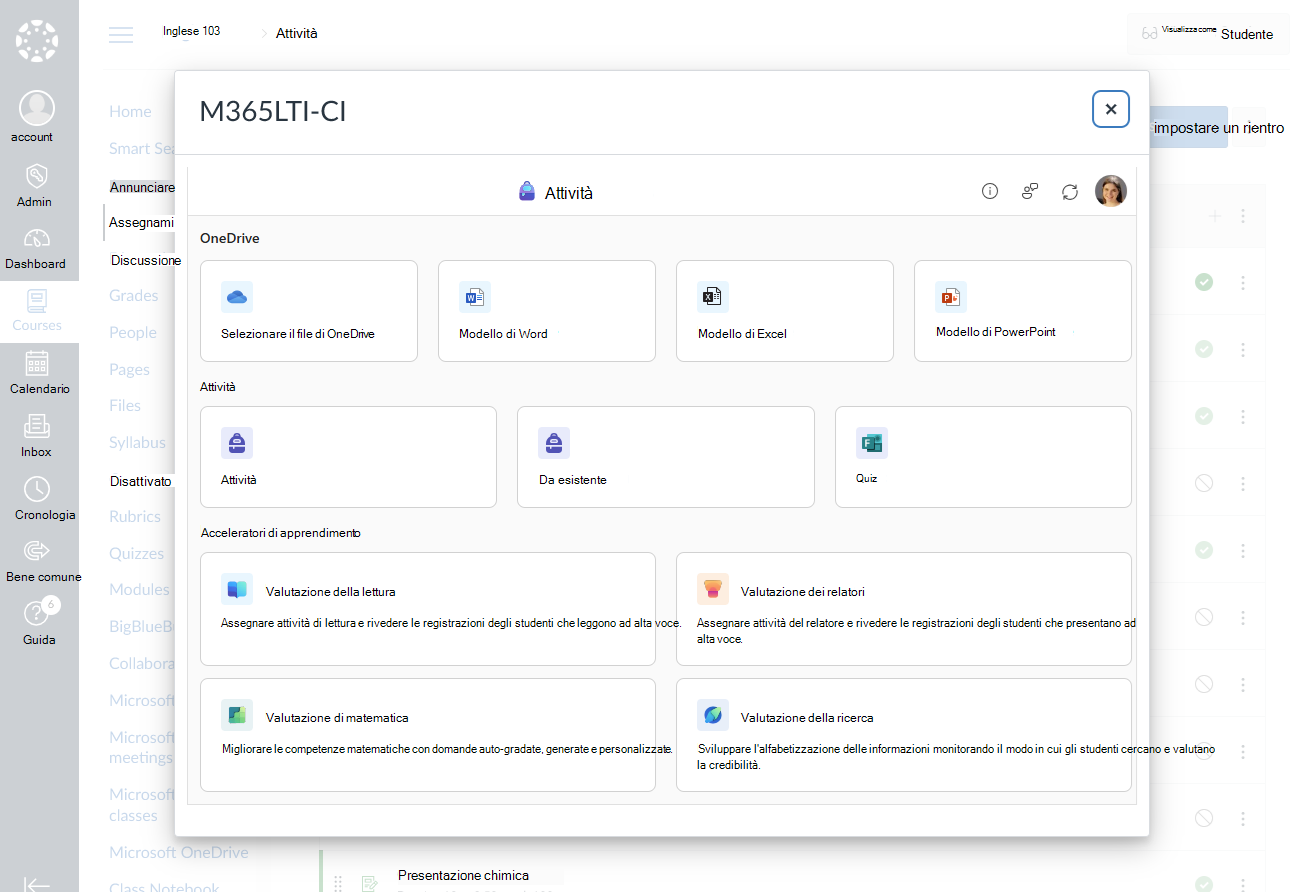
4. Nella finestra di dialogo Crea di Microsoft Education scegliere il documento o il tipo di attività Microsoft che si vuole creare.
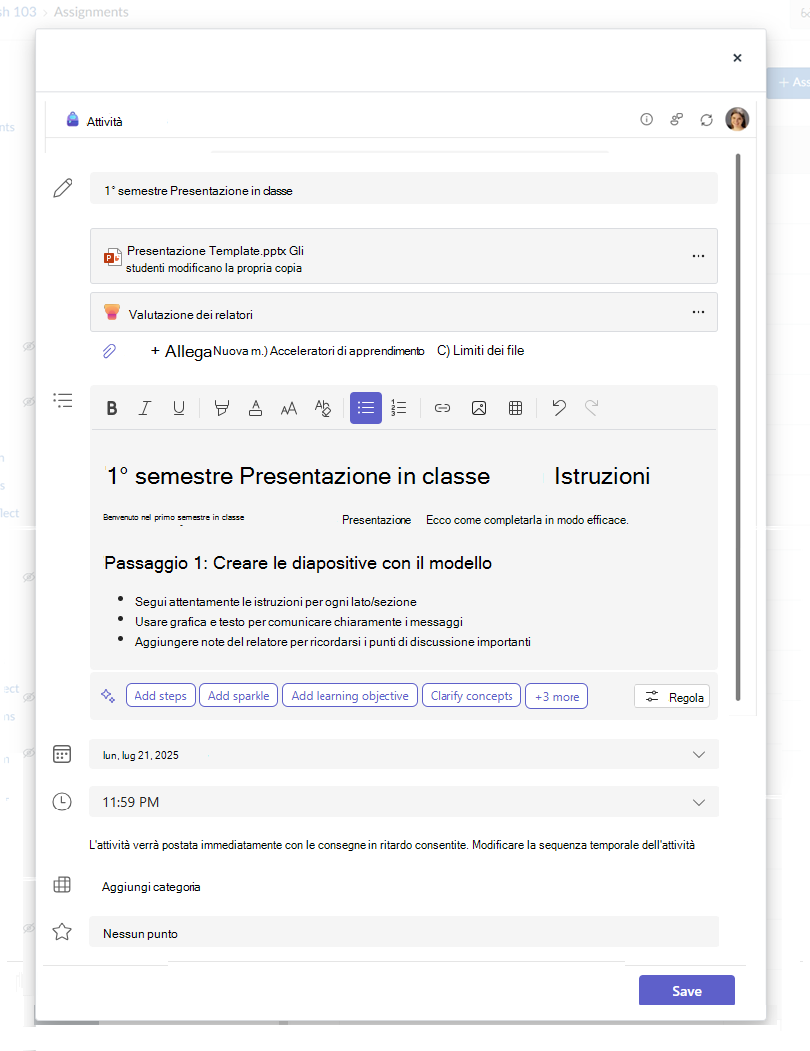
5. A seconda dell'attività selezionata, compilare i campi del titolo, della descrizione e della data di scadenza per l'elemento assegnato.
Assegnazione di un documento di Microsoft 365 modello da OneDrive
Facendo clic sul pulsante Seleziona file di OneDrive è possibile selezionare un file esistente da OneDrive e condividerlo come modello modificabile, in modo che ogni studente della classe riceva la propria copia da compilare e inviare. Immettere il titolo, la descrizione e la data di scadenza per il modello di file inviabile.
Assegnazione di un nuovo documento vuoto di Microsoft 365
Scegliere Word, Excel o PowerPoint per condividere un modello di documento di Office vuoto che gli studenti possono compilare e inviare. Immettere il titolo, la descrizione e la data di scadenza per il modello di file inviabile.
Assegnazione di un'attività o di un acceleratore di apprendimento Microsoft
Immettere il titolo, la data e l'ora di scadenza dell'attività e i punti massimi possibili.
Aggiunta di istruzioni per l'assegnazione
Microsoft Assignments ora include l'istruzione AI e la generazione di categorie Altre informazioni sull'uso dell'intelligenza artificiale per creare istruzioni per l'assegnazione
Usare i menu Allega, Nuovo e Acceleratore di apprendimento per allegare documenti M365 a cui gli studenti possono fare riferimento o per compilare e inviare e allegare acceleratori di apprendimento per supportare la lettura, la matematica, la scrittura/citazioni e le presentazioni.
È anche possibile allegare file, collegamenti o integrazioni di attività esistenti e creare e assegnare un nome a un nuovo file direttamente da qui in modo che gli studenti possano consegnare
Nota
È possibile aggiungere fino a cinque file da modificare. Il numero totale di risorse che è possibile aggiungere a un'attività è 10, modificabili o meno. Le dimensioni dei file di riferimento di sola lettura possono essere fino a 500 MB. Le dimensioni dei file da modificare per gli studenti possono essere fino a 50 MB.
Selezionare Allega per allegare risorse all'attività. Scegliere un file da OneDrive, caricarlo dal dispositivo oppure scegliere una delle altre opzioni impostate dall’amministratore, ad esempio MakeCode.
Selezionare +Nuovo per creare un documento vuoto di Word (.docx), Excel (.xlsx), PowerPoint (.pptx), o Whiteboard, o una nuova registrazione video da fornire agli studenti.
Per consentire agli studenti di modificare una copia separata di uno o più file allegati, selezionare Altre opzioni> Gli studenti modificano la propria copia. In questo modo, gli studenti possono modificare la propria copia del file e consegnarla per un voto. Solo Word (.docx), Excel (.xlsx), PowerPoint (.pptx), WhiteBoard, pagina ClassNotebook e file MakeCode o attività di Valutazione della lettura consentono agli studenti di modificare le proprie copie.
Seleziona Acceleratori di apprendimento per aggiungere l'avanzamento della lettura, Valutazione dei relatori, Valutazione di matematica o Valutazione della ricerca Acceleratori di apprendimento all'attività.
Per impostazione predefinita, gli studenti non possono modificare e inviare i documenti allegati, ovvero il documento è di sola lettura. Si tratta di un'ottima soluzione per il materiale di riferimento.
Punti e categorie di valutazione
Seleziona il punteggio per l'attività, se previsto. È possibile usare punteggi basati su una scala numerica, inclusi i voti interi in centesimi, scegliendo qualsiasi punteggio massimo.
Selezionare Aggiungi criteri di valutazione per aggiungere dei criteri di valutazione.
Completare l'assegnazione scegliendo il pulsante Salva . Una volta creata, l'attività verrà visualizzata nell'elenco Attività o nell'elenco di elementi del modulo in Canvas.
Pubblicazione dell'attività in Canvas
Dopo aver collegato correttamente l'attività, è possibile scegliere di pubblicarla in Canvas.

Il docente può ora visualizzare il riepilogo dello stato del completamento e del reso per la classe in Canvas.
I docenti possono anche scegliere di aprire in Teams la visualizzazione di valutazione delle attività per valutare, inviare feedback e restituire attività agli studenti.
È possibile assegnare più attività contemporaneamente oppure grattugiare le attività una alla volta. Per informazioni su come assegnare voti agli esercizi, fai riferimento
Valutare e restituire attività
Tutti i voti o i feedback immessi per un'attività vengono aggiornati automaticamente nel corso Canvas È possibile sostituire i voti nel registro dei voti di Canvas, che è l'origine finale del record per voti e feedba
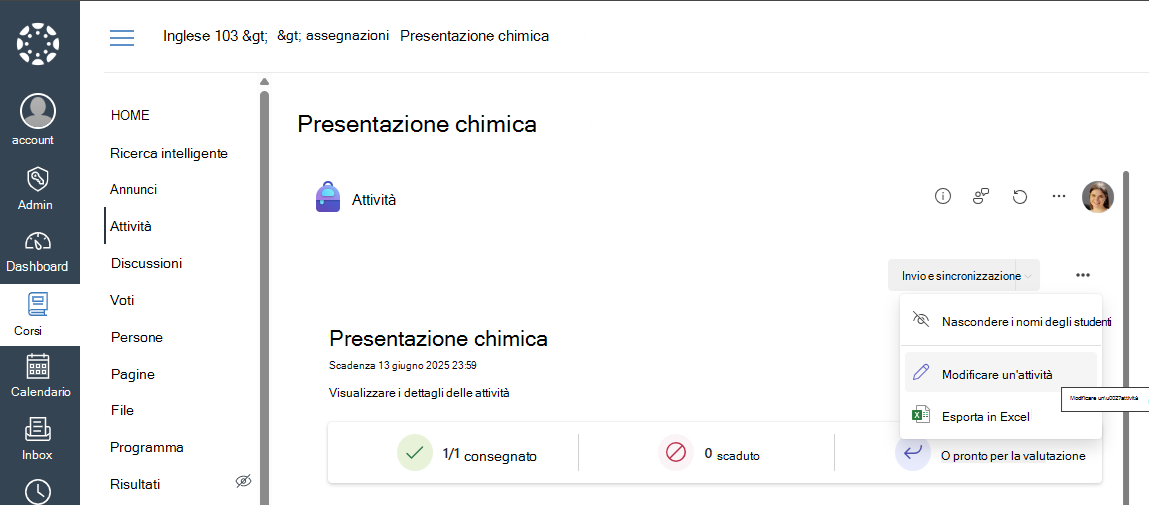
Come modificare un'attività esistente
1. Selezionare un'attività esistente dall'elenco assegnazioni o dall'elenco di elementi del modulo
2. Scegliere Il menu Altro (...) e fare clic su Modifica esercizio.
Come copiare contenuto da un corso a un altro
- I docenti possono copiare un'attività da un altro corso di Team o Canvas usando l'azione Da esistente disponibile quando si aggiunge una nuova attività di Microsoft Education al corso. Selezionare il team o il corso esistente contenente l'attività da copiare e fare clic sul pulsante
- I docenti possono copiare un'attività in un altro corso o modulo in Canvas oppure esportarla per consentire a un altro docente di importarla nel corso usando le opzioni Sposta in, Invia a o Copia in nel menu Canvas. Quando si accede all'attività nella nuova posizione, l'attività verrà copiata e potrebbe essere richiesto di confermare la data di scadenza, i punti, la categoria e pubblicare l'attività nel nuovo corso.
La nuova copia è ora pronta per il lancio da parte degli studenti.