
Creare canali nel team della classe per organizzare gli studenti in modo che collaborino a progetti di gruppo. È possibile creare fino a 100 canali per ogni team.
Tutti gli studenti nel team di classe possono visualizzare i canali del team. Invii una notifica agli studenti a cui vuoi lavorare in ognuno di essi. Usare le schede Files, Conversazioni e Note in ogni canale per organizzare la collaborazione di gruppo.
- Passare a un team di classe e quindi selezionare l'icona del
 accanto al nome del team.
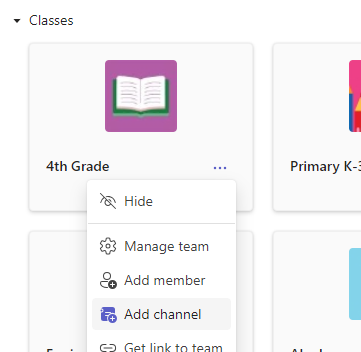
- Selezionare Aggiungi canale.
- Assegnare un nome al nuovo canale e aggiungere una descrizione.
- Selezionare Aggiungi.
- Tutti i membri del team hanno automaticamente accesso a tutti i canali del team. Usare la menzione con @ nel nuovo canale per invitare gli studenti a partecipare.
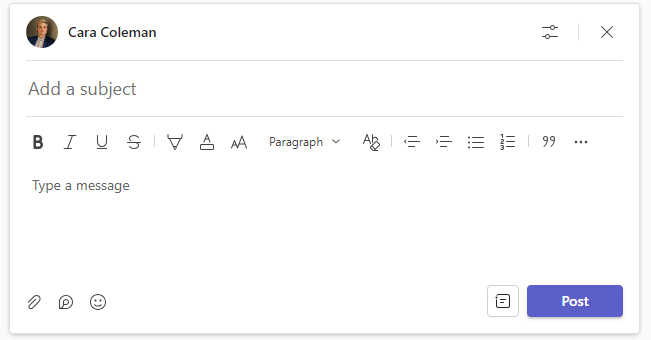
Collaborare con le schede File, Conversazioni e Note
Gli studenti possono collaborare in vari modi all'interno di un canale.
- Usare la scheda Conversazioni per discutere gli argomenti e allegare risorse.
- Interagire con i file. Creare nuovi file nella scheda Files o caricare i file su cui si vogliono lavorare i membri del gruppo dal computer o da SharePoint. anche Files allegati in Conversazioni verranno visualizzati qui.

Solo i docenti hanno l'autorizzazione per aggiungere allegati nei team della classe. - La scheda Note può essere modificata da più studenti contemporaneamente. Usare gli strumenti inclusi per digitare, disegnare o inserire immagini e collegamenti. Gli studenti possono aggiungere altre pagine alle note con l'icona del pulsante Aggiungi scheda
 . La scheda Note di ogni canale corrisponde a una sezione nello spazio di collaborazione del blocco appunti della classe. Selezionare Apri nel desktop per avviare OneNote e continuare a collaborare in questa app.
Aggiungere risorse di siti Web
Seleziona l'icona aggiungi un scheda nelle schede per aggiungere app didattiche che usi in classe o per aggiungere siti Web e altre risorse. Gli studenti possono esplorare i siti Web aggiunti qui senza aprire i loro browser. È anche possibile aggiungere documenti importanti e PDF per riferimento.
Altre informazioni
Usare il blocco appunti per la classe in Microsoft Teams