
Gestire le impostazioni del team di classe in Microsoft Teams per l’istruzioneonline o nell'app desktop Teams. Dal desktop e dal Web è possibile:
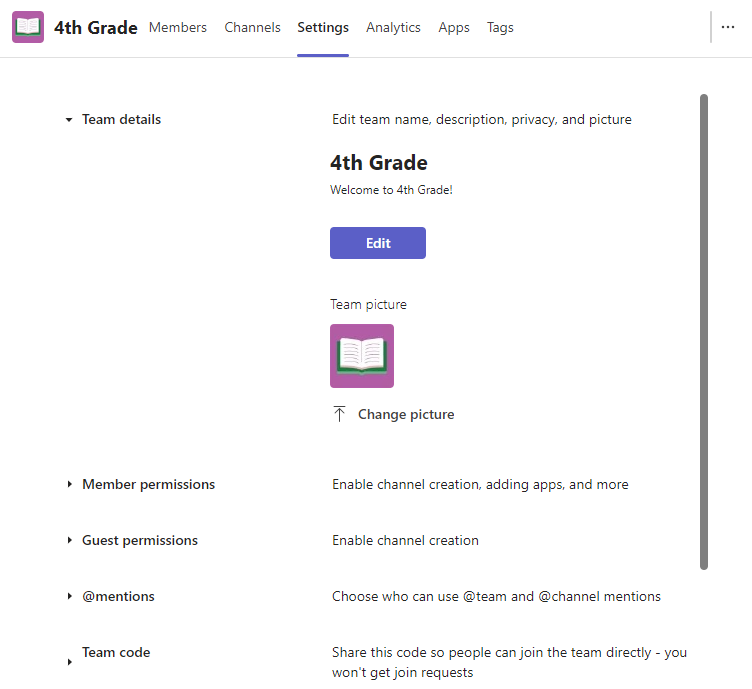
- Gestire le autorizzazioni di guest e membri (creazione/eliminazione di canali, possibilità di caricare app, modificare/eliminare messaggi e così via)
- Cambiare l'avatar di classe
- Generare un codice del team condivisibile
- @Mention Autorizzazioni
- Autorizzazioni emoji, giphy, sticker e meme
Le impostazioni limitate possono essere modificate anche nell'app Teams per dispositivi mobili. Dal dispositivo mobile è possibile:
- Cambiare l'avatar di classe
- Modificare il nome e la descrizione del team
- Gestire membri, tag e canali
- Abbandonare o eliminare il team
Trovare le impostazioni del team di classe
Desktop/Web
Accedere a Microsoft Teams online o aprire Teams nell'app desktop.
Passare a un team di classe, quindi selezionare Altre opzioni
 .
.Selezionare Gestisci il team.

Selezionare la scheda Impostazioni e quindi selezionare una sezione per espanderla e apportare modifiche.
Dispositivi mobili
- Aprire l'app Microsoft Teams sul dispositivo mobile.
- Toccare Teams e selezionare il team di classe da modificare.
- Tocca Altre opzioni.
- Tocca l'impostazione che vuoi modificare.
Altre informazioni
Modificare l'immagine del team
Gestire le impostazioni per il blocco appunti di OneNote per la classe
Disattivare l'audio degli studenti in Microsoft Teams