
Dopo aver registrato una riunione di classe in Microsoft Teams, accedere alla registrazione e condividerla con altri studenti e docenti in Teams. Le registrazioni delle riunioni di Teams sono salvate come file di OneDrive.
Se la riunione si è tenuta in un canale specifico all'interno di un team, la registrazione verrà elaborata e archiviata nei file di SharePoint del canale. Verrà visualizzata anche nella chat della riunione.
Trovare il collegamento per la registrazione in Teams
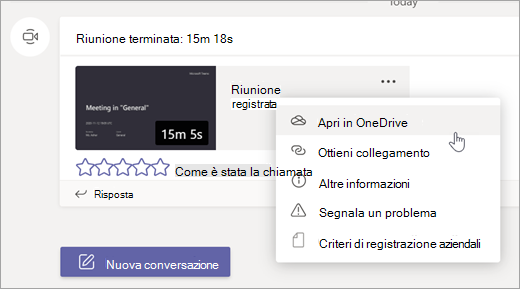
- Se la riunione è stata creata per un canale specifico, il collegamento sarà presente nella conversazione del canale. Per tutte le altre riunioni, il collegamento della registrazione si troverà nella chat della riunione.
Nota
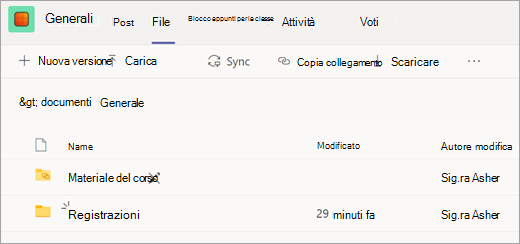
È possibile trovare le registrazioni delle riunioni di un canale selezionando la scheda Files nel canale. Viene creata automaticamente una cartella Registrazioni per tenere le registrazioni delle riunioni.
- Seleziona la registrazione della riunione, quindi seleziona Altre opzioni
 >Ottieni collegamento per trovare il collegamento della registrazione.
Condivisione e autorizzazioni
Le registrazioni delle riunioni saranno automaticamente disponibili per tutti gli invitati alla riunione e per i membri del canale in cui si è tenuta la riunione. È anche possibile condividere il collegamento alla registrazione con docenti e studenti all'interno dell'organizzazione che non erano presenti nella riunione originale.
Per condividere il collegamento alla riunione e configurare le autorizzazioni di visualizzazione:
- Nel canale di Teams o nella chat della riunione, trovare la registrazione e selezionare Altre opzioni>Apri.
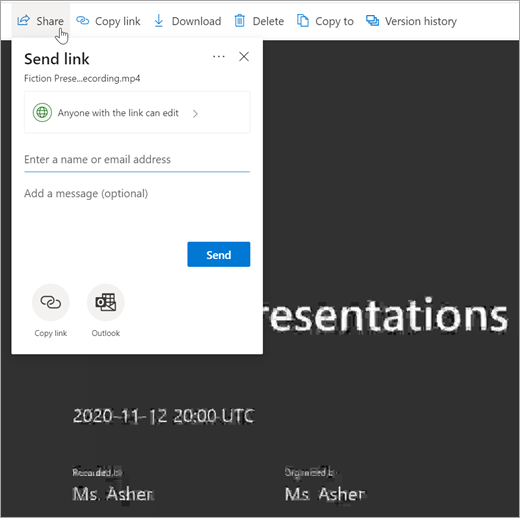
- Quando la riunione si apre nel browser, seleziona Condividi.
- Aggiungere persone dell'istituto di istruzione e inviare loro la registrazione e il collegamento. Determinare se possono modificare o solo visualizzare il collegamento.
Risorse correlate
Informazioni su come creare un evento in tempo reale in Microsoft Teams