Usare gli strumenti di accessibilità in Teams per rimuovere le barriere alle riunioni di classe e classificare in ordine di priorità l'inclusione.
Partecipare alle riunioni con un'utilità per la lettura dello schermo
- Premere CTRL+4 per aprire la visualizzazione Calendar
 .
. - Premere tab più volte fino a trovare la riunione desiderata, quindi premere INVIO. In questo modo si apre la visualizzazione dettagli della riunione.
- Premere di nuovo TAB finché non si sente "Partecipa alla riunione", quindi premere INVIO.
- Se non è necessario apportare modifiche al video
 o all'audio
  , premere INVIO.
 - Per modificare il video e l'audio prima di partecipare, premi tab finché non viene enunciato "Abilita video" o "Abilita microfono", quindi premi la BARRA SPAZIATRICE per attivare o disattivare l'opzione.
- Al termine, partecipare alla riunione premendo MAIUSC+TAB finché non si sente "Partecipa alla riunione". Quindi premere BARRA SPAZIATRICE.
Nota
Altre indicazioni su come usare un’utilità per la lettura dello schermo per la formazione da remoto con Teams.
Attivare i sottotitoli in tempo reale
I sottotitoli convertono la discussione in classe sotto forma di testo che viene visualizzato sullo schermo in tempo reale e informano su chi sta parlando.
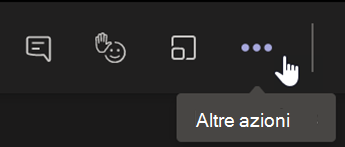
- Selezionare Altre azioni
 .
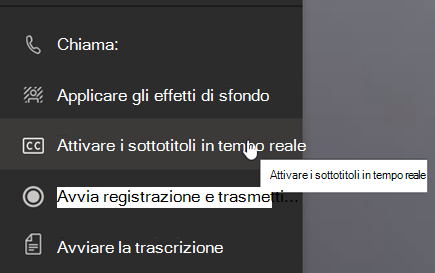
. - Selezionare Attiva sottotitoli in tempo reale.
- Per interrompere l'esecuzione, scegliere Altre azioni e selezionare Disattiva sottotitoli in tempo reale.
Suggerimento
Avvertire tutti gli utenti di parlare in modo chiaro e lentamente per ottenere sottotitoli più accurati.
Alzare la mano e reazioni in tempo reale
Alzando la mano in modo virtuale e tramite le emoji, i docenti e gli studenti possono inviare segnali non verbali.
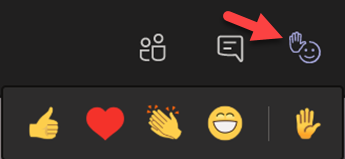
1. Fai clic su Alza la mano sui controlli della riunione segnalano che hai una domanda o un commento.
2. Scegli un emoji per esprimere una sensazione o una risposta.
Sfocare lo sfondo
Lo sfondo sfocato concentra l’attenzione su colui che parla e su ciò che sta dicendo.
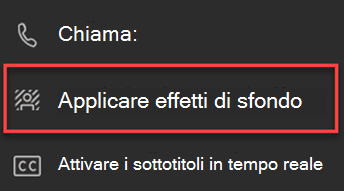
- Selezionare Altre azioni nei controlli riunione.
- Scegliere Applica effetti
 sfondo .
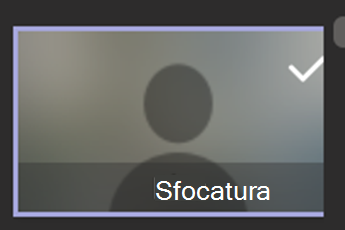
 - Scegliere Sfocatura, quindi Anteprima e fare clic suApplica e attiva video.
Nota
Per sfocare lo sfondo prima della lezione, partecipare alla riunione. Nella schermata prima della partecipazione, attivare la videocamera. Seleziona Filtri> sfondoSfocatura.
Creare una trascrizione
Attivare la trascrizione per la condivisione con gli studenti.
- Nei controlli della riunione scegliere Altre azioni .
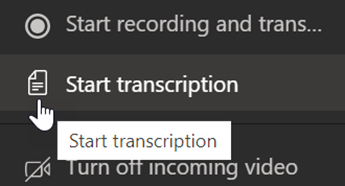
- Selezionare Avvia trascrizione.
- Al termine, scegliere Altre azioni , quindi selezionare Interrompi trascrizione. La trascrizione della riunione verrà salvata in SharePoint.