Nel nuovo Outlook è possibile:
Salvare il file in un servizio cloud e condividere un collegamento | Comprimere un file | Salvare il file in una raccolta | di SharePoint ServerRidimensionare un'immagine nel corpo di un messaggio di posta elettronica
Salvare il file in un servizio cloud e condividere un collegamento nel nuovo Outlook
Sono disponibili molti servizi di archiviazione cloud in cui è possibile caricare e quindi condividere file di grandi dimensioni. Alcuni dei servizi di archiviazione cloud più diffusi includono OneDrive, Dropbox, iCloud e Google Drive. Dopo aver archiviato il file nel cloud, è possibile includere un collegamento al documento nel messaggio di posta elettronica.
Caricare il file in un servizio cloud, ad esempio OneDrive o Dropbox.
Nota
Questo servizio genera un collegamento per accedere al file. Il destinatario può aprire il collegamento per scaricare il file.
Dopo aver caricato il file, copiare il collegamento e incollarlo nel messaggio di posta elettronica.
Inizio pagina
Comprimere il file nel nuovo Outlook
Quando si comprime il file, o comprimerlo, ne diminuisce le dimensioni e potrebbe ridurlo abbastanza da rientrare nei limiti di dimensioni di Outlook per gli allegati. Gli articoli seguenti descrivono come comprimere ed estrarre i file per diversi sistemi operativi Windows.
Inizio pagina
Salvare il file in una raccolta di SharePoint Server nel nuovo Outlook
Se si usa Outlook in un ambiente aziendale e si usa SharePoint, è possibile salvare un file in una raccolta di SharePoint e condividere un collegamento al file. Per istruzioni, vedere Condivisione di un documento tramite SharePoint o OneDrive.
Inizio pagina
Ridimensionare un'immagine nel corpo di un messaggio di posta elettronica
Nel nuovo Outlook per Windows è possibile modificare le dimensioni di visualizzazione di un'immagine inserita in un messaggio di posta elettronica, ma non è possibile ridurre le dimensioni del file dell'immagine:
- Selezionare l'immagine nel corpo del messaggio di posta elettronica.
- Sulla barra multifunzione selezionare la scheda Formato immagine .
- Seleziona Dimensioni, quindi seleziona l'opzione per le dimensioni desiderata dal menu.
- Se le dimensioni desiderate per l'immagine non sono ancora selezionate, è possibile selezionarla, quindi fare clic e trascinare un quadratino di ridimensionamento d'angolo verso l'interno o verso l'esterno per regolare ulteriormente le dimensioni.
Inizio pagina
Nella versione classica di Outlook è possibile:
Salvare il file in un servizio cloud e condividere un collegamento | Comprimere un file | Ridurre le dimensioni di un'immagine | Salvare un file in una raccolta | di SharePoint ServerRidimensionare un'immagine nel corpo di un messaggio di posta elettronica
Salvare il file in un servizio cloud e condividere un collegamento
Sono disponibili molti servizi di archiviazione cloud in cui è possibile caricare e quindi condividere file di grandi dimensioni. Alcuni dei servizi di archiviazione cloud più diffusi includono OneDrive, Dropbox, iCloud e Google Drive. Dopo aver archiviato il file nel cloud, è possibile includere un collegamento al documento nel messaggio di posta elettronica.
Caricare il file in un servizio cloud, ad esempio OneDrive o Dropbox.
Nota
Questo servizio genera un collegamento per accedere al file. Il destinatario può aprire il collegamento per scaricare il file.
Dopo aver caricato il file, copiare il collegamento e incollarlo nel messaggio di posta elettronica.
Inizio pagina
Comprimere un file nella versione classica di Outlook
Quando si comprime il file, o comprimerlo, ne diminuisce le dimensioni e potrebbe ridurlo abbastanza da rientrare nei limiti di dimensioni di Outlook per gli allegati. Gli articoli seguenti descrivono come comprimere ed estrarre i file per diversi sistemi operativi Windows.
Inizio pagina
Ridurre le dimensioni di un'immagine nella versione classica di Outlook
Se si invia un file di immagine di grandi dimensioni, è possibile ridimensionarlo automaticamente per ridurne le dimensioni.
Allegare le immagini al messaggio di posta elettronica.
Selezionare Informazioni file>.
Nella sezione Immagini allegate selezionare Ridimensiona immagini grandi all'invio del messaggio.
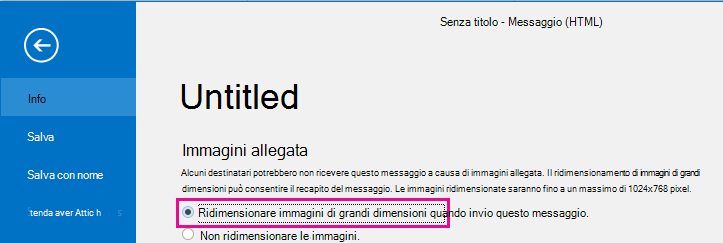
Tornare al messaggio e selezionare Invia.
Inizio pagina
Salvare il file in una raccolta di SharePoint Server nella versione classica di Outlook
Se si usa Outlook in un ambiente aziendale e si usa SharePoint, è possibile salvare un file in una raccolta di SharePoint e condividere un collegamento al file. Per istruzioni, vedere Condivisione di un documento tramite SharePoint o OneDrive.
Inizio pagina
Ridimensionare un'immagine nel corpo di un messaggio di posta elettronica
Inserire un'immagine
Nella versione classica di Outlook, per inserire un'immagine nel corpo del messaggio di posta elettronica, posizionare il cursore nel corpo del messaggio di posta elettronica, selezionare il menu Inserisci e quindi scegliere Immagini dal gruppo Illustrazioni sulla barra multifunzione.
Se l'immagine è troppo grande o troppo piccola, è possibile usare i quadratini di ridimensionamento dell'immagine per ridimensionarla.
Ridimensionare un'immagine
È possibile modificare le dimensioni dell'immagine visualizzata, ad esempio la quantità di schermo occupata, senza modificare le dimensioni del file o la risoluzione dell'immagine. Questa operazione, tuttavia, non ridurrà le dimensioni totali del messaggio di posta elettronica che si sta inviando.
Fare clic o toccare l'immagine per visualizzare un quadratino di ridimensionamento circolare su ogni angolo dell'immagine.
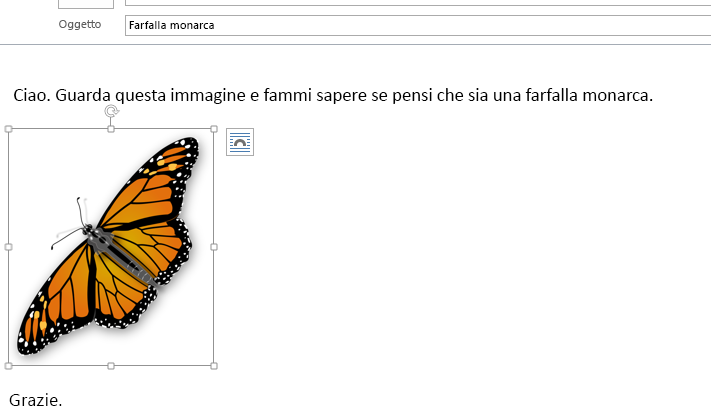
Fare clic (o premere e tenere premuto) su uno dei quadratini, quindi trascinare il quadratino di ridimensionamento verso il centro per ridurre le dimensioni dell'immagine o verso i bordi esterni per aumentarle.
Suggerimento
Al centro di ogni lato dell'immagine ci sono altri quadratini di ridimensionamento. Per mantenere le proporzioni dell'immagine, usare solo i quadratini di ridimensionamento agli angoli. Se si usano i quadratini al centro di ogni lato, l'immagine verrà distorta.
Ridimensionare un'immagine in base a dimensioni esatte
Selezionare l'immagine da ridimensionare.
Nel gruppo Dimensioni della scheda Formato immettere l'altezza richiesta. La larghezza cambia automaticamente per restare proporzionale all'altezza.
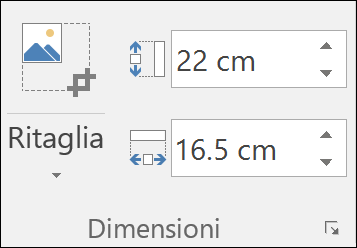
Se si vuole modificare separatamente altezza e larghezza, selezionare il  di dialogo Pulsante di visualizzazione della finestra di dialogo Dimensioni e deselezionare la casella di controllo Blocca proporzioni prima di modificare l'altezza o la larghezza richiesta nel passaggio 2.
Comprimere le immagini per ridurre le dimensioni del file
La compressione di un'immagine mantiene l'altezza e la larghezza dell'immagine, ma riduce la risoluzione. Le immagini con una risoluzione minore sono di dimensioni più piccole.
- Selezionare l'immagine o le immagini da ridurre.
- In Strumenti immagine nella scheda Formato selezionare Comprimi immagini Comprimi
 nel gruppo Regola . A seconda della risoluzione dello schermo, potrebbe essere visualizzata solo l'icona Comprimi immagini.
- Selezionare le opzioni di compressione e risoluzione, quindi fare clic su OK. Per le immagini non destinate alla stampa, Web (150 ppi) è la risoluzione più comune.
Importante
La compressione di un'immagine per ridurre le dimensioni del file cambia la quantità di dettagli mantenuti nell'immagine di origine. Questo significa che dopo la compressione, l'immagine può avere un aspetto diverso rispetto a prima.
Inizio pagina
Salvare il file in un servizio cloud e condividere un collegamento | Comprimere un file | Salvare un file in una raccolta di SharePoint Server
Salvare il file in un servizio cloud e condividere un collegamento
Sono disponibili molti servizi di archiviazione cloud in cui è possibile caricare e quindi condividere file di grandi dimensioni. Alcuni dei servizi di archiviazione cloud più diffusi includono OneDrive, Dropbox, iCloud e Google Drive. Dopo aver archiviato il file nel cloud, è possibile includere un collegamento al documento nel messaggio di posta elettronica.
Caricare il file in un servizio cloud, ad esempio OneDrive o Dropbox.
Nota
Questo servizio genera un collegamento per accedere al file. Il destinatario può aprire il collegamento per scaricare il file.
Dopo aver caricato il file, copiare il collegamento e incollarlo nel messaggio di posta elettronica.
Inizio pagina
Comprimere un file e inviarlo in Outlook sul web o Outlook.com
Quando si comprime il file, o comprimerlo, ne diminuisce le dimensioni e potrebbe ridurlo abbastanza da rientrare nei limiti di dimensioni di Outlook per gli allegati. Gli articoli seguenti descrivono come comprimere ed estrarre i file per diversi sistemi operativi Windows.
Inizio pagina
Salvare il file in una raccolta di SharePoint Server
Se si usa Outlook in un ambiente aziendale e si usa SharePoint, è possibile salvare un file in una raccolta di SharePoint e condividere un collegamento al file. Per istruzioni, vedere Condivisione di un documento tramite SharePoint o OneDrive.
Inizio pagina
