
La maggior parte dei progetti nasce al di fuori di Microsoft Project, spesso come semplice elenco attività in un altro programma. Quando si è pronti per iniziare, è possibile copiare un elenco attività in Word, Outlook o PowerPoint e incollarlo in Project senza perdere la formattazione o la struttura della struttura. È anche possibile copiare e incollare da Project e copiare e incollare le immagini in Project.
Copiare un elenco attività in Word, Outlook o PowerPoint
Ad esempio, il tuo capo potrebbe inviarti una bozza di piano in Word simile a questa:
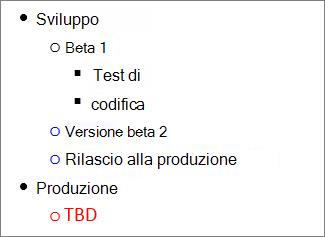
In Word, Outlook o PowerPoint selezionare l'elenco attività da copiare nel nuovo progetto e premere CTRL+C.
Nota
Assicurarsi di usare elenchi puntati o tabulazioni per visualizzare le relazioni tra le attività.
In Project, selezionare File>nuovo>nuovo progetto per creare un nuovo progetto.
Selezionare la prima riga nella colonna Nome attività .
Selezionare Incolla attività> o premere CTRL+V.
Le attività vengono visualizzate in Project con lo stesso tipo di carattere, lo stesso colore e la stessa struttura dei contorni di Word.
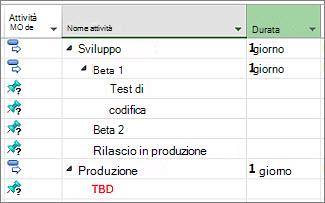
Project converte l'elenco puntato in attività e sottoattività di riepilogo, consentendo di iniziare subito a organizzare il progetto. Da qui, ci sono diversi modi per procedere:
- Aggiungere le durate alle attività. Quando vengono incollate, le sottoattività non hanno durata e le attività di riepilogo sono impostate per iniziare e terminare alla data corrente.
- Collega le attività per creare dipendenze tra di loro.
- Visualizzare l'attività di riepilogo del progetto.
Copiare e incollare da Project
Hai bisogno di inviare uno stato rapido? Copiare dati da Project e incollarli in Outlook, Word o in qualsiasi applicazione di Office. La formattazione creata in Project, incluse le intestazioni di colonna, viene aggiunta con esso.
- In Project selezionare i dati desiderati dalla sezione della tabella di una qualsiasi visualizzazione.
- Fare clic su Copia attività> o premere CTRL+C.
- Apri l'altro programma e incolla i dati. Nella maggior parte dei casi, fare clic su Home>Incolla o premi Ctrl+V.)
Se si incolla in Word o Outlook, è possibile usare tutta la potenza degli strumenti tabella di Office per formattare la tabella nel modo desiderato. In programmi come PowerPoint, Visio e Publisher la tabella diventa un'immagine che è possibile modificare.
Inizio pagina
Copiare e incollare immagini
A volte i report richiedono più eleganza di quella fornita da una tabella di dati. Anche se non è possibile copiare e incollare le immagini in un diagramma di Gantt, in un diagramma reticolare o in un Calendar, Project offre diversi modi per condividere le informazioni visive del piano:
- Disegnare una sequenza temporaleAggiungere una sequenza temporale dei punti salienti del progetto a qualsiasi visualizzazione e quindi inserirla in un rapporto sullo stato, inviarla al team tramite posta elettronica o aggiungerla a una diapositiva di PowerPoint.
- Usare un report OfficeArt È possibile usare Project per creare report interessanti , inclusi grafici, tabelle e collegamenti, con qualsiasi informazione sul progetto desiderata.
- Creare un PDF Regola la visualizzazione in modo da visualizzare le parti che vuoi condividere, quindi salva il progetto come file PDF.
- Copia come immagine SelezionareCopia>attività>Copia immagine e quindi scegliere le impostazioni per creare un'immagine GIF che è possibile usare in altri programmi.
Inizio pagina