
Tenere il passo con le attività e i progetti nel contesto dei file, delle chat e del resto del canale di Microsoft Teams usando le app Project e Roadmap. Portando la potenza di Project per il Web e la roadmap in Teams, queste app consentono di aggiungere progetti e roadmap come schede del canale in Teams e chiunque abbia accesso a quel canale di Teams può accedere alla scheda. È quindi possibile lavorare al progetto o alla roadmap dall'interno di Teams o sul Web, sapendo che Teams rimarrà sincronizzato con Project per il Web e la roadmap.
Ecco come fare a:
- Aggiungere una scheda Progetto o Roadmap a un canale di Teams
- Lavorare al progetto in Teams
- Elaborare una roadmap in Teams
- Rimuovere una scheda Progetto o Roadmap
- Eliminare un progetto o una roadmap
- Aprire il progetto o la roadmap sul Web
- Aggiungere conversazioni di Teams alle attività di progetto
Nota
Tutti gli utenti dell'organizzazione che hanno Office 365 possono visualizzare i progetti e le roadmap condivisi con loro. People with a Project license può anche modificare progetti e roadmap. Per altre informazioni, rivolgersi all'amministratore di Office 365 o vedere l'accesso in visualizzazione utente a Project e Roadmap
Aggiungere una scheda Progetto o Roadmap a un canale di Teams
Quando si aggiunge una scheda usando l'app Project o Roadmap, è possibile aggiungere un progetto o una roadmap esistente oppure crearne uno nuovo.
Nel canale di Teams, seleziona Aggiungi una scheda +.

Nella finestra di dialogo Aggiungi una scheda scegliere Progetto o Roadmap (potrebbe essere necessario usare la ricerca per individuarli).

Nota
Se le app non vengono visualizzate quando si esegue una ricerca, la ricerca potrebbe essere stata eseguita nella chat o in un canale privato di Teams. Le app Project e Roadmap non sono disponibili da queste posizioni.
Nella finestra di dialogo Progetto o Roadmap , eseguire una delle operazioni seguenti:
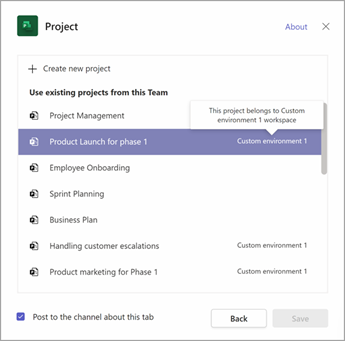
Per creare qualcosa di nuovo, scegliere Crea nuovo progetto o Crea nuova roadmap, quindi digitare un nome per il progetto o la roadmap. Tutti i nuovi progetti creati verranno automaticamente inseriti nell'ambiente predefinito.

Per aggiungere un progetto o una roadmap esistente, scegliere dall'elenco. Tra parentesi potrai vedere l'ambiente da cui è archiviato il progetto.
Nota
Se nell'elenco non è presente un progetto o una roadmap esistente, è possibile che non sia condivisa con il team. Lo trovi in project.microsoft.com e in alto a destra del progetto o della roadmap, seleziona Membri del gruppo per scoprire con quale gruppo di Microsoft 365 è condiviso o per condividerlo con il gruppo associato al tuo team.
Scegliere se inviare un post al canale sulla scheda, quindi selezionare Salva.
La scheda verrà aggiunta insieme alle altre schede del canale del team e sarà possibile iniziare a usarla in tale scheda.

Ripetere questa procedura per aggiungere tutti i progetti o le roadmap desiderati per il proprio canale.
Nota
- È possibile aggiungere lo stesso progetto o roadmap a più schede. In questo modo non viene creata una copia.
- Gli utenti guest del team non possono aggiungere una scheda Progetto o Roadmap al canale di Teams.
Lavorare al progetto in Teams
Nell'app Project è possibile eseguire quasi tutte le operazioni disponibili in Project per il Web. Ecco alcune risorse per iniziare:
- Introduzione a Project per il Web
- Creare un progetto nelle visualizzazioni Griglia e Sequenza temporale
- Organizzare i progetti nella visualizzazione Lavagna
- Condividere un progetto e assegnare le attività
Una delle operazioni che non è possibile eseguire nell'app Project in Teams è copiare un progetto. Per copiare un progetto, è necessario accedere al sito Web di Project per il Web (nella scheda Project scegliere Vai al sito Web).
Elaborare una roadmap in Teams
Nell'app Roadmap, è possibile eseguire tutte le operazioni disponibili nella versione Web di Roadmap. Per altre informazioni sull'uso di Roadmap, vedere Benvenuto in Roadmap o iniziare con alcune di queste azioni:
Rimuovere una scheda Progetto o Roadmap
Dopo aver usato una scheda Progetto o Roadmap in Teams, è possibile rimuoverla dal canale del team, mantenendo però il progetto o la roadmap sottostante.
- Nel canale del team selezionare la scheda Progetto o Roadmap da rimuovere, selezionare la freccia accanto al nome della scheda e selezionare Rimuovi.

- Nella finestra di dialogo Rimuovi , selezionare Rimuovi.
Se si vuole accedere al progetto o alla roadmap dopo che la scheda è stata rimossa dal canale di Teams, è possibile aggiungerla di nuovo come scheda o trovarla in project.microsoft.com.
Eliminare un progetto o una roadmap
Se si vuole eliminare completamente sia la scheda Progetto o Roadmap in Teams che il progetto o la roadmap sottostante, seguire questa procedura.
Per eliminare un progetto
- Nel canale del team selezionare la scheda Progetto del progetto da eliminare.
- Seleziona Impostazioni nell'angolo in alto a destra.
- Selezionare i puntini di sospensione (...), quindi selezionare Elimina progetto.

- Nella finestra di dialogo selezionare Elimina.
Per eliminare una roadmap
- Nel canale del team selezionare la scheda Roadmap della roadmap da eliminare.
- Seleziona Impostazioni nell'angolo in alto a destra.
- Nella parte inferiore del riquadro selezionare Elimina roadmap.

- Nella finestra di dialogo selezionare Elimina.
Aprire il progetto o la roadmap sul Web
Tutti i progetti e le roadmap creati in Teams o aggiunti a un canale di Teams sono disponibili anche sul Web. Esistono due modi per trovarle:
Dalla scheda del progetto o della roadmap in Teams: In Teams selezionare il team e il canale e selezionare la scheda del progetto o della roadmap desiderata. All'estrema destra delle schede scegliere l'icona Vai al sito Web.
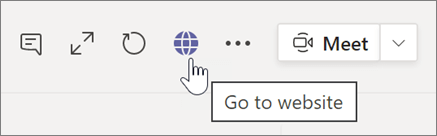
Si aprirà una finestra del browser che mostra il progetto o la roadmap.
Dalla home page di Project sul Web: Passare a project.microsoft.com e cercare il progetto o la roadmap per nome in Recenti, Condivisi con l'utente corrente o Creati dall'utente. Scegli Mostra altro se non lo vedi all'inizio. Selezionare il nome del progetto o della roadmap per aprirlo.
Aggiungere conversazioni di Teams alle attività di progetto
Gli utenti dell'app Project Teams possono avere conversazioni di Teams su attività specifiche. Usa l'icona conversazione nel riquadro dei dettagli dell'attività per aprire il riquadro di conversazione. In alternativa, puoi aprire una conversazione utilizzando il pulsante "Visualizza conversazione".

Avvia la conversazione digitando qualcosa e inviandolo. Tutti i messaggi precedenti nella conversazione verranno visualizzati nel riquadro della conversazione.
Suggerimento
Menzionare una persona specifica usando @. In questo modo riceveranno una notifica del messaggio.

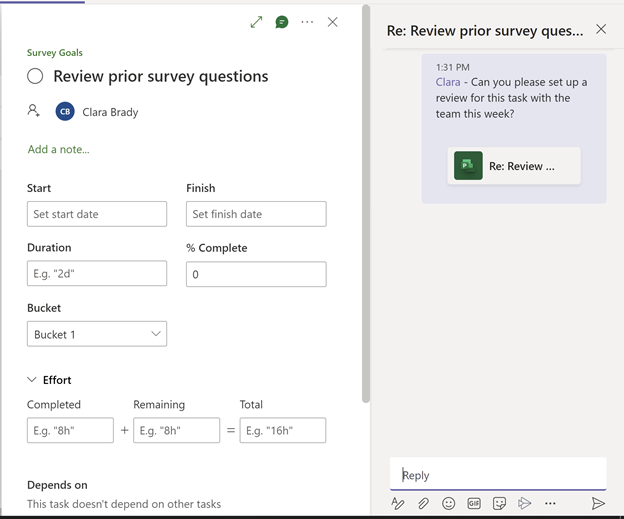
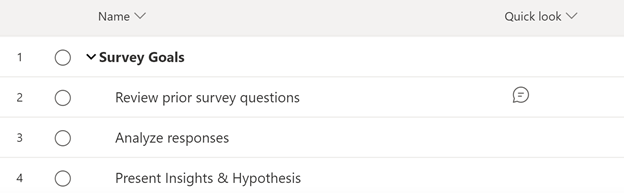
Tutte le attività per cui è presente una conversazione avranno un indicatore di icona nella colonna Visualizzazione rapida .
Ecco alcune cose da tenere a mente quando si usa questa funzionalità:
- A ogni attività può essere associata una sola conversazione.
- Gli utenti possono avviare, rispondere e visualizzare le conversazioni di Teams per le attività solo all'interno dell'app Project Teams. L'utente deve inoltre avere una licenza di Teams.
- La conversazione associata a un'attività viene archiviata nel canale di Teams in cui è stata avviata la conversazione. Gli utenti possono visualizzare la conversazione all'interno dell'app Project Teams e nella scheda "Post" del canale.
- Se un canale viene eliminato, vengono eliminate anche tutte le conversazioni associate a tale attività e canale.
- Se un progetto è aggiunto a più canali, una conversazione associata a un'attività rimarrà archiviata nel canale in cui è stata avviata la conversazione. Una conversazione può essere archiviata in un solo canale.
- Se questa funzionalità non è disponibile, è perché si usa una versione precedente di CDS. Contattare l'amministratore per aggiornare il CDS alla versione 1.0.14.98 o successive.
Nota
Questa funzionalità è ora disponibile anche per i progetti che fanno parte di organizzazioni non predefinite.
Guida alla risoluzione dei problemi per Project in Teams
Non riesco a trovare il progetto specifico che desidero aggiungere nell'elenco dei progetti disponibili per l'integrazione con Teams.
- Riprova dopo aver aperto il progetto e esserti assicurato di avere l'accesso necessario al progetto richiesto in Project.microsoft.com.
Non riesco ad aprire il progetto e viene visualizzato un messaggio di errore "Accesso limitato" quando accedo alla scheda.
- Se sì, assicurati di avere le autorizzazioni appropriate per accedere al progetto. Questo errore indica in genere che il livello corrente di autorizzazioni non consente di accedere al progetto. Per risolvere questo problema, è consigliabile contattare l'amministratore del progetto o la persona responsabile della gestione delle autorizzazioni. Saranno in grado di rivedere i tuoi diritti di accesso e modificarli di conseguenza per assicurarti di poter accedere al progetto con successo.