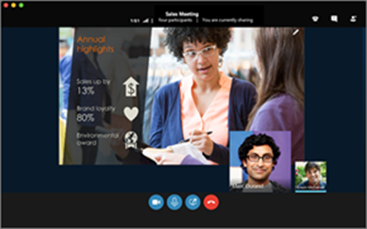
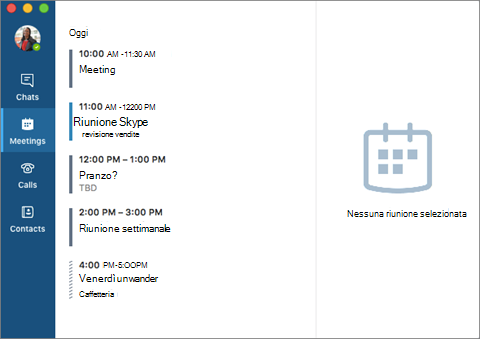
Se già si usa Skype per tenersi in contatto con amici e familiari all'aperto dal lavoro, si resterà in grado di apprezzare la potenza e semplicità di Skype for Business dove è facile trovare e connettersi con i colleghi. Inoltre, è possibile usare i dispositivi già disponibili per raggiungere le aziende tramite una piattaforma it gestita sicura di livello aziendale.
Nuovo aspetto
Se usi regolarmente la versione commerciale di Skype, allora Skype for Business ti sembrerà molto familiare: l'elenco Contatti, gli indicatori di presenza, i pulsanti e le icone e persino i suoni dell'app dovrebbero farti sentire a tuo agio. Ulteriori informazioni.
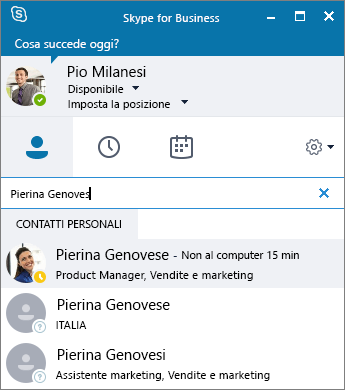 Naturalmente, tutte le funzionalità essenziali di Lync sono ancora disponibili, come i pulsanti Azioni rapide, che consentono di messaggistica istantanea o chiamare un contatto (e altro ancora) con un solo clic o tocco.
 Nella finestra Riunione Skype, la disposizione semplificata di controlli e menu consente di trovare facilmente il comando necessario. Nella finestra di conversazione, il testo della chat è formattato, in modo che sia possibile vedere facilmente chi sta parlando, mentre le conversazioni su schede consentono di tenere traccia di più discussioni contemporaneamente.
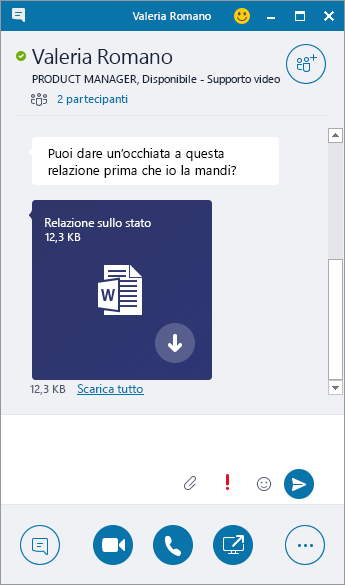
 Se qualcuno ti ha inviato un file durante una conversazione istantanea, l'anteprima del trasferimento file è un'altra caratteristica del nuovo aspetto Skype for Business che apprezzerai. Quando si riceve un file, selezionare Scarica nella finestra di messaggistica istantanea per aggiornare l'icona del file oppure fare clic con il pulsante destro del mouse o toccare e tenere premuto per inoltrarlo, visualizzarlo in anteprima o eliminarlo.
Effettuare una chiamata da Skype for Business usando il telefono da tavolo per l'audio
Importante
Questa funzione è disponibile solo se la propria organizzazione dispone di Skype for Business Server 2015.
Se si dispone di un sistema telefonico nel telefono da tavolo di Microsoft 365 e il reparto IT lo ha configurato per funzionare con Skype for Business è possibile cercare persone nell'organizzazione ed effettuare chiamate dall'interno dell'interfaccia utente di Skype for Business, mentre l'audio della chiamata scorre attraverso il telefono da tavolo Sistema telefonico standard. Puoi anche effettuare chiamate dal client Skype for Business usando qualsiasi telefono vicino a te (come il cellulare, la casa o il telefono dell'hotel). La persona che viene chiamata vede il numero di telefono dell';utente chiamante, come se la chiamata provenisse dal numero principale dell';azienda. Quando si effettua una Skype for Business chiamata con l'audio instradato attraverso il telefono da tavolo, si ottiene un audio ottimale, oltre a:
- Messaggistica istantanea, che ad esempio permette di fare un rapido copia/incolla di un URL che si vuole condividere
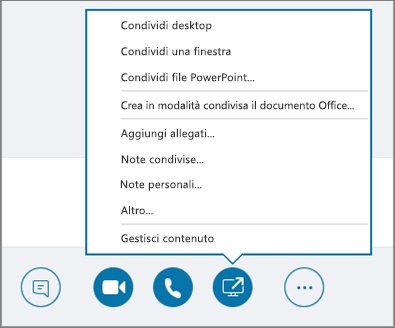
- Condivisione di app e desktop, in modo da poter facilmente mostrare e comunicare, lavorare anche sotto pressione o spiegare argomenti con elementi visivi
- Allegati: inviare file all'altra persona senza uscire da Skype for Business
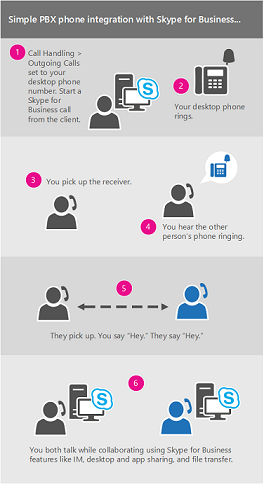
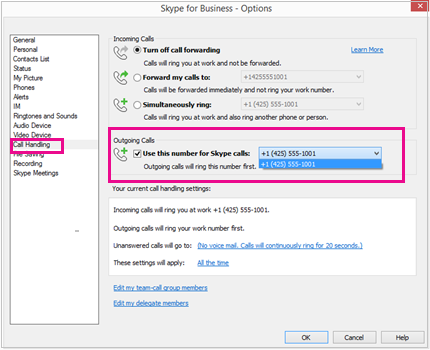
Gli amministratori di server abilitano e configurano questa funzione per l';azienda. Gli utenti finali hanno funzionalità di configurazione limitate, che includono l'attivazione o la disattivazione della funzionalità per il loro singolo account (una volta abilitata a livello aziendale) e l'impostazione del numero di telefono che Skype for Business deve chiamare. Se il numero è stato impostato e bloccato dall';amministratore, le opzioni delle chiamate in uscita diventano non disponibili.
 Per altre informazioni, vedere Effettuare una chiamata Skype for Business ma usare il sistema telefonico in Un telefono da tavolo di Microsoft 365 per l'audio
Integrazione con l'elenco Skype
Importante
Questa funzionalità richiede:
- Logo di Skype for Business Server 2015 o Skype for Business Online

- Interfaccia utente Skype for Business (non supportata inLync)
- L'ultima versione del

Skype for Business gli utenti possono connettersi tramite Internet con centinaia di milioni di utenti Skype direttamente dall'interfaccia utente di Skype for Business. Il primo passaggio consiste nel cercare le informazioni di contatto dell';utente.
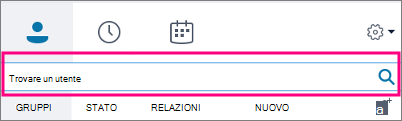
Nella casella di ricerca nella visualizzazione Contatti della finestra principale Skype for Business digitare un nome, un indirizzo di messaggistica istantanea o un numero di telefono fisso (se fanno parte dell'organizzazione). Man mano che si digita, i risultati della ricerca cominciano a essere visualizzati sotto la casella di ricerca e le schede cambiano da Gruppi, Stato, Relazioni e Nuovo:
in Contatti personali e Elenco Skype:
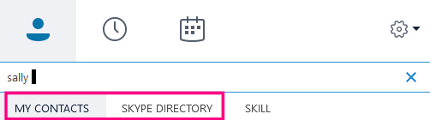
Se si cerca una persona all'interno dell'organizzazione, lasciare selezionata la scheda Contatti personali (impostazione predefinita). In tal caso, Skype for Business effettua una ricerca nella rubrica dell'organizzazione.
Se si cerca una persona esterna all'organizzazione e tale persona dispone di un account Skype, fare clic sulla scheda Elenco Skype per cercare tra i milioni di utenti Skype. La conoscenza dell'ID Skype e della posizione consente di restringere rapidamente la ricerca. È anche possibile eseguire ricerche usando l'indirizzo di posta elettronica o l'account Microsoft, ad esempio JohnDoe@outlook.com.Nota
L'amministratore attiva o disattiva la funzionalità di ricerca nell'elenco Skype in conformità con i criteri di ricerca dell'organizzazione. Se non viene visualizzata la scheda Elenco Skype come quella riportata nella schermata precedente, non sarà possibile cercare utenti Skype.
Quando si effettua la ricerca di contatti nell'elenco Skype, è possibile aggiungerli alla lista contatti, avviare con loro una conversazione tramite la messaggistica istantanea, visualizzarne le informazioni sulla presenza, nonché effettuare una chiamata o una videochiamata. Si noti che l'elenco Skype contiene solo le informazioni di contatto degli utenti Skype, non quelle degli utenti Skype for Business. Un utente Skype che vuole aggiungere un utente Skype for Business al proprio elenco contatti deve utilizzare l'indirizzo di posta elettronica completo dell'utente Skype for Business, ad Joe@contoso.comesempio .
Monitor chiamata
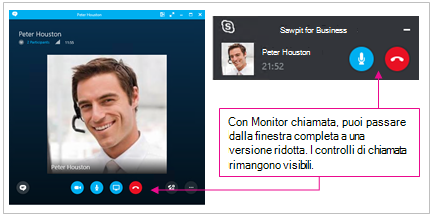
Monitor chiamata è una funzionalità popolare di Skype ora disponibile in Skype for Business. Monitor chiamata consente di spostarsi avanti e indietro tra una finestra di Skype for Business completa, per i momenti in cui si partecipa attivamente alla chiamata e una versione compatta che consente di continuare a monitorare l'avanzamento della chiamata, e disattivare o terminare la chiamata, concentrandosi su altre attività.
La finestra compatta Monitor chiamata viene visualizzata durante una chiamata vocale o videochiamata ogni volta che la finestra di conversazione principale viene ridotta a icona. Per visualizzare nuovamente la finestra di conversazione a schermo intero, è sufficiente fare doppio clic o toccare due volte la finestra Monitor chiamata.
Valuta la chiamata
La funzione Valuta la chiamata consente agli amministratori di Skype for Business Server 2015 di raccogliere i dati delle chiamate, di accedere ai rapporti standard e di esportare dati non elaborati per ulteriori analisi. Agli utenti viene chiesto di eseguire un sondaggio dopo aver completato una chiamata.
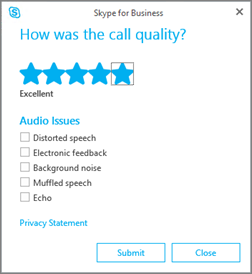 I rapporti Valuta chiamata personale non sono attualmente disponibili per Skype for Business amministratori del tenant online.
Accesso rapido ai controlli della chiamata
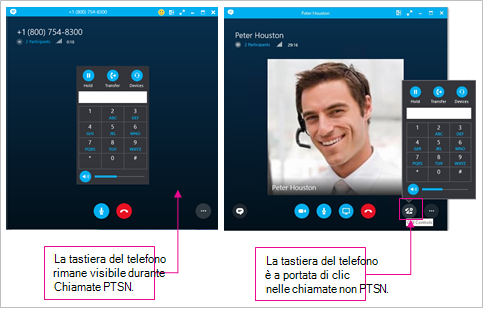
L'accesso alla tastiera del telefono e ai controlli delle chiamate è stato notevolmente migliorato. Per i Piani per chiamate in Chiamate di Microsoft 365, la tastiera del telefono e i controlli della chiamata rimangono visibili per tutta la chiamata. Per le altre chiamate, la tastiera del telefono e i controlli della chiamata sono accessibili con un solo clic.
Emoticon
Skype for Business ora include lo stesso set di emoticon disponibili nella versione consumer di Skype. È possibile disattivare le emoticon in Skype for Business passando aMessaggistica istantaneaopzioni>. Non sono disponibili impostazioni server.