
La capacità di collegare uno schermo esterno a Surface dipende dal modello del dispositivo e dai cavi o dagli adattatori video in uso. Per collegare Surface a uno schermo esterno, ad esempio un televisore, un monitor o un proiettore, puoi usare vari input video, ad esempio USB-C, DisplayPort (DP), HDMI, DVI o VGA. Nonostante i numerosi tipi di connettore, il metodo per connettere Surface a un monitor esterno rimane invariato.
Opzioni dei connettori video per schermi esterni
L'identificazione del tipo di connettore video sul monitor, la TV o il proiettore è fondamentale. L'uso del cavo video o dell'adattatore appropriato è fondamentale per prevenire problemi video o di visualizzazione.
| Porta | Connettore | Descrizione |
|---|---|---|

|
Porta USB di tipo C | Consente la connessione a un dispositivo video dotato di una porta USB di tipo C oppure, tramite adattatori, supporta diversi tipi di connettori video. |
|
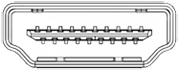
Porta HDMI | Un'interfaccia audio/video utilizzata per la trasmissione di dati video non compressi e dati audio digitali compressi o non compressi. |

|
Connettore DisplayPort | Interfaccia schermo digitale in grado di trasmettere audio e video contemporaneamente. |

|
connettore Mini-DisplayPort | Interfaccia schermo digitale in grado di trasmettere audio e video contemporaneamente, che utilizza un connettore più piccolo. |

|
Porta DVI | I connettori DVI sono suddivisi in tre tipi in base ai segnali supportati e al numero di pin disponibili: DVI-I (integrato) - combina segnali digitali e analogici all'interno dello stesso connettore; segnali digitali possono essere single o dual link. DVI-D (solo digitale): supporta segnali digitali a collegamento singolo o a doppio collegamento. DVI-A (solo analogico) - trasporta esclusivamente segnali analogici. |

|
VGA | Il connettore legacy è in grado solo di trasmettere segnali video analogici. |
Quali cavi e adattatori sono necessari?
Per risultati ottimali, è consigliabile:
- Ti consigliamo di usare Designed for Surface Accessories o surface USB-C to display adapters.
- Se possibile, usa lo stesso tipo di connessione tra Surface o dock e il monitor.
- Se non riesci a usare lo stesso tipo di connessione, ti consigliamo uno di questi tipi di adattatori (in ordine di risultati ottimali): USB-C, DisplayPort (Mini DisplayPort), HDMI, DVI, VGA.
- Per ottenere prestazioni ottimali con i prodotti Surface, è consigliabile usare cavi certificati USB4/Thunderbolt™ 4.
Vedi altri suggerimenti
- Verifica che tutte le connessioni video siano salde. Controlla la connessione dalla porta USB-C o Mini DisplayPort di Surface, dell'alloggiamento di espansione, di qualsiasi adattatore video in uso e della connessione di input sullo schermo esterno.
- Durante la conversione da un tipo di connessione video a un altro o l'estensione di un segnale su grandi distanze, consigliamo adattatori video o extender attivi per garantire la trasmissione di un segnale di qualità.
- Se usi un cavo video HDMI, assicurati che sia della versione 2.0 o, se usi un cavo DisplayPort, assicurati che sia di 1,2 metri e non sia lungo più di 1,8 metri.
- Usa il cavo più breve possibile per collegare Surface al monitor, poiché i cavi eccessivamente lunghi possono causare problemi di connettività, causando la perdita di immagini o suoni.
- Se il cavo video in dotazione con il monitor non funziona, prova a collegare Surface con un cavo video alternativo.
- Se usi un cavo di prolunga video o un adattatore video o un convertitore, rimuovilo dalla configurazione per verificare se il problema è causato.
Configurare un televisore, monitor o proiettore
Una volta che hai il cavo e l'adattatore corretti per i tuoi dispositivi, ecco come configurarlo:
- Collega un'estremità del cavo video alla porta sullo schermo esterno. Assicurati che lo schermo esterno sia acceso e che l'origine di input sia impostata sulla porta a cui ti stai connettendo.
- Collega l'altra estremità del cavo all'adattatore video, se necessario.
- Collega l'adattatore o il cavo a Surface.
Schermate del progetto
Dopo aver collegato Surface a uno schermo esterno, premi l'icona del tasto WINDOWS + del logo WindowsP per scegliere come proiettare lo schermo.
Puoi scorrere le modalità di proiezione disponibili (solo schermo PC, Duplica, Estendi e Solo secondo schermo) premendo nuovamente la combinazione di tasti.
| Scegli | Per |
|---|---|
| Solo schermo PC | Visualizza tutti gli elementi solo sullo schermo di Surface. |
| Duplica | Visualizzare gli stessi elementi su tutti gli schermi. |
| Estendi | Tutti gli elementi si estendono su tutti gli schermi ed è possibile trascinarli e spostarli da uno all'altro. |
| Solo secondo schermo | Visualizza tutti gli elementi sullo schermo o sugli schermi collegati e lo schermo di Surface sarà vuoto. |
Suggerimento
Se una tastiera non è connessa a Surface, puoi anche selezionare le icone rete, audio o batteria (

 ) all'estrema destra della barra delle applicazioni per aprire le impostazioni rapide e quindi selezionare Project.