
Come usare Backup & Sync nella tastiera Microsoft SwiftKey?
- Che cos'è Backup e sincronizzazione
- Come abilitare/disabilitare backup & sincronizzazione
- Come posso garantire che Backup & Sync non usi i miei dati Internet
- Sincronizzare i dati della lingua
- Rimozione dei dati della lingua
1 - Che cos'è backup e sincronizzazione
Se hai eseguito l'accesso al tuo account di Microsoft SwiftKey e hai abilitato Backup & Sincronizza, il backup delle parole e delle frasi più importanti viene eseguito in modo sicuro e perfettamente sincronizzato in tutti i tuoi dispositivi. Se il dispositivo mobile o tablet viene aggiornato, smarrito o rubato, il profilo personale viene mantenuto al sicuro nel cloud, offrendoti l'esperienza di Microsoft SwiftKey personalizzata entro pochi secondi dall'installazione della tastiera in un nuovo dispositivo.
Backup:
Non perdere mai più la lingua e le parole apprese! Anche se aggiorni o disinstalli la tastiera Microsoft SwiftKey o perdi/aggiorni un dispositivo, con Backup & Sync abilitato, l'account Microsoft SwiftKey conserverà tutti i dati personali sulla lingua. La volta successiva che userai Microsoft SwiftKey, non dovrai fare altro che accedere allo stesso account Microsoft SwiftKey e digitare.
Sincronizzazione:
Le parole e le frasi più recenti saranno disponibili in tutti i dispositivi connessi all'account Microsoft SwiftKey. L'immissione di una nuova parola o frase in un dispositivo verrà sincronizzata automaticamente con tutti gli altri dispositivi connessi.
2 - Come abilitare/disabilitare backup & sincronizzazione
Per abilitare/disabilitare backup & sincronizzazione:
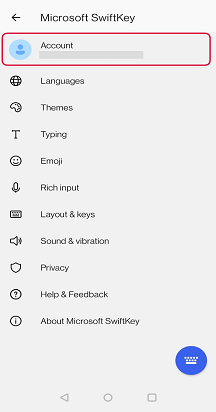
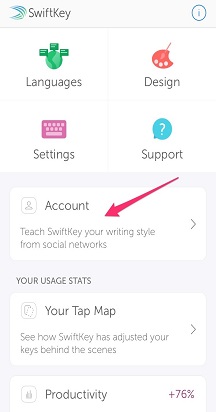
- Aprire l'app Microsoft SwiftKey dal dispositivo.
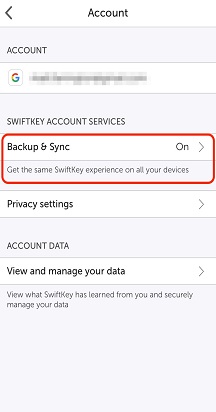
- Toccare 'Account'.
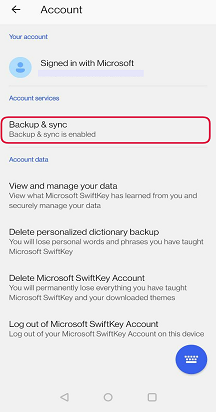
- Toccare quindi 'Backup & Sincronizza'.
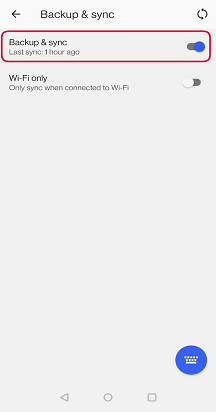
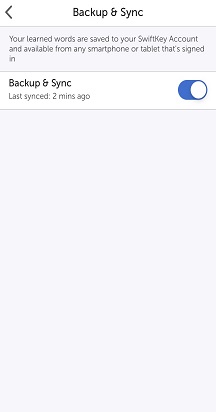
- Selezionare/deselezionare 'Backup & Sincronizzazione.
3 - Come posso verificare che Backup & Sync non usi i miei dati Internet?
È disponibile un'opzione per SwiftKey eseguire la sincronizzazione solo quando si è connessi alla rete Wi-Fi. Per selezionare questa opzione, si prega di:
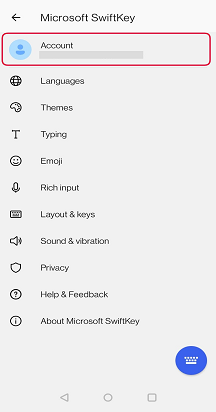
- Aprire l'app SwiftKey dal dispositivo
- Toccare 'Account'
- Toccare "Backup & sincronizzazione"
- Controlla "Solo Wi-Fi"
4 - Come sincronizzare i dati della lingua
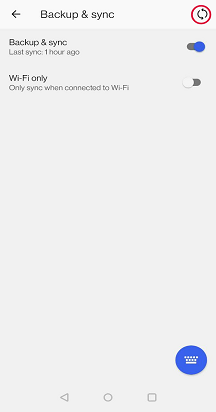
La schermata Backup & sincronizzazione ti indicherà quando i dati sono stati salvati per l'ultima volta nel cloud.
Per eseguire manualmente una sincronizzazione, toccare l'icona a forma di freccia circolare.
5 - Rimozione dei dati della lingua
La disabilitazione di Backup & Sync non rimuoverà automaticamente i dati dell'account Microsoft SwiftKey.
Se vuoi cancellare i dati, dovrai eseguire questa operazione separatamente. Per informazioni su come eseguire questa operazione,
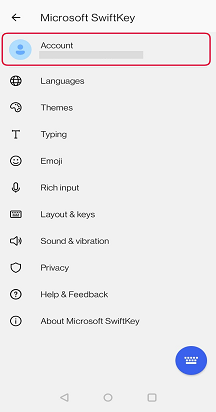
- Aprire l'app Microsoft SwiftKey dal dispositivo.
- Toccare 'Account'.
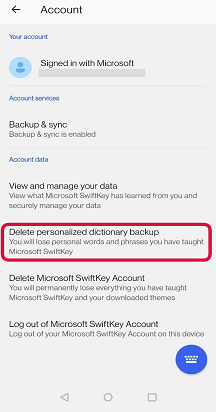
- Dal menu Account tocca "Elimina backup di dizionario personalizzato" (verranno rimossi tutti i dati già associati al tuo account).
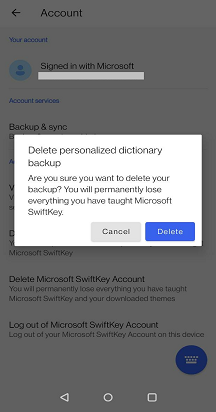
- Toccare 'Elimina' per confermare.
Contattaci
Per ulteriore assistenza, contatta il supporto tecnico all'indirizzo supporto Microsoft SwiftKey - Contattaci