
Con le Community in Teams è possibile creare un luogo in cui collaborare, condividere e stare insieme agli altri. Avrai uno spazio sicuro in cui pianificare attività, riunioni e gestire la tua community.
Per progetti o attività specifici, puoi creare un canale. I canali sono il luogo in cui i membri possono organizzare discussioni basate su argomenti o interessi. Puoi usare i canali per facilitare la ricerca di aggiornamenti e informazioni da parte dei membri della community. Ad esempio, è possibile creare un canale di annunci per pubblicare aggiornamenti, modifiche o altre informazioni importanti per i membri della community.
Nota
Le community in Teams non sono accessibili ai minori, nemmeno per la creazione e l'aggiunta di community. Tuttavia, ci sono molte altre funzionalità coinvolgenti per utilizzare e partecipare a Microsoft Teams gratuito.
Per evitare posta indesiderata, attiva Richiedi di partecipare per impedire l'uso di collegamenti diretti e chiunque possa partecipare alla community senza l'approvazione del proprietario della community.
Quando si crea una community, è possibile scegliere di aggiungere un canale o tornare in un secondo momento per aggiungerlo. Creare o aggiungere un canale ti aiuterà a semplificare la pianificazione e l'organizzazione dei tuoi progetti.
Creare una community
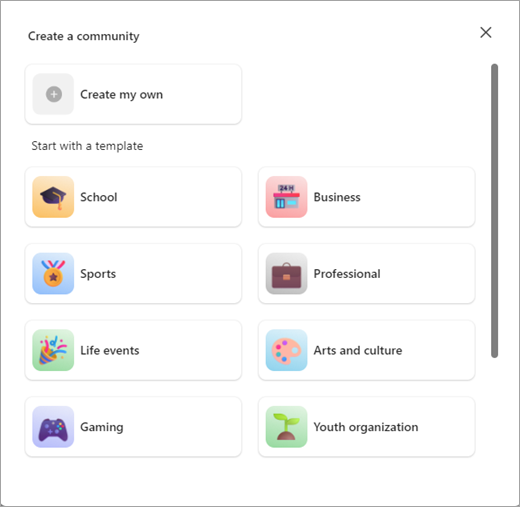
Esistono diversi modi per creare una community. È possibile creare una community personale senza usare un modello oppure usare un modello come sport, volontariato, giochi e altro ancora.
Creare una community da zero
Toccare la scheda Community
 .
.Toccare Crea nuova community
 .
.Tocca Crea il mio.
Tocca l'emoji per eseguire l'aggiornamento con un emoji o un'immagine per la community.
Aggiornare il nome della community, necessario per crearla.
Nota
I nomi e le descrizioni delle community non possono contenere link, bestemmie o termini con restrizioni per proteggere gli utenti da truffe, phishing e malware.
Se lo desideri, tocca Descrizione per aggiungerne uno per la tua community.
Al termine, tocca Crea.
Dopo aver creato una community, sei il proprietario. È possibile cercare persone da invitare o condividere un collegamento o un codice a matrice in modo che possano partecipare alla community.
Nota
Per evitare la posta indesiderata, toccare Informazioni accanto al nome della community. Qui è possibile attivare la richiesta di partecipazione per impedire l'uso di collegamenti diretti e l'accesso di chiunque alla community senza l'approvazione del proprietario della community. Tutte le community in Teams gratuito sono private per impostazione predefinita e non verranno più visualizzate nelle ricerche e nei consigli. Per condividere la community, è possibile invitare direttamente i membri .
Usare un modello per creare una community
I modelli utilizzano un nome e un'immagine preimpostati per aiutarti a creare rapidamente la tua community. Ad esempio, puoi creare una community di quartiere o di gioco da condividere con gli altri.
Toccare la scheda Community
.Toccare Crea nuova community
.Tocca il modello che vuoi usare, ad esempio Sport o Volontariato.
Tocca l'emoji per eseguire l'aggiornamento con un emoji o un'immagine per la community.
Aggiornare il nome della community, necessario per crearla.
Nota
I nomi e le descrizioni delle community non possono contenere link, bestemmie o termini con restrizioni per proteggere gli utenti da truffe, phishing e malware.
Se lo desideri, tocca Descrizione per aggiungerne uno per la tua community.
Al termine, tocca Crea.
Dopo aver creato una community, sei il proprietario. È possibile cercare persone da invitare o condividere un collegamento o un codice a matrice in modo che possano partecipare alla community.
Nota
Per evitare la posta indesiderata, toccare Informazioni accanto al nome della community. Qui è possibile attivare la richiesta di partecipazione per impedire l'uso di collegamenti diretti e l'accesso di chiunque alla community senza l'approvazione del proprietario della community. Tutte le community in Teams gratuito sono private per impostazione predefinita e non verranno più visualizzate nelle ricerche e nei consigli. Per condividere la community, è possibile invitare direttamente i membri .
Creare o aggiungere un canale
Per creare un canale in una community, è necessario esserne il proprietario. Puoi creare un canale da zero o usare un modello. Se si ha già un canale nella community, è possibile aggiungere fino a cinque canali per mantenere la community organizzata.
Crea un canale per una community di cui sei proprietario
- Toccare la scheda Community Aggiungi nell'app Teams.
- Trova la community in cui vuoi creare un canale.
- Tocca Aggiungi canale
 sotto il nome della community.
 - Tocca Aggiungi canale
 nella parte inferiore dello schermo.
 - Assegnare un nome al canale nel campo Nome canale . Premi il selettore emoji per aggiungere una reazione o un emoji al titolo
- Tocca il segno di spunta
 o Fine per creare il canale per la community. Per uscire senza apportare modifiche, selezionare Annulla.
Per aggiornare e gestire le impostazioni in un canale di cui si è proprietari, vedere Aggiornare le impostazioni della community in Microsoft Teams gratuito.


Argomenti correlati
Invita e gestisci membri della community
Aggiorna le impostazioni della community
Contattaci
Per altre informazioni, contattare il supporto o porre una domanda nella community di Microsoft Teams.