Giugno 2026
Microsoft Teams per uso personale (chiamato anche Teams gratuito) sul Web e desktop non sarà più disponibile in Cina a partire dal 28 luglio 2026. Per altre informazioni, vedi Modifiche alla disponibilità di Microsoft Teams gratuito in Cina.
Gennaio 2026
Aggiungere messaggi nella chat
Mantieni i messaggi importanti visibili a tutti in una chat aggiungendoli all'inizio. Passa il puntatore del mouse su un messaggio e seleziona Altre opzioni >Aggiungi per tutti
 .
.
Impostare un timer nelle riunioni di Teams
Assicurarsi che le riunioni rimangano in linea con i tempi previsti impostando un timer. Seleziona Altro>timer nei controlli della riunione per impostare una durata e avviare il conto alla rovescia. Aggiungi tempo, riavvia o annulla in qualsiasi momento.
Novembre 2025
Registra riunioni e chiamate
Rivedi le conversazioni in Teams con la registrazione di riunioni e chiamate. Nei controlli della riunione, selezionare Altre opzioni>Avvia registrazione . Le registrazioni vengono archiviate nel cloud per un massimo di 30 giorni.
Riscrivere i messaggi con Copilot
Rendi il tuo messaggio corretto regolando il tono e riscrivendolo con Copilot. Disponibile con un abbonamento a Microsoft 365 Personal, Family o Premium. Per altre informazioni, vedi Riscrivere i messaggi con Copilot in Microsoft Teams.
Condivisione dello schermo semplificata
La nostra interfaccia di condivisione dello schermo di nuova concezione include funzionalità di revisione, selezione della finestra in visualizzazione riquadro o elenco e interruttori rapidi per l'ottimizzazione audio e video per rendere la condivisione più chiara e controllata.
Ottobre 2025
Puoi dire addio agli errori di battitura
Il controllo ortografico integrato per Teams gratuito è arrivato! Controlla i messaggi e i post prima dell'invio e personalizza le preferenze del controllo ortografico e la lingua preferita nelle impostazioni.
Settembre 2025
Recupera rapidamente le chiamate recenti
Seleziona la scheda Riunione in Teams per visualizzare facilmente tutte le chiamate recenti.
Agosto 2025
Altre chat a colpo d'occhio
Passa dalla visualizzazione Comoda a Compatta in Impostazioni e altro >Aspetto
 impostazioni
 > , a seconda che tu preferisca un layout spazioso o un'esperienza più densa e salvaspazio.
Sono ora disponibili reazioni multiple
Esprimersi in più modi aggiungendo più reazioni a qualsiasi messaggio.
Nuova suoneria di chiamata predefinita
Vai a Impostazioni e altro> Impostazioni di Teams e altroImpostazioni> ImpostazioniNotifiche e attività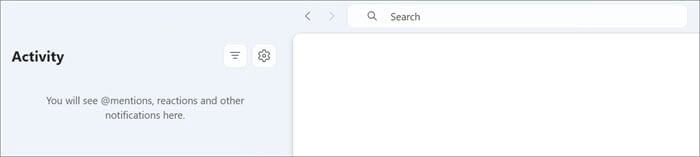 > Attivitàdi Teams Audio
 per modificare le impostazioni in base alle proprie preferenze.
Aggiornamento del prodotto
Le community pubbliche, i sondaggi e i bot della community verranno ritirati a breve.
Luglio 2025
Finestra di riunione ridotta a icona più elegante
La finestra della riunione ridotta a icona ha ora un layout compatto per gestire l'audio, la fotocamera, la condivisione e i partecipanti senza uscire dal lavoro.
Testo in tempo reale (RTT) nelle riunioni gratuite di Teams
La funzionalità RTT consente al testo di visualizzare carattere per carattere durante la digitazione, rendendo le conversazioni più inclusive, soprattutto per i partecipanti non udenti, con problemi di udito o con disabilità del linguaggio.
Segnalare una richiesta di chat sospetta
Se una richiesta di chat sembra strana, ora puoi segnalarla direttamente dall'invito.
Giugno 2025
Presenta contenuti coinvolgenti con PowerPoint Live
Crea esperienze più coinvolgenti per il tuo pubblico con PowerPoint Live in Teams gratuito. Guarda i feed video del pubblico, alza la mano e chatta durante la presentazione. Tra il pubblico? Esamina le diapositive al tuo ritmo, visualizza i sottotitoli a contrasto elevato e altro ancora. Per altre informazioni, vedere Presentare da PowerPoint Live in Microsoft Teams.
Trovare rapidamente i messaggi di chat in Teams
Stai cercando un messaggio specifico nella chat? Seleziona Cerca nella parte superiore della conversazione per cercare una parola chiave o un file specifico senza dover scorrere all'infinito.
Scegli una destinazione di download
Assicurati che tutti i download siano salvati nella stessa posizione selezionando Impostazioni e altro>Impostazioni >:File e collegamenti
 in Teams. In Percorso download> selezionare Modifica per selezionare la cartella in cui si desidera che vengano inviati i download.
Maggio 2025
App più dinamiche nelle chat e nelle community
Queste nuove app sono disponibili nelle chat e nelle community per semplificare la connessione, rimanere informati e trovare rapidamente le risposte.
- Festeggia: fai complimenti, segna traguardi e condividi momenti speciali con il tuo gruppo.
- Meteo: rimani aggiornato sulle previsioni senza uscire dalla chat.
- Azioni: tieni d'occhio gli aggiornamenti di mercato in tempo reale proprio dove collabori.
- Ricerca su Wikipedia: cerca fatti e contesto all'istante. Non c'è bisogno di cambiare scheda.
Per altre informazioni, vedi Aggiungere un'app a Microsoft Teams.
Inviare una notifica @Everyone nella chat di gruppo
Attirare immediatamente l'attenzione dell'intera chat di gruppo aggiungendo@Everyone nel messaggio di chat. I membri del gruppo riceveranno una notifica relativa al messaggio.
Aprile 2025
Trova la misura perfetta per te
Ridimensiona la finestra di Teams sul dispositivo desktop per personalizzare il layout. Concediti più spazio o mantienilo compatto. Modificare i riquadri destro e sinistro per personalizzare la navigazione di Teams.
Reazioni multiple ai messaggi
React ai messaggi in Teams con tutte le emoji che vuoi: basta sceglierne una, poi un'altra e un'altra ancora. Per altre informazioni, vedi Aggiungere Mi piace o rispondere ai messaggi in Microsoft Teams gratuito.
Puoi dire addio agli errori di battitura
Il controllo ortografico è ora integrato nella casella di composizione in Teams per desktop e dispositivi mobili e consente di individuare gli errori di ortografia prima di scegliere "Invia". Per altre informazioni, vedi Avviare una nuova chat in Microsoft Teams gratuito.
Non perderti le ultime novità nella tua comunità
Il badge "Nuovo" contenuto evidenzia i nuovi post nelle tue community, rendendo più facile individuare i nuovi contenuti. Per altre informazioni, vedi Come pubblicare post in una community e un canale in Microsoft Teams gratuito.

Marzo 2025
Partecipare a riunioni immediate da una chat di gruppo
Avvia una riunione immediata con una chat di gruppo selezionando Riunione immediata nella parte superiore della chat. Le People nella chat vedranno un indicatore live e potranno selezionare Partecipa nell'elenco delle chat. Per altre informazioni, vedi Avviare una riunione immediata in Microsoft Teams.
Febbraio 2025
Le ultime novità, direttamente in chat
Rimani aggiornato sui contenuti delle notizie più recenti con NewsBytes, una nuova app di Teams che cura i titoli pertinenti e di alta qualità direttamente nelle chat di gruppo di Teams. Per aggiungere NewsBytes, apri una chat di gruppo e seleziona Azioni e app . Quindi, cerca e seleziona NewsBytes. Per altre informazioni, vedi Creare un newsfeed in Microsoft Teams gratuito.
Aggiungi note alle richieste di partecipazione della community
Invia un messaggio personalizzato quando richiedi di partecipare a una community in Teams gratuito per dare ai proprietari della community un'idea migliore di chi sei e perché vuoi unirti. I proprietari della community possono abilitare questa opzione attivando l'interruttore Richiedi approvazione per partecipare nelle impostazioni della community. Per altre informazioni, vedi Aggiornare le impostazioni della community in Microsoft Teams gratuito.
Gennaio 2025
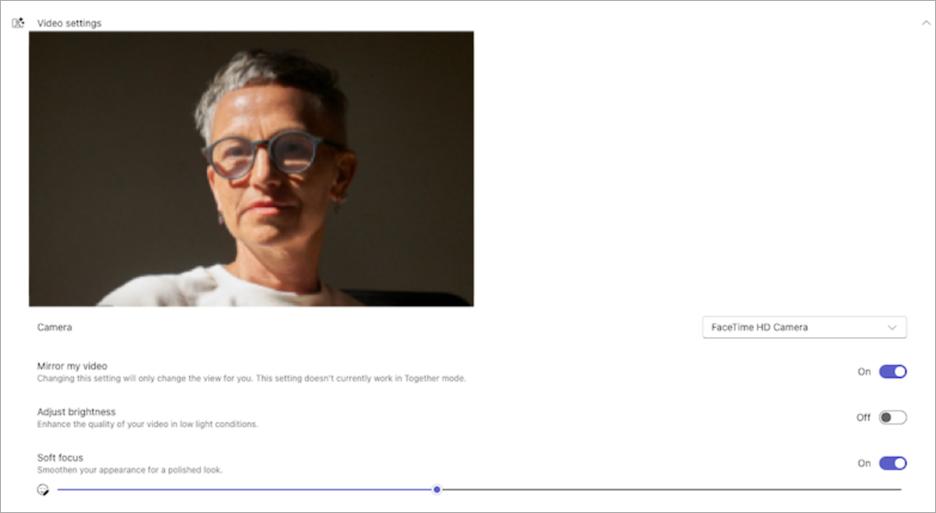
Visualizza l'anteprima del video nelle impostazioni del dispositivo
Ora, quando modifichi le impostazioni video in Teams, puoi vedere l'aspetto delle modifiche in tempo reale nell'anteprima video. Per altre informazioni, vedi Gestire le impostazioni del dispositivo in Microsoft Teams gratuito.
Dicembre 2024
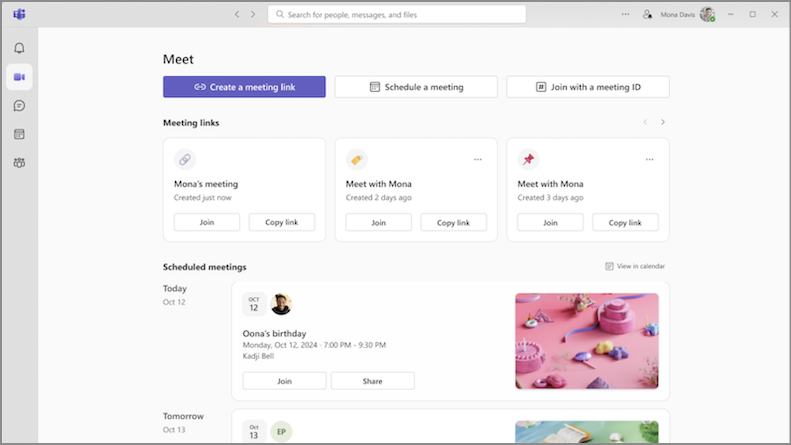
Tieni sotto controllo le riunioni nella scheda Riunione
Gestisci tutte le riunioni, tutte in un'unica posizione dalla nuova scheda Riunione in Teams per desktop. Visualizza le riunioni future e partecipa e condividile rapidamente. È anche possibile creare e tenere traccia dei collegamenti riutilizzabili alle riunioni. Per altre informazioni, vedi Pianificare una riunione in Microsoft Teams gratuito.
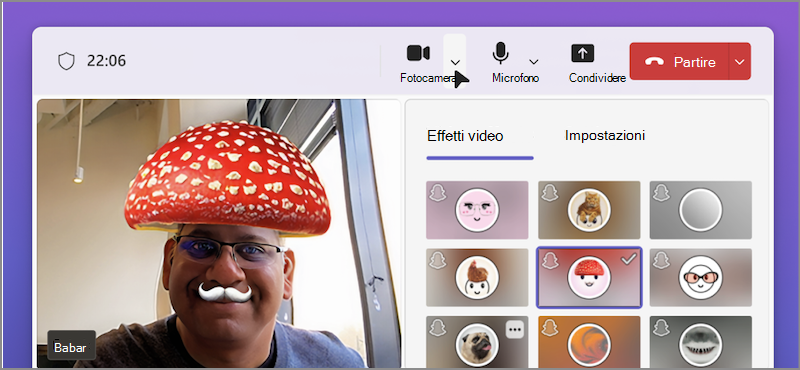
Esprimersi con i filtri video nelle riunioni di Teams
Puoi dire addio alle noiose riunioni di Teams! Aggiungi un tocco di creatività al feed video con i nuovi filtri video. Basta selezionare la freccia a discesa accanto alla fotocamera nei controlli della riunione e sceglierne una in Effetti video. Per altre informazioni, vedi Aggiungere un filtro per sfondo o video alla riunione gratuita di Microsoft Teams gratuito.
Novembre 2024
Un modo migliore per partecipare alle riunioni
La nuova schermata di accesso alle riunioni è stata progettata, ora con un aspetto più coerente. Configura la fotocamera, testa le impostazioni audio e applica sfondi personalizzati per partecipare alle riunioni in tutta sicurezza. Per altre informazioni, vedi Partecipare a una riunione di Teams per lavoro o dell'istituto di istruzione in Microsoft Teams gratuito.
Ottobre 2024
Gestire le impostazioni del dispositivo prima di una riunione
Regola le impostazioni video, audio e di altri dispositivi dalla finestra principale di Teams prima di partecipare a una riunione. Per modificare le impostazioni del dispositivo in Teams, seleziona Impostazioni e altro >Impostazioni>Dispositivi
 . Per altre informazioni, vedi Gestire le impostazioni del dispositivo in Microsoft Teams gratuito.
Passare rapidamente alla posizione di una foto nella chat
Non dovrai più scorrere all'infinito per trovare un messaggio o un post che includa una foto specifica. Passare direttamente alla posizione di una foto in una chat o in una community aprendo la scheda Foto . Quindi, fai clic con il pulsante destro del mouse su una foto e scegli Visualizza in chat o Visualizza nella community.
Aggiornamento del design della scheda Foto
Seleziona la scheda Foto in qualsiasi community o conversazione per visualizzare tutte le foto inviate o pubblicate. Nuovi miglioramenti visivi hanno migliorato la presentazione delle foto. Ora le foto sono raggruppate anche per data e mese, semplificando la ricerca.
Settembre 2024
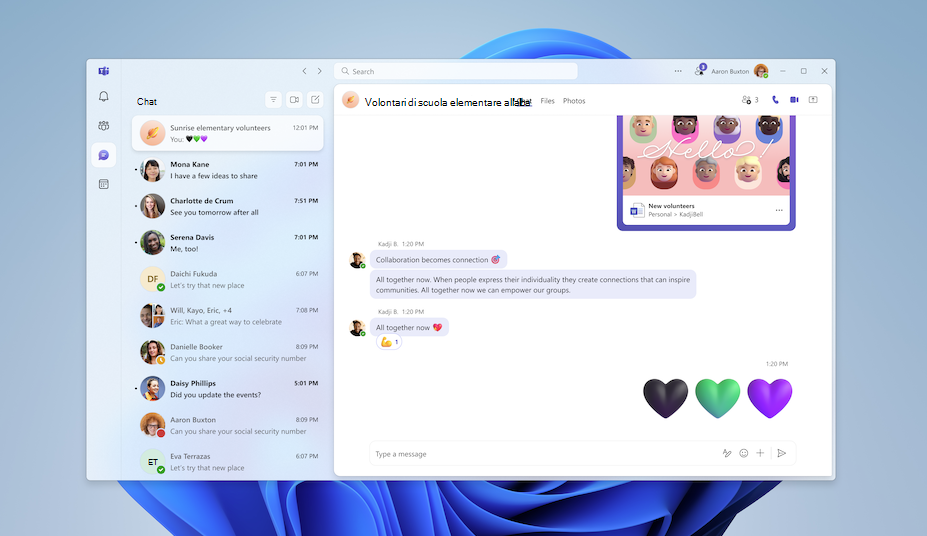
Riprogettazione visiva gratuita di Teams
Scoprire il nuovo aspetto in Teams gratuito. Avatar più grandi e reazioni migliorate contribuiscono a rendere l'esperienza più coinvolgente. Goditi un ambiente semplice e rinfrescante con una maggiore spaziatura tra gli elementi dell'app, oltre a nuovi colori e materiali nel nuovo design.
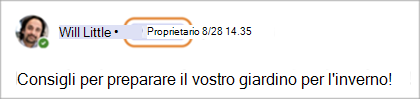
Medaglie dei proprietari della community
Identifica facilmente chi è il proprietario della community con le nuove targhe di proprietario. Quando un proprietario della community pubblica un post o risponde, accanto al suo nome comparirà una medaglia. Seleziona il badge per visualizzare l'elenco dei membri della community. Per altre informazioni, vedi Altre informazioni sulle funzionalità di proprietari e membri della community in Microsoft Teams gratuito.
Agosto 2024
Mantieni in primo piano le conversazioni importanti
I proprietari della community possono ora aggiungere post importanti per una migliore visibilità e accessibilità. Individuare il post da aggiungere e selezionare Altre opzioni>Bloccare in alto per tutti .
.
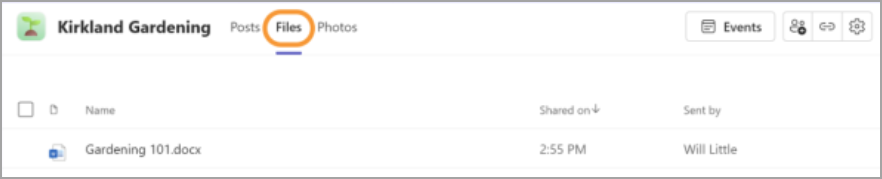
Tutti i file, in un unico posto
Seleziona la scheda File in una community per visualizzare immediatamente tutti i file e i collegamenti condivisi in essa.
Concedere e assumere il controllo dello schermo durante la presentazione
Durante la condivisione dello schermo, seleziona Concedi controllo nella barra degli strumenti del relatore per consentire a qualcuno di accedere al tuo dispositivo, consentendogli di utilizzarlo come faresti tu. Seleziona Riprendi o interrompi del tutto la condivisione dello schermo per riprendere il controllo. Per altre informazioni, vedi Condividere lo schermo in Microsoft Teams gratuito.
Personalizzare i suoni delle notifiche (Windows)
Usa suoni differenti per le diverse notifiche, ad esempio i messaggi urgenti oppure disattiva l'audio delle notifiche quando sei occupato/a o in riunione. Vai a Impostazioni e altroimpostazioniNotifiche e attività in Teams per le opzioni di notifica personalizzate. Per altre informazioni, vedi Gestire le notifiche in Microsoft Teams gratuito.
Creare connessioni LinkedIn in Teams
Passare il puntatore del mouse sul nome o sull'avatar di una persona in Teams per visualizzare la sezione LinkedIn nella scheda del profilo. Questa funzionalità è disponibile per le persone che scelgono di rendere visibili i propri messaggi di posta elettronica in Teams. Visualizza i dettagli di LinkedIn, crea connessioni e altro ancora.
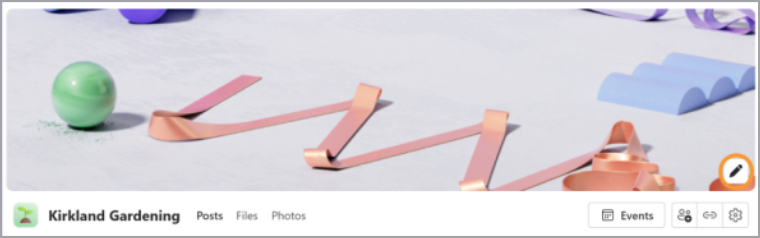
Personalizza le community con i banner
In Teams per desktop è ora possibile aggiungere banner personalizzati a una community. Prima di tutto, aprire la community a cui si vuole aggiungere un banner. Quindi, passa il puntatore del mouse sul banner esistente e seleziona Modifica. Scegli un banner predefinito o carica una tua immagine e seleziona Fatto.
Aggiungere un collegamento Web della community
Aggiungi o modifica un collegamento Web della community in Teams per desktop. Passa il puntatore del mouse sul nome di una community e seleziona Modifica nel profilo. Quindi, aggiungi un titolo web e un URL e seleziona Salva. Il collegamento Web verrà visualizzato nel profilo della community.
Disancorare il contenuto della riunione condivisa
Visualizzare il contenuto condiviso in una finestra separata durante una riunione di Teams selezionando Disancora nei controlli della riunione.
Giugno 2024
La nuova app desktop unificata di Teams
Passare da un account Teams all'altro, personale, aziendale o dell'istituto di istruzione, senza passare da un'app Teams all'altra. Per aggiungere o accedere ad altri account Teams, seleziona l'immagine del profilo nell'angolo in alto a destra di Teams.
Per altre informazioni, vedi Gestire account e organizzazioni in Microsoft Teams.
Accedi rapidamente alle impostazioni della fotocamera e dell'audio
È possibile modificare le impostazioni della fotocamera e dell'audio durante una riunione, direttamente dai controlli della riunione. Seleziona le frecce a discesa accanto a Fotocamera e microfono
 per accedere alle impostazioni.
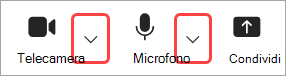
Dai menu a discesa, puoi:
- Selezionare una fotocamera o un dispositivo audio
- Cambiare lo sfondo della riunione
- Regolare le impostazioni di luminosità automatica e messa a fuoco debole
- Modificare i livelli di volume del microfono e dell'altoparlante
- Attivare o disattivare l'eliminazione del rumore di fondo
Per altre informazioni, vedi Cosa posso fare durante una riunione in Microsoft Teams gratuito?
Scopri nuove community che ti interessano
Entra in contatto con altre persone che condividono i tuoi interessi con la nuova funzionalità di ricerca della community. Basta immettere una parola chiave nella barra di ricerca e selezionare Community per trovare gruppi incentrati su quell'argomento.
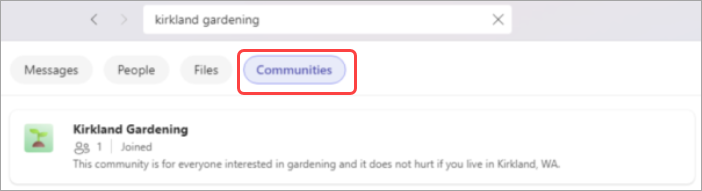
Per altre informazioni, vedi Condividere e partecipare a una community in Microsoft Teams gratuito.
 Riunione immediata