
Risolvi i problemi relativi alla fotocamera in Microsoft Teams gratuito per desktop e sul Web. Questi passaggi sono destinati solo agli utenti di Windows e agli account personali di Teams. Per gli utenti aziendali o dell'istituto di istruzione, leggere altre informazioni sui motivi per cui la fotocamera non funziona.
Assicurarsi di avere gli ultimi aggiornamenti esaminando i requisiti di sistema di Teams gratuito.
Risoluzione dei problemi relativi alla fotocamera per gli account personali
| Sintomo | Causa molto probabile | Provare prima questa soluzione |
|---|---|---|
| Nessuna anteprima della fotocamera o nessun feed video | La privacy della fotocamera di Windows sta bloccando Teams o il browser | Consenti l'accesso alla fotocamera nelle impostazioni sulla privacy di Windows |
| Nessuna anteprima della fotocamera in Teams sul Web | Il browser non è stato autorizzato a usare la fotocamera | Consenti l'accesso alla fotocamera dalla barra degli indirizzi del browser o dalle impostazioni del sito |
| Una schermata grigia, un'icona di blocco o una schermata del produttore per la privacy | La modalità di privacy della fotocamera è abilitata | Aprire l'otturatore della fotocamera, premere il tasto per la privacy della fotocamera o disabilitare la modalità privacy nell'app del produttore |
| Viene visualizzato solo lo sfondo | La vista della fotocamera fisica potrebbe essere coperta o Teams potrebbe mostrare un effetto di sfondo su una schermata per la privacy | Disattiva gli effetti di sfondo e verifica che la fotocamera non sia coperta |
| La sfocatura dello sfondo viene visualizzata, ma non sul viso | La sfocatura potrebbe nascondere lo schermo per la privacy sottostante o la vista della fotocamera coperta | Disattivare la sfocatura e controllare la fotocamera fisica |
| La fotocamera viene rilevata a volte, si guasta a intermittenza o non viene rilevata affatto | Problema con il driver della fotocamera o con le funzionalità avanzate della fotocamera | Provare la modalità di base del driver della fotocamera nelle impostazioni della fotocamera di Windows |
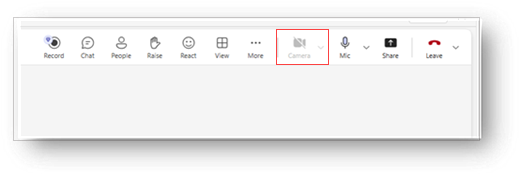
Se vedi che l'icona della fotocamera è disabilitata, controlla le impostazioni di privacy della fotocamera di Windows
Se Teams non è in grado di mostrare un'anteprima della fotocamera, è possibile che Windows blocchi l'accesso alla fotocamera.
Apri Impostazioni Teams
 Impostazioni in Windows.
Vai a Privacy & sicurezza>Fotocamera.
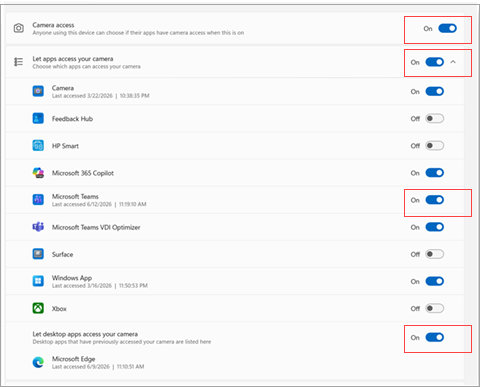
Impostare le autorizzazioni per consentire l'accesso.
Se usi l'app desktop Teams, imposta l'interruttore su Attivato per l'accesso alla fotocamera, Microsoft Teams e Consenti alle app di accedere alla fotocamera.
Se usi Teams sul Web, assicurati che le app desktop e il browser siano autorizzati ad accedere alla fotocamera. Imposta l'interruttore su Attivato per l'accesso alla fotocamera, Consenti alle app di accedere alla fotocamera, Microsoft Teams e Consenti all'app desktop di accedere alla fotocamera
Chiudi Teams e riapri l'app. Se la fotocamera continua a non essere visualizzata, riavvia Windows e riprova.
Se l'icona della fotocamera è disabilitata, consenti l'accesso alla fotocamera nel browser
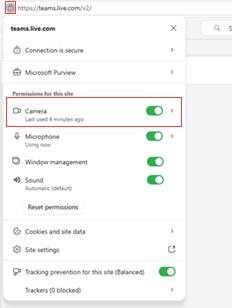
Quando si partecipa a Teams da un browser, sia Windows che il browser devono consentire l'accesso alla fotocamera. Se il browser blocca la fotocamera, Teams potrebbe aprirsi normalmente, ma non mostrare alcun feed video.
Apri Teams sul Web.
Accanto all'indirizzo del sito Web, selezionare il menu delle autorizzazioni del sito.
Impostare la fotocamera su Consenti.
Aggiornare la pagina di Teams e partecipare di nuovo alla riunione o alla chiamata.
Se richiesto, seleziona Consenti quando il browser chiede di usare la fotocamera.
Se viene visualizzata una schermata per la privacy, un'icona di blocco o un'immagine grigia, controllare la modalità di privacy della fotocamera
Se c'è un'indicazione che la fotocamera è bloccata, controlla la modalità di privacy della fotocamera. Molti portatili Windows includono un otturatore fisico della fotocamera, un dispositivo di scorrimento o una scelta rapida da tastiera che disabilita la fotocamera. In questo modo Teams può apparire rotto anche quando Windows e Teams hanno l'autorizzazione per usare la fotocamera.
Cerca nell'obiettivo della fotocamera un otturatore fisico o un cursore e assicurati che l'obiettivo sia aperto.
Verificare la presenza di un tasto per la privacy della fotocamera sulla tastiera. In alcuni dispositivi, premendo la combinazione di tasti funzione si attiva o disattiva la modalità privacy della fotocamera.
Apri l'app predefinita Fotocamera di Windows. Se l'app Fotocamera mostra anche una schermata per la privacy, un'immagine grigia o un'icona di blocco, il problema è probabilmente all'esterno di Teams.
Disabilita la modalità privacy della fotocamera usando il collegamento del dispositivo o l'app del produttore, quindi riapri Teams.
Se visualizzi solo lo sfondo, disattiva gli effetti di sfondo e controlla l'obiettivo della fotocamera
Se Teams mostra solo lo sfondo selezionato, è possibile che la fotocamera sia coperta o che Teams stia applicando un effetto sfondo su una schermata della privacy del produttore. Questo può rendere il problema diverso da un normale problema di fotocamera mancante.
Disattivare gli effetti di sfondo in Teams.
Verificare che l'otturatore della fotocamera sia aperto e che l'obiettivo non sia coperto.
Apri l'app Fotocamera di Windows per verificare che la fotocamera possa mostrare un'immagine reale.
Tornare a Teams e attivare di nuovo il video.
Se lo sfondo è sfocato ma il video è mancante, disattiva la sfocatura
La sfocatura dello sfondo può nascondere ciò che la fotocamera sta effettivamente mostrando. Se il tuo volto non è presente, ma lo sfondo appare sfocato, disattiva la sfocatura in modo da poter vedere se la fotocamera è coperta, disabilitata dalla modalità di privacy o se viene visualizzata una schermata per la privacy.
Apri le impostazioni video di Teams o la schermata di pre-partecipazione alla riunione.
Disattiva Sfocatura o qualsiasi effetto di sfondo selezionato.
Controlla se la fotocamera ora mostra un'immagine reale, una schermata grigia, un'icona di blocco o una vista della fotocamera coperta.
Se viene visualizzata una schermata per la privacy, segui i passaggi precedenti per la modalità di privacy.
Se usi un laptop Lenovo, controlla le impostazioni di privacy di Lenovo Vantage
Alcuni dispositivi Lenovo utilizzano Lenovo Vantage per controllare la privacy della fotocamera. Quando la modalità privacy è abilitata, Teams potrebbe mostrare una schermata OEM grigia con un'icona a forma di lucchetto anziché l'immagine della fotocamera.
Apri Lenovo Vantage.
Individuare la fotocamera o le impostazioni di privacy.
Disattiva la modalità privacy della fotocamera.
Se il dispositivo lo supporta, premere il tasto di scelta rapida per la privacy della fotocamera, spesso F8, per attivare o disattivare la modalità privacy.
Apri l'app Fotocamera di Windows per verificare che l'immagine della fotocamera sia visualizzata, quindi torna a Teams.
Stai usando una fotocamera virtuale?
Le fotocamere virtuali possono modificare ciò che Teams riceve dal dispositivo. Se viene selezionata una fotocamera virtuale, Teams potrebbe visualizzare un'immagine imprevista, nessun feed video o un feed da un'altra app anziché dalla fotocamera fisica.
Apri le impostazioni video di Teams o la schermata di pre-partecipazione alla riunione.
Controllare la fotocamera selezionata.
Se la fotocamera selezionata è una fotocamera virtuale, seleziona invece la fotocamera fisica integrata o connessa.
Disattivare e riattivare il video oppure riavviare Teams, quindi testare di nuovo la fotocamera.
Se la fotocamera è intermittente o non viene rilevata, prova la modalità di driver di base della fotocamera
Se Teams a volte rileva la fotocamera, questa funziona per un breve periodo e poi si arresta oppure Windows non è in grado di rilevarla in modo affidabile. Il problema potrebbe essere correlato al driver della fotocamera o a una funzionalità avanzata della fotocamera del produttore.
Apri Impostazioni
Impostazioni in Windows.Vai alle impostazioni della fotocamera del tuo dispositivo.
Aprire Opzioni avanzate della fotocamera.
Abilita la modalità driver della fotocamera di base.
Riavvia Teams e verifica di nuovo la fotocamera.
La modalità driver della fotocamera di base può disattivare alcune funzionalità avanzate della fotocamera fornite dal produttore del dispositivo, ma può migliorare l'affidabilità quando Teams non può usare in modo coerente la fotocamera.
Se hai ancora bisogno di aiuto
Se questi passaggi non risolvono il problema, usare Invia feedback in Teams. Includi uno screenshot, log, se disponibili, una chiara descrizione di ciò che vedi e i passaggi per la risoluzione dei problemi che hai già provato. In questo modo Microsoft può indagare ed eseguire il debug del problema in modo più efficace.
Contattaci
Per altre informazioni, contattare il supporto o porre una domanda nella community di Microsoft Teams.