
L'accesso alle comunicazioni in tempo reale (CART) è un servizio in cui un sottotitolatore CART qualificato ascolta il discorso e traduce immediatamente tutta la voce in testo. Il sottotitolatore CART utilizza una tastiera fonetica speciale o metodi di stenografia per produrre una traduzione accurata che viene poi trasmessa ai destinatari su uno schermo, un portatile o un altro dispositivo. CART è anche chiamato anche sottotitoli aperti, stenografia in tempo reale o sottotitoli in tempo reale.
L'organizzatore della riunione può configurare e offrire i sottotitoli CART al pubblico invece dei sottotitoli in tempo reale incorporati in Microsoft Teams che vengono generati automaticamente.
Come sottotitolatore CART, avrai bisogno di un collegamento cart didascalia dall'organizzatore della riunione e una soluzione di sottotitoli CART o un software per connetterti e fornire i sottotitoli CART in una riunione di Microsoft Teams.
Nota
Il software CART che usi deve connettersi tramite l'API Dei sottotitoli CART di Microsoft Teams. Per informazioni sulle API, vedere Riferimenti api app riunione.
Suggerimento
Per informazioni su come usare i sottotitoli in tempo reale incorporati in Microsoft Teams, vedere Usare i sottotitoli in tempo reale in una riunione di Teams.
Configurare i sottotitoli CART come organizzatore della riunione
L'organizzatore della riunione deve creare e inviare un collegamento cart didascalia al sottotitolatore CART. Il collegamento verrà quindi usato per connettere il sistema CART o il software alla riunione di Microsoft Teams.
Anche se è possibile configurare i sottotitoli CART durante una riunione, è consigliabile farlo prima della riunione, in modo che il sottotitolatore abbia il tempo di risolvere i problemi che potrebbero verificarsi.
Per impostare i sottotitoli CART per una riunione:
Selezionare Calendar
 in Teams.
Fare doppio clic su una riunione.
Assicurarsi di invitare il sottotitolatore CART alla riunione nel campo Invita partecipanti necessari .
Seleziona Opzioni
 .
.In Accessibilità
 , attivare l'interruttore Fornisci didascalie CART .
Selezionare Applica.
Riaprire le opzioni della riunione.
In Team di
>Fornisci didascalie CART, seleziona Copia collegamento .
. 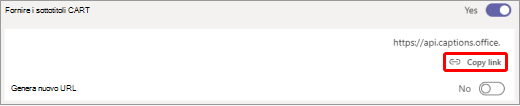
Incollare il collegamento a un messaggio di posta elettronica e inviarlo al sottotitolo CART per immetterlo nel software di sottotitoli.
Connettersi con il sottotitolo CART prima della riunione per assicurarsi che tutto sia configurato correttamente.
Attivare e disattivare i sottotitoli CART
Se CART è abilitato, i sottotitoli vengono visualizzati per impostazione predefinita quando si attivano i sottotitoli, ma è anche possibile impostare i sottotitoli generati automaticamente, se si preferisce.
- Per usare CART, passare ai controlli della riunione e selezionare Altre azioni
 >sottotitoli in tempo reale. I sottotitoli CART sono visualizzati per impostazione predefinita.
 - Per usare i sottotitoli generati automaticamente, passare al menu di riversamento nell'area didascalia e selezionare la lingua.
Ottieni il massimo dalle didascalie
Per assicurarsi che i sottotitoli in tempo reale siano il più accurati possibile, provare a seguire queste procedure consigliate:
- Parlare chiaramente, lentamente e direttamente nel microfono. Man mano che aumenta la distanza dal microfono, i sottotitoli possono diventare meno accurati.
- Evitare posizioni con rumore di fondo.
- Evitare di far parlare più persone contemporaneamente.
- Usa le apparecchiature certificate per Teams di altissima qualità disponibili.
Nota
Le oscenità vengono offuscate dagli asterischi.
Vedere anche
Pianificare una riunione in Teams
Partecipare a una riunione in Teams