
Registra le riunioni di Teams come riferimento in un secondo momento o condividile con altri utenti. Le registrazioni delle riunioni acquisiscono audio, video e attività di condivisione dello schermo e possono essere condivise in tutta sicurezza nell'organizzazione.
Contenuto dell'articolo
Avvia registrazione
In una riunione di Teams, una persona alla volta può registrare. Quando si avvia la registrazione di una riunione, tutti gli utenti ricevono automaticamente una notifica. È anche possibile attivare le trascrizioni in tempo reale e visualizzarle durante la riunione.
Per avviare la registrazione di una riunione:
- Avviare o partecipare alla riunione.
- Nei controlli della riunione, selezionare Altre azioni
 > Altre opzioni di Microsoft TeamsRegistra e trascrivi
 > Registra e trascriviAvvia registrazione .
 - Seleziona Conferma.
Per registrare solo audio:
- Selezionare Altre azioni nei controlli della riunione.
- Seleziona Registra e trascrivi Icona >Avvia registrazione> Registra e trascriviAltre opzioni.
- Dal menu a discesa Scegli cosa registrare , seleziona Solo audio.
- Seleziona Conferma.
- Per avviare la registrazione solo audio, fai clic >Registra e trascrivi nella finestra di dialogo Avvia registrazione e trascrizione, fai clic su Altre azioni> nella sezione Scegli cosa registrare, seleziona Solo audio.
Le registrazioni delle riunioni non acquisiscono:
Nota
- Più di quattro flussi video contemporaneamente
- Lavagne e annotazioni
- Note condivise
- Contenuto condiviso dall'app
- Video o animazioni incorporati nelle presentazioni di PowerPoint Live
Interrompi registrazione
Nei controlli della riunione, selezionare Altre azioni
 > Altre opzioniRegistra e trascrivi .
Scegliere una delle opzioni seguenti:
- Interrompi registrazione per interrompere la registrazione e la trascrizione in tempo reale.
- Interrompi trascrizione per interrompere solo la trascrizione in tempo reale. La registrazione continuerà finché non si seleziona Interrompi registrazione.
Importante
Le registrazioni delle riunioni di Teams vengono archiviate in OneDrive per aziende o istituti di istruzione e SharePoint.
Trovare le registrazioni
Le registrazioni sono disponibili in posizioni diverse a seconda del tipo di riunione.
- La registrazione viene elaborata e salvata nello spazio di OneDrive for Business dell'organizzatore della riunione.
- La registrazione della riunione viene visualizzata nella chat o nella conversazione del canale (se si è in un canale).
Nota
Per il momento, gli utenti guest e i partecipanti esterni possono visualizzare la registrazione solo se esplicitamente condivisa con loro.
Chi può avviare o interrompere una registrazione?
Chiunque soddisfi i criteri seguenti può avviare o interrompere una registrazione se l'organizzatore della riunione ha attivato i criteri per la registrazione cloud:
- Ha una delle licenze seguenti: Office 365 Enterprise E1, E3, E5, F3, A1, A3, A5, M365 Business, Business Premium o Business Essentials.
- Ha la registrazione abilitata da un amministratore IT.
- Non è un utente guest e non fa parte di un'altra organizzazione.
Non è necessario che l'organizzatore sia presente.
| Tipo di utente | Può avviare la registrazione? | Può interrompere la registrazione? |
|---|---|---|
| Organizzatore riunione |
|
|
| Persona dalla stessa organizzazione |
|
|
| Persona di un'altra organizzazione o società |
|
|
| Guest |
|
|
| Anonimo |
|
|
Nota
- La registrazione continua anche se la persona che ha avviato la registrazione lascia la riunione.
- La registrazione si arresta automaticamente quando tutti escono dalla riunione. Se qualcuno dimentica di uscire, la registrazione terminerà e verrà riavviato automaticamente ogni quattro ore fino a quando l'ultimo partecipante non lascia la riunione.
- Se uno dei partecipanti ha un criterio per la registrazione della conformità, la riunione verrà registrata in base al criterio, anche se il partecipante appartiene a un'altra organizzazione.
Scegli chi può registrare e trascrivere
Con Teams Premium o una licenza Copilot, gli organizzatori delle riunioni possono gestire facilmente chi può registrare durante la pianificazione delle riunioni di Teams. Sono disponibili tre opzioni per chi può registrare e trascrivere una riunione:
- Organizzatori e co-organizzatori
- Organizzatori, co-organizzatori e relatori
- Nessuno
Per informazioni dettagliate sulla selezione dei relatori e sulla modifica del ruolo di qualcuno prima e durante una riunione, vedere Ruoli in una riunione di Teams .
Per scegliere chi può registrare e trascrivere:
- Selezionare l'icona della
 in Teams.
 - Seleziona un evento e seleziona Visualizza evento
 .
. - Selezionare Opzioni
 .
. - In Registrazione e trascrizione , scegli la tua preferenza nel menu a discesa Chi può registrare e trascrivere .
- Selezionare Applica.
Nota
Teams Premium è una licenza per componente aggiuntivo che offre funzionalità aggiuntive per rendere le riunioni di Teams più personalizzate, intelligenti e sicure. Per ottenere l'accesso a questa licenza, contattare l'amministratore IT.
Gestire la scadenza della registrazione di una riunione
Le impostazioni di amministrazione determinano la scadenza di una registrazione. Per modificare la scadenza della registrazione di una riunione:
Importante
Per modificare la data di scadenza, è necessario disporre dell'autorizzazione di modifica per la registrazione. In generale, all'organizzatore della riunione e ai co-organizzatori viene concessa automaticamente l'autorizzazione di modifica.
Trova la registrazione nella chat della riunione, quindi apri la registrazione nella relativa pagina del lettore video nel browser.
- Per il messaggio di riepilogo, passa il puntatore del mouse su "Imposta per scadere" sotto l'anteprima della registrazione. Nella descrizione comando a comparsa, fai clic sul collegamento "Visualizza o modifica" per aprire la registrazione nella relativa pagina del lettore.

- Per il messaggio di registrazione, fai clic sul collegamento "qui" per aprire la registrazione nella relativa pagina del lettore.
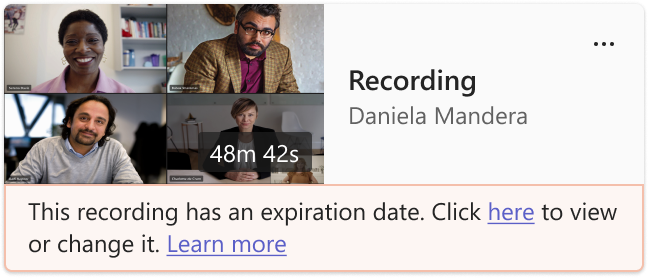
- Per il messaggio di riepilogo, passa il puntatore del mouse su "Imposta per scadere" sotto l'anteprima della registrazione. Nella descrizione comando a comparsa, fai clic sul collegamento "Visualizza o modifica" per aprire la registrazione nella relativa pagina del lettore.
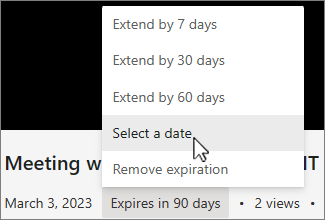
Nella pagina del lettore video selezionare il conto alla rovescia della scadenza sotto il video. Modificare la scadenza selezionando un intervallo di tempo dal menu a discesa. È anche possibile scegliere Rimuovi scadenza se non si vuole che venga eliminata.
Nota
- Il messaggio che indica che la registrazione sta per scadere persisterà nella registrazione nella chat anche se rimuovi la data di scadenza. Ma non preoccuparti: se hai selezionato Nessuna scadenza, non scadrà.
- Il proprietario della registrazione riceverà un messaggio di posta elettronica alla scadenza. A quel punto, avranno fino a 90 giorni per recuperarlo dal Cestino. Una volta recuperata, la registrazione non scadrà più automaticamente.
- La registrazione non influisce sulla data di scadenza.
- Altre informazioni per gli amministratori sono disponibili qui.
Privacy
Tutti i partecipanti alla riunione riceveranno una notifica nell'app desktop, Web o per dispositivi mobili di Teams non appena viene avviata la registrazione della riunione.
A seconda della tua area geografica, potresti aver bisogno dell'autorizzazione di tutti prima di poter registrare i file. Per maggiori informazioni, consultare l'Informativa sulla privacy di Microsoft.
L'organizzatore della riunione è automaticamente proprietario della registrazione. Per impostazione predefinita, solo gli organizzatori e i co-organizzatori della riunione possono scaricare o eliminare la registrazione.
| Tipo di registrazione | Autorizzazione alla visualizzazione | Autorizzazione al download |
|---|---|---|
| Riunione di canale | Team | Utente con autorizzazione di visualizzazione |
| Riunione privata | Utenti invitati e frequentati (membri della chat) | Utente con autorizzazione di visualizzazione |
| Chiamata di gruppo | Membri della chat | Utente con autorizzazione di visualizzazione |
| Chiamata uno-a-uno | Membri della chat | Utente con autorizzazione di visualizzazione |
| Chiamata PSTN uno-a-uno | Utente di Teams | Utente di Teams |
Risolvere i problemi di registrazione
Se si verificano problemi durante la registrazione di una riunione, per risolverli sarà probabilmente necessario l'intervento di un amministratore IT. Tenere presente quanto segue:
- Sia l'organizzatore che il registratore della riunione devono avere una delle licenze seguenti: Office 365 Enterprise E1, E3, E5, F3, A1, A3, A5, M365 Business, Business Premium o Business Essentials.
- Un amministratore IT deve fornire una licenza di registrazione sia per l'organizzatore della riunione che per chi registra.
- Gli utenti guest non possono registrare le riunioni. Gli utenti federati possono registrare le chiamate, ma non le riunioni.
Argomenti correlati
Riproduci, condividi e scarica la registrazione di una riunione