Partecipa alle riunioni di Teams sempre e ovunque e da qualsiasi dispositivo. Per un'esperienza ottimale, partecipare dalle app desktop o per dispositivi mobili di Teams.
Se hai problemi a partecipare a una riunione di Teams, prova questi suggerimenti: Non riesco a partecipare a una riunione di Teams.
Contenuto dell'articolo
Partecipare tramite collegamento
Nell'invito alla riunione seleziona il collegamento della riunione per partecipare su Teams per Web o desktop.
L'aspetto del collegamento alla riunione nell'invito può variare a seconda di quando è stata pianificata la riunione:
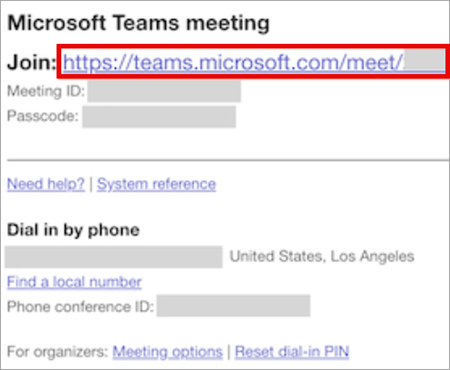
- Per le riunioni pianificate dopo il 20 gennaio 2026 (per alcune aree geografiche - dall'8 gennaio 2026), l'invito mostra il collegamento alla riunione completo (URL).
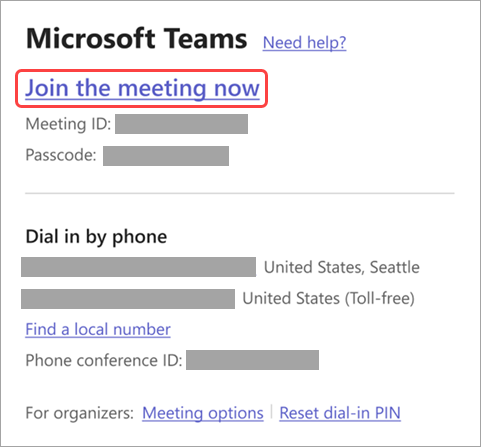
- Per le riunioni meno recenti, l'invito potrebbe mostrare un collegamento "Partecipa a riunione ora".
Entrambi i formati funzionano allo stesso modo: basta selezionare il collegamento per partecipare alla riunione.
| Formato di invito precedente | Nuovo formato di invito |
|---|---|
|
|
Se già si dispone dell'app Teams, la riunione verrà aperta automaticamente.
- Se non hai un account di Teams e l'organizzatore lo ha consentito, puoi immettere il tuo nome per partecipare alla riunione.
- Se hai un account Teams, seleziona Accedi per partecipare con accesso alla chat della riunione e altro ancora. Potrai quindi partecipare subito alla riunione o entrare nella sala di attesa finché un organizzatore non ti ammette.
Partecipare a una riunione organizzata da un utente dell'account personale di Teams
Usa il tuo account Teams per partecipare a una riunione organizzata da un utente dell'account personale Teams. È possibile partecipare dal calendario di Teams. Se qualcuno ti invia un invito a una riunione in Chat, seleziona il collegamento e seleziona Partecipa ora.
- In Teams seleziona Calendar
 per visualizzare le riunioni.
 - Seleziona la riunione a cui vuoi partecipare.
- Seleziona Partecipa.
Non è necessario passare dall'uso personale di Teams a Teams (aziendale o dell'istituto di istruzione).
Se partecipi a una riunione su Teams per uso personale, parteciperai alla riunione con il tuo account Teams personale. L'Informativa sulla privacy di Microsoft disciplina i dati per le riunioni con account Teams personali.
Nota
Alcune funzionalità di riunione potrebbero non essere disponibili per gli account personali di Teams. Altre informazioni sulle esperienze di riunione per i partecipanti a Microsoft Teams gratuito.
Partecipa dal calendario o dall'ID
Partecipare dal calendario
- Selezionare l'icona della in Teams.
- Seleziona una riunione.
- Seleziona Partecipa.
Partecipare con un ID riunione
Selezionare
di Teams Calendar sul lato sinistro di Teams.Seleziona la freccia a discesa accanto a Riunione immediata
 e seleziona Partecipa con un ID #.
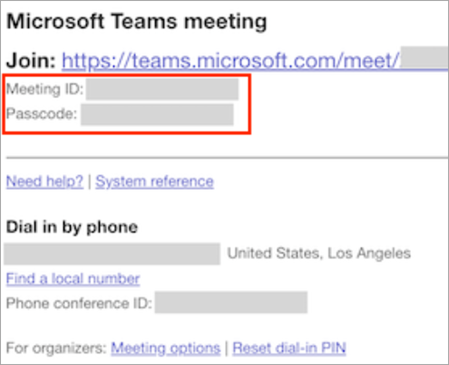
Immettere un ID riunione e una passcode. Puoi trovare l'ID riunione e la passcode:
- Nei dettagli della riunione dal calendario di Teams. Selezionare Dettagli>Mostra informazioni riunione.
- nella parte superiore del messaggio di posta elettronica di invito alla riunione di Teams.
| Formato di invito precedente | Nuovo formato di invito |
|---|---|

|
|
L'opzione Partecipa con un ID nel calendario di Teams richiede una cassetta postale di Exchange Online. Se non si ha una cassetta postale di Exchange Online, questa opzione non sarà visualizzata.
Partecipare con l'ID della pagina di marketing di Teams
È anche possibile partecipare a una riunione direttamente dalla pagina di marketing di Teams, senza dover aprire prima l'app Teams. È un modo rapido per partecipare se si hanno i dettagli della riunione ma non il collegamento.
- Apri la pagina di marketing di Teams in qualsiasi browser.
- Immettere l'ID riunione e la passcode forniti dall'organizzatore della riunione.
- Seleziona Partecipa alla riunione.
Partecipare dalla barra della riunione live
Partecipare a una riunione con cui si risponderebbe accettandooprovvisoriamente (impostazione predefinita) dalla barra della riunione live. La barra della riunione live mostra il titolo della riunione e il numero di altre riunioni in diretta. Quando viene visualizzata la barra della riunione, seleziona Partecipa per partecipare alla riunione.

Quando sono attive più riunioni, selezionare Visualizza riunioni per visualizzare un elenco delle riunioni e partecipare direttamente a una riunione.
Per disattivare la barra della riunione live, seleziona Impostazioni e altreimpostazioni >
> in Teams. In Notifiche e attività
 >Riunioni, disattiva l'interruttore Mostra barra di partecipazione alla riunione .
Partecipare a un canale
Se una riunione si svolge in un canale, verranno visualizzati l’invito a partecipare, i contenuti rilevanti e i partecipanti alla riunione direttamente nel canale. Basta selezionare Partecipa.
Partecipare da una chat
Per partecipare a una riunione già iniziata dalla chat della riunione:
Seleziona
 in Teams.
Nella parte superiore della chat, seleziona Partecipa.
- Dalla barra di stato della riunione live nella parte superiore della chat è anche possibile vedere i partecipanti che si sono già uniti alla riunione, aprire e partecipare alla chat della riunione e altro ancora.
Per partecipare a una riunione immediata da una chat di gruppo, vedere Avviare una riunione immediata in Microsoft Teams.
Chiamare in entrata o in uscita per telefono
Chiama l'accesso o l'uscita per partecipare a una riunione di Teams con il tuo telefono o invita un'altra persona chiamando il suo telefono. Se nell'invito alla riunione sono presenti un numero di telefono e un ID conferenza, è possibile connettersi telefonicamente. Per altre informazioni, vedi Partecipare a una riunione di Teams tramite telefono.
Nota
Se non riesci a trovare un numero di telefono nell'invito alla riunione, contatta l'amministratore IT.
Per chiamare il telefono per partecipare a una riunione:
- Selezionare l'icona della in Teams.
- Seleziona una riunione.
- Seleziona Partecipa.
- Nella schermata di prepartecipazione seleziona altre opzioni di partecipazione .
- Seleziona Chiamami.
- Immettere il numero di telefono da cui si vuole essere chiamato e selezionare Chiamami.
- Quando rispondi alla chiamata, pronuncia "OK" o premi 1 per partecipare, a seconda delle impostazioni dell'organizzazione.
- Riaggancia o seleziona Disconnetti nella finestra della riunione per terminare la telefonata.
Per chiamare il telefono di un'altra persona durante una riunione:
- Seleziona il pulsante People
 nei controlli della riunione.
 - Aggiungere il numero di telefono in Invita qualcuno o componi un numero.
- Seleziona Aggiungi telefono.
La persona verrà chiamata e dovrà dire "OK" o premere 1 per partecipare alla riunione, a seconda delle impostazioni dell'organizzazione.
Partecipare in modo anonimo o da un altro account
Per partecipare a una riunione di Teams con un account diverso:
Seleziona la riunione nel calendario di Teams.
Seleziona Partecipa.
Seleziona Modifica accanto al tuo account nella parte superiore della schermata di pre-partecipazione.
Seleziona l'account con cui vuoi partecipare alla riunione.
- Se non vedi l'account da cui vuoi partecipare, seleziona Aggiungi un altro account. Quindi, aggiungere un account esistente oppure selezionare Crea o utilizza un altro account per crearne o accedere a uno nuovo.
Seleziona Partecipa per accedere alla riunione.
Per partecipare a una riunione di Teams in modo anonimo:
- Seleziona la riunione nel calendario di Teams.
- Seleziona Partecipa.
- Seleziona Modifica accanto al tuo account nella parte superiore della schermata di pre-partecipazione.
- Seleziona Partecipa senza eseguire l'accesso.
- Digitare il proprio nome nella parte superiore della schermata di pre-partecipazione.
- Seleziona Partecipa per accedere alla riunione.
Connettersi a una stanza mentre si partecipa
Prima di partecipare a una riunione di Teams, è possibile connettersi a una sala riunioni e usarne i dispositivi audio e video.
Per connettersi a una sala:
Partecipa alla riunione. Prima di entrare, attendere il rilevamento di una sala.
Importante
Abilita il Bluetooth sul tuo dispositivo per rilevare le stanze nelle vicinanze.
Selezionare Audio sala e confermare la sala a cui ci si vuole connettere.

Nota
Selezionare X per chiudere una stanza consigliata e cercarne un'altra. Le stanze con l'icona di trasmissione
 si trovano nelle immediate vicinanze.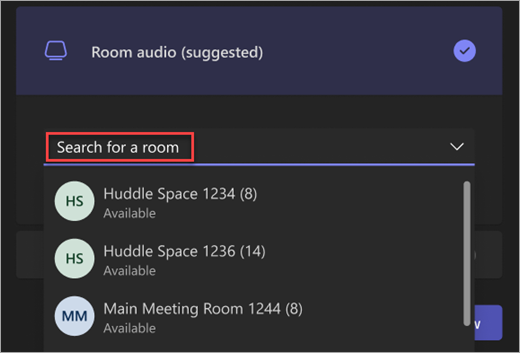
Seleziona Partecipa ora.
Modificare il nome visualizzato
Personalizza la tua presenza durante una riunione di Teams modificando il nome visualizzato. Per modificare il nome visualizzato, è necessario che l'organizzatore della riunione abbia attivato Consenti alle persone di modificare il nome visualizzato nelle opzioni della riunione.
Per modificare il nome visualizzato:
- Seleziona il pulsante People nei controlli della riunione.
- Nel riquadro Partecipanti, passa il puntatore del mouse sul tuo nome e seleziona Altre opzioni
 > Altre opzioni di Microsoft TeamsModifica nome visualizzato
 .
. - Immettere un nome e selezionare Salva.
Il nome modificato rimarrà per tutta la durata della riunione.
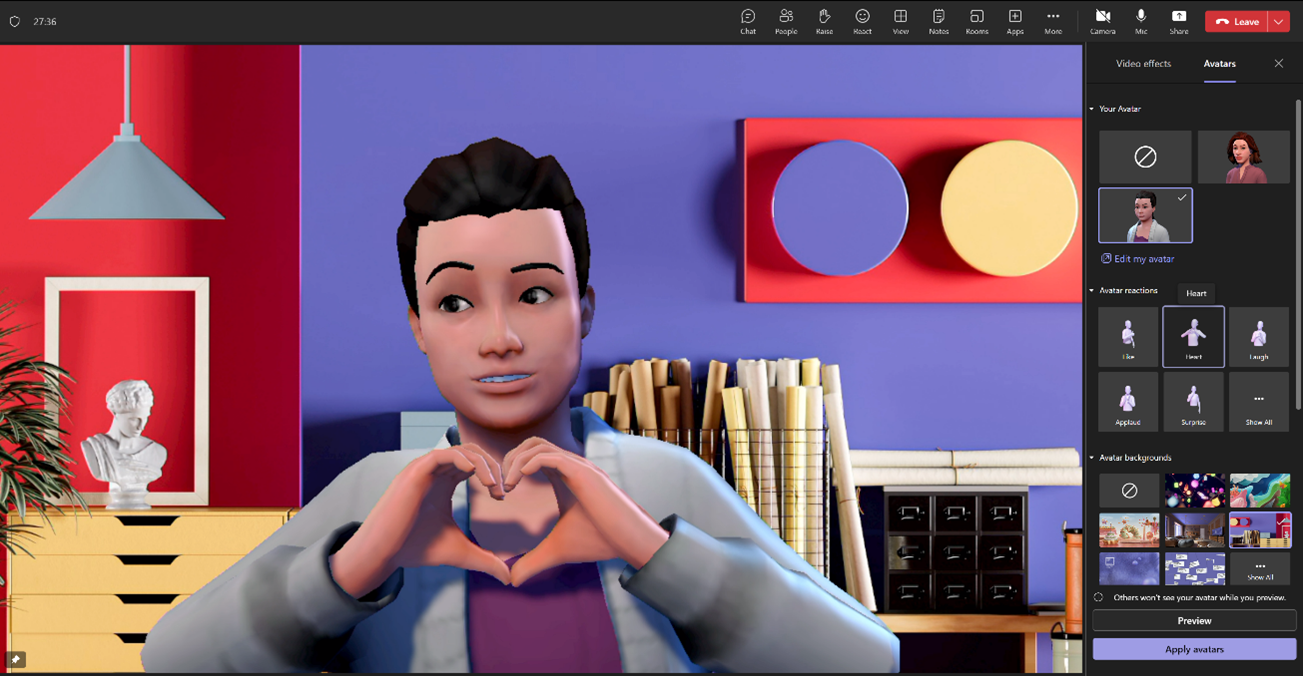
Partecipare a una riunione come avatar
È possibile partecipare a qualsiasi riunione di Teams come avatar personalizzato seguendo le istruzioni disponibili qui .