
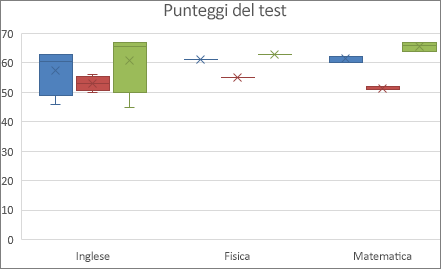
Un grafico a scatola e baffi mostra la distribuzione dei dati in quartili, evidenziando la mediana e i valori aberranti. I rettangoli ("scatole") possono presentare linee che si estendono in verticale denominate "baffi". Queste linee indicano la variabilità all'esterno del quartile superiore e inferiore e qualsiasi punto all'esterno di tali linee o baffi è considerato un valore aberrante.
I grafici a scatola e baffi trovano comunemente applicazione nelle analisi statistiche. Ad esempio, si potrebbe usare un grafico a scatola e baffi per confrontare i risultati di studi medici o i punteggi dei test degli insegnanti.
Creare un grafico a scatola e baffi
Selezionare i dati. È possibile usare una o più serie di dati.
I dati nella figura seguente sono una parte dei dati usati per creare il grafico di esempio mostrato sopra.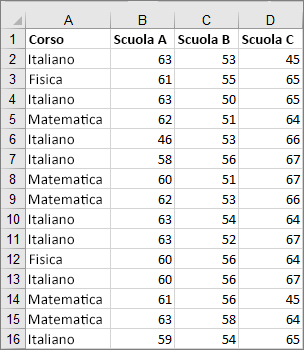
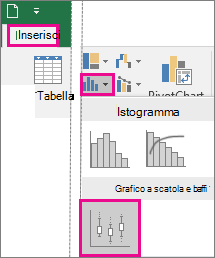
In Excel selezionare> Inserisci casella Inseriscigrafico> statisticoe Baffi come illustrato nella figura seguente.
Importante
In Word, Outlook e PowerPoint, questo passaggio funziona in modo leggermente diverso:
- Nel gruppo Illustrazioni della scheda Inserisci selezionare Grafico.
- Nella finestra Inserisci grafico , nella scheda Tutti i grafici , selezionare Casella & Baffi.
Suggerimento
- Usare le schede Struttura grafico e Formato per personalizzare l'aspetto del grafico.
- Se queste schede non sono visibili, selezionare un punto qualsiasi del grafico a scatola e baffi per aggiungere la struttura del grafico alla barra multifunzione.
Modificare le opzioni per il grafico a scatola e baffi
Fare clic con il pulsante destro del mouse su una delle caselle del grafico per selezionarla e quindi scegliere Formato serie di dati dal menu di scelta rapida.
Nel riquadro Formato serie di dati, con Opzioni serie selezionato, apportare le modifiche desiderate.
Le informazioni del grafico dopo la figura possono essere utili per la selezione delle opzioni.
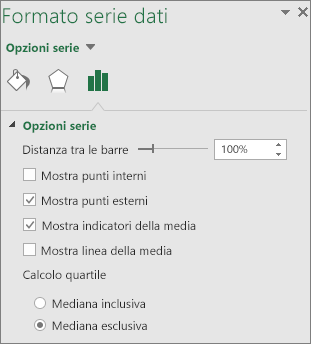
Opzione serie Descrizione Distanza tra le barre Controlla la distanza tra le diverse categorie. Mostra punti interni Visualizza i punti dati compresi tra la linea dei baffi inferiore e la linea dei baffi superiori. Mostra punti esterni Visualizza i punti anomali che si trovano al di sotto o al di sopra della linea dei baffi superiori. Mostra indicatori della media Visualizza gli indicatori della media della serie selezionata. Mostra linea della media Visualizza la linea che collega le mediane dei rettangoli nella serie selezionata. Calcolo quartile Selezionare un metodo per il calcolo della mediana: - Mediana inclusiva La mediana è inclusa nel calcolo se N (il numero di valori nei dati) è dispari.
- Mediana esclusiva La mediana è esclusa dal calcolo se N (il numero di valori nei dati) è dispari.
Suggerimento
Per ulteriori informazioni sul grafico a scatola e baffi e su come consente di visualizzare i dati statistici, vedere questo post di blog sull'istogramma, Pareto e il grafico a scatola e baffi del team Excel. Potresti anche essere interessato a saperne di più sugli altri nuovi tipi di grafico descritti in questo post del blog.
