
Un istogramma è un grafico a colonne che mostra dati sulla frequenza.
Nota
Questo argomento riguarda solo la creazione di un istogramma. Per informazioni sui grafici di Pareto (istogramma ordinato), vedere Creare un grafico di Pareto.
Excel
Creare un istogramma
Selezionare i dati.
(Questo è un tipico esempio di dati per un istogramma).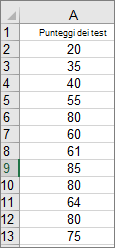
Selezionare Inserisci>istogramma grafico >statistico.
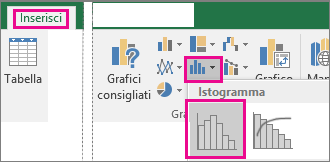
È anche possibile creare un istogramma dalla scheda Tutti i grafici in Grafici consigliati.
Suggerimento
- Usare le schede Struttura grafico e Formato per personalizzare l'aspetto del grafico.
- Se queste schede non sono visibili, fare clic in un punto qualsiasi dell'istogramma per aggiungerle alla barra multifunzione.
Configurare i bin dell'istogramma
Fare clic con il pulsante destro del mouse sull'asse orizzontale del grafico, selezionare Formato asse e quindi Opzioni asse.
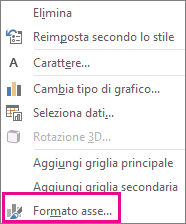
Usare le informazioni nella tabella seguente per decidere quali opzioni impostare nel riquadro attività Formato asse.
Opzione Descrizione Per categoria Scegliere questa opzione se le categorie (asse orizzontale) sono basate su testo invece di essere numeriche. L'istogramma raggrupperà le stesse categorie e sommerà i valori nell'asse dei valori.
Suggerimento: Per contare il numero di apparizioni per le stringhe di testo, aggiungi una colonna e riempila con il valore "1", quindi traccia l'istogramma e imposta i contenitori su Per categoria.Automatico Questa è l'impostazione predefinita per gli istogrammi. La larghezza dei bin viene calcolata con la regola di riferimento normale di Scott. Larghezza bin Immettere un numero decimale positivo per il numero di punti dati di ogni intervallo. Numero di bin Immettere il numero di bin per l'istogramma (inclusi i bin di overflow e di underflow). Bin di overflow Selezionare questa casella di controllo per creare un bin per tutti i valori superiori al valore indicato nella casella a destra. Per cambiare il valore, immettere un numero decimale differente nella casella. Bin di underflow Selezionare questa casella di controllo per creare un bin per tutti i valori inferiori o uguali al valore indicato nella casella a destra. Per cambiare il valore, immettere un numero decimale differente nella casella. 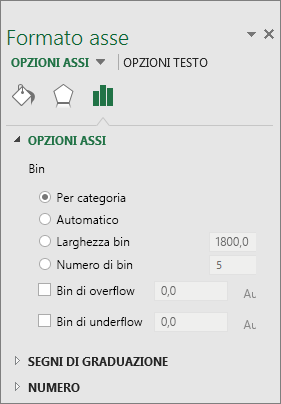
Suggerimento
Per ulteriori informazioni sull'istogramma e su come consente di visualizzare i dati statistici, vedere questo post di blog sull'istogramma, Pareto e il grafico a scatola e baffi del team Excel. Potresti anche essere interessato a saperne di più sugli altri nuovi tipi di grafico descritti in questo post del blog.
Formule usate per creare gli istogrammi
Opzione automatica (regola di riferimento normale di Scott)
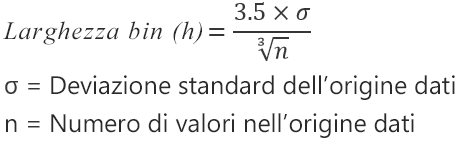 La normale regola di riferimento di Scott cerca di ridurre al minimo la distorsione nella varianza dell'istogramma rispetto al set di dati, assumendo dati normalmente distribuiti.
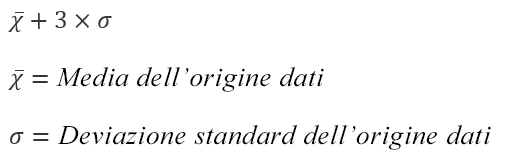
Opzione Bin di overflow
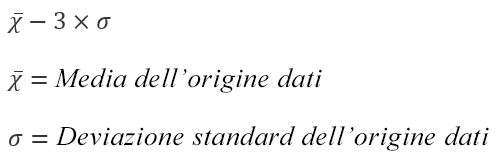
 Opzione contenitore di sottoflusso
Outlook, PowerPoint, Word
Creare un istogramma
- Selezionare Inserisci>grafico.
- Nella finestra di dialogo Inserisci grafico , in Tutti i grafici, selezionare Istogramma e quindi OK.
- Nella scheda Progettazione grafico , selezionare i dati.
(Questo è un tipico esempio di dati per un istogramma).
Suggerimento
- Usare le schede Progettazione e Formato sulla barra multifunzione per personalizzare l'aspetto del grafico.
- Se queste schede non sono visibili, fare clic in un punto qualsiasi dell'istogramma per aggiungerle alla barra multifunzione.
Configurare i bin dell'istogramma
Fare clic con il pulsante destro del mouse sull'asse orizzontale del grafico, selezionare Formato asse e quindi Opzioni asse.
Usare le informazioni nella tabella seguente per decidere quali opzioni impostare nel riquadro attività Formato asse.
Opzione Descrizione Per categoria Scegliere questa opzione se le categorie (asse orizzontale) sono basate su testo invece di essere numeriche. L'istogramma raggrupperà le stesse categorie e sommerà i valori nell'asse dei valori.
Suggerimento: Per contare il numero di apparizioni per le stringhe di testo, aggiungi una colonna e riempila con il valore "1", quindi traccia l'istogramma e imposta i contenitori su Per categoria.Automatico Questa è l'impostazione predefinita per gli istogrammi. Larghezza bin Immettere un numero decimale positivo per il numero di punti dati di ogni intervallo. Numero di bin Immettere il numero di bin per l'istogramma (inclusi i bin di overflow e di underflow). Bin di overflow Selezionare questa casella di controllo per creare un bin per tutti i valori superiori al valore indicato nella casella a destra. Per cambiare il valore, immettere un numero decimale differente nella casella. Bin di underflow Selezionare questa casella di controllo per creare un bin per tutti i valori inferiori o uguali al valore indicato nella casella a destra. Per cambiare il valore, immettere un numero decimale differente nella casella.

Informazioni sui dati dell'istogramma
Per creare un istogramma in Excel, fornire due tipi di dati: i dati da analizzare e i numeri di bin che rappresentano gli intervalli in base a cui misurare la frequenza. È necessario organizzare i dati in due colonne nel foglio di lavoro. Queste colonne devono contenere i dati seguenti:
- Dati di input, ovvero i dati da analizzare con lo strumento Istogramma.
- Numeri di bin, che rappresentano gli intervalli che lo strumento Istogramma deve usare per misurare i dati di input nell'analisi dei dati.
Quando si usa lo strumento Istogramma, Excel conta il numero di punti dati in ogni bin di dati. Un punto dati viene incluso in uno specifico bin se il numero è maggiore del limite minimo e uguale o minore del limite massimo per il bin di dati. Se si omette l'intervallo di bin, Excel crea un set di bin distribuiti in modo uniforme tra i valori minimi e massimi dei dati di input.
L'output dell'analisi dell'istogramma viene visualizzato in un nuovo foglio di lavoro o in una nuova cartella di lavoro e mostra una tabella dell'istogramma e un istogramma che contiene i dati della tabella dell'istogramma.
Servono altre informazioni?
È sempre possibile rivolgersi a un esperto della Tech Community di Excel o ottenere supporto nelle Community.
Vedere anche
Creare un grafico radiale in Office