
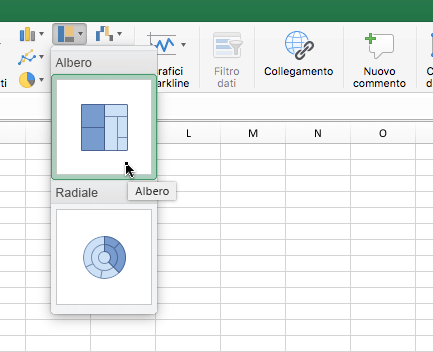
Un grafico ad albero fornisce una visualizzazione gerarchica dei dati e consente di individuare facilmente i modelli, ad esempio quali articoli sono i più venduti di un negozio. I rami dell'albero sono rappresentati da rettangoli e ogni sottoramo viene visualizzato come rettangolo più piccolo. Il grafico ad albero visualizza le categorie per colore e prossimità e può mostrare facilmente grandi quantità di dati che sarebbe difficile vedere con altri tipi di grafico.
I grafici ad albero sono ideali per confrontare proporzioni all'interno della gerarchia, mentre non sono indicati per mostrare i livelli gerarchici tra le categorie più ampie e ogni punto dati. Il grafico radiale offre una visualizzazione migliore in questo caso.
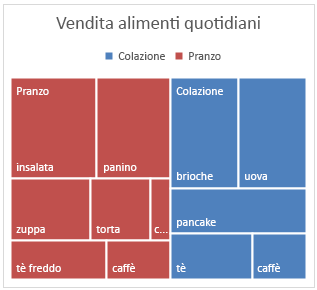
Creare un grafico ad albero
Selezionare i dati.
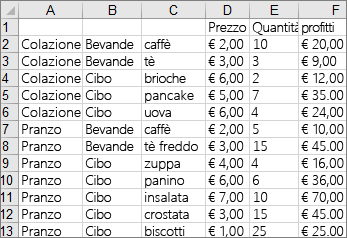
Passare alla scheda >Inseriscigrafico gerarchico>Mappa ad albero.
È possibile usare Grafici consigliati anche per creare un grafico ad albero, passando a Inserisci>grafici> consigliatiTutti i grafici.
Suggerimento
Usare le schede Struttura grafico e Formato per personalizzare l'aspetto del grafico. Se queste schede non sono visibili, fare clic in un punto qualsiasi del grafico ad albero per attivarle.
Cambiare la visualizzazione delle etichette
Excel usa automaticamente un colore diverso per ogni categoria di primo livello o principale. Tuttavia, è anche possibile usare il layout delle etichette dati per distinguere le categorie.
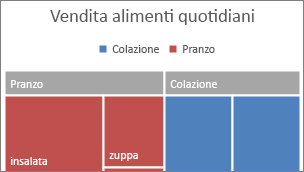
- Fare clic con il pulsante destro del mouse sui rettangoli del grafico >Formato serie di dati.
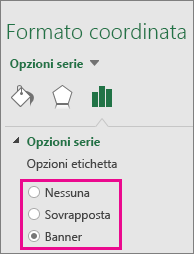
- In Opzioni> serie Opzionietichetta selezionare l'opzione di visualizzazione desiderata.
Servono altre informazioni?
È sempre possibile rivolgersi a un esperto della Tech Community di Excel o ottenere supporto nelle Community.