
È possibile gestire le query nel riquadro Query del editor di Power Query o nella scheda Query del riquadro Query & connessioni in Excel. Ciò è particolarmente utile se si hanno molte query e si desidera individuarne una rapidamente. Dopo aver trovato una query, è possibile eseguire una serie di azioni aggiuntive, ad esempio duplicare, fare riferimento, unire, accodare, condividere ed eliminare una query.
Informazioni sulle query e sulle connessioni
Quando si crea una query, le informazioni di connessione vengono create in background. Il ruolo della query è quello di modellare i dati. Il ruolo delle informazioni di connessione è quello di mantenere le informazioni sull'origine dati e di aggiornare i dati in base alle impostazioni di aggiornamento, ad esempio la frequenza.
È possibile che in un foglio di lavoro non tutte le query siano caricate. Ciò può verificarsi quando si importano dati da un'origine dati esterna, si modellano i dati nell'editor di Power Query, si seleziona Home>Load To e quindi si usa la finestra di dialogo Importa dati per inserire la query in un modello di dati o in un file Office Data Connection (ODC).
Usare i comandi di gestione query
Di seguito è riportato un riepilogo dei comandi che è possibile usare, elencati nell'ordine in cui sono visualizzati nei rispettivi menu di scelta rapida della scheda Query del riquadro Query & connessione in Excel o nel riquadro Query nel editor di Power Query. Alcuni comandi sono disponibili solo in un riquadro. Molti di questi comandi sono disponibili anche nella scheda Query contestuale della barra multifunzione. Tutte le query nella cartella di lavoro vengono visualizzate e ordinate in base alla data e all'ora dell'ultima modifica, a partire dalla più recente.
Eseguire una delle operazioni seguenti:
In Excel Selezionare Query di dati>& scheda Query di connessione>.
Nell'editor di Power Query selezionare Recupera dati>>Avvia l'editor di Power Query e visualizza il riquadro Query a sinistra.
Selezionare un comando di gestione delle query:
Modifica Modifica la query nell'editor di Power Query. Disponibile solo nella scheda Query del riquadro Query & Connessioni .
Eliminare Rimuove una query.
Rinomina Modifica il nome della query.
Aggiorna Inserisce dati aggiornati da origini dati esterne. Disponibile solo nella scheda Query del riquadro Query & Connessioni . Per ulteriori informazioni, vedere Aggiornare una connessione dati esterna in Excel.
Carica in Visualizza la finestra di dialogo Importa dati che consente di selezionare la modalità di visualizzazione dei dati, la posizione in cui inserirli e aggiungerli a un modello di dati. Disponibile solo nella scheda Query del riquadro Query & Connessioni .
Duplica Crea una copia della query selezionata con lo stesso nome della query originale aggiunta da (2). È possibile rinominare la query per identificarla più facilmente. Le modifiche successive apportate alla query originale non influiscono sulla nuova query.
Riferimento Crea una nuova query che usa i passaggi di una query precedente senza dover duplicare la query. La nuova query segue una convenzione di denominazione simile al comando Duplicate . È possibile rinominare la nuova query per identificarla più facilmente. Le modifiche successive apportate alla query originale influiscono sulla nuova query se l'output viene modificato.
Unisci Unire colonne in una query con colonne corrispondenti in altre query. Per altre informazioni sull'unione, vedere Unisci query. Disponibile solo nella scheda Query del riquadro Query & Connessioni .
Aggiungi Accodare colonne in una query con colonne corrispondenti in altre query. Per altre informazioni sull'accodamento, vedere Query di accodamento. Disponibile solo nella scheda Query del riquadro Query & Connessioni .
Sposta nel gruppo Sposta la query in un gruppo nell'elenco oppure, se non ci sono gruppi, selezionare Nuovo gruppo per crearne uno. Assegnare un nome significativo, ad esempio Budget o Marketing. Usare i gruppi per organizzare molte query in categorie. Puoi anche creare gruppi all'interno di gruppi.
Sposta su Sposta la query verso l'alto nell'elenco delle query.
Sposta giù Sposta la query verso il basso nell'elenco delle query.
Crea funzione visualizza la finestra di dialogo Crea funzione . Disponibile solo nel riquadro Query dell'editor di Power Query. Per altre informazioni, vedere Informazioni di riferimento sulle funzioni M di Power Query.
Converti in parametro Converte la query in un parametro e la visualizza in Dati di anteprima. Se la visualizzazione corrente è un parametro, il comando si trasforma in Converti in query. Disponibile solo nel riquadro Query dell'editor di Power Query. Per altre informazioni, vedere Creare una query con parametri (Power Query).
Editor avanzato: apre la finestra Editor avanzato. Per altre informazioni, vedere Creare formule di Power Query in Excel. Disponibile solo nel riquadro Query dell'editor di Power Query.
Esportare il file di connessione Salva la query come file di connessione ODC. Il file ODC contiene la definizione della query, le informazioni sulla connessione all'origine dati e tutti i passaggi di trasformazione. Ciò è utile quando si vogliono condividere query con altri utenti e cartelle di lavoro. In alternativa, è possibile usare il comando Proprietà nella scheda Contesto query sulla barra multifunzione di Power Query. Per altre informazioni, vedere Creare, modificare e gestire le connessioni ai dati esterni. Disponibile solo nella scheda Query del riquadro Query & Connessioni .
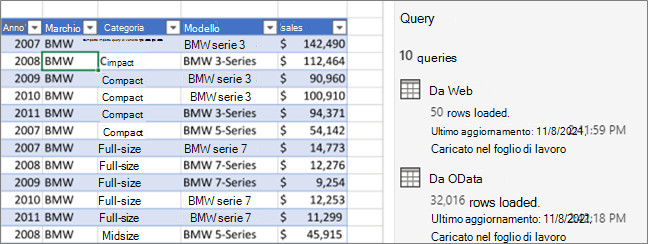
Mostra l'anteprima rapida Visualizza il riquadro a comparsa della query con un'anteprima dei dati e altre informazioni utili. Disponibile solo nella scheda Query del riquadro Query & Connessioni .
Proprietà Usare questo comando per gestire una query e le relative informazioni di connessione all'origine dati. Nella scheda Query del riquadro Query & connessioni apre la finestra di dialogo Proprietà query . Nel riquadro Query dell'editor di Power Query apre la finestra di dialogo Impostazioni query.
Controlla il nome della query, al passaggio del mouse del riquadro a comparsa query
È possibile abilitare o disabilitare la visualizzazione del riquadro a comparsa query quando si passa il puntatore del mouse su un nome di query nella scheda Query nel riquadro Query & connessioni . Questa opzione controlla la visualizzazione del riquadro a comparsa solo passando il puntatore del mouse. È comunque possibile visualizzare il riquadro a comparsa della query facendo clic con il pulsante destro del mouse sul nome della query e quindi selezionando Mostra l'anteprima rapida.
- Selezionarele opzioni di query sui dati>>e otteneredati.
- A sinistra, sotto GLOBALE, selezionare Generale.
- A destra, in Anteprima query deselezionare la casella di controllo accanto a Mostra la sbirciatina al passaggio del mouse. L'azione predefinita consiste nel visualizzare il riquadro a comparsa al passaggio del mouse.
Vedere anche
Guida di Power Query per Excel