
È possibile importare dati in Excel da un'ampia gamma di origini dati e le sezioni seguenti mostrano come fare. Per altre informazioni su cosa fare con i dati una volta importati, vedere Transito dei dati in Excel.
Da tabella/intervallo
È possibile creare una query da una tabella di Excel, un intervallo denominato o una matrice dinamica nella cartella di lavoro corrente. Se i dati selezionati sono un intervallo semplice, vengono convertiti in una tabella. L'importazione di matrici dinamiche richiede un abbonamento a Microsoft 365. Per ulteriori informazioni sulle matrici dinamiche, vedere Formule di matrice dinamica e il comportamento delle matrici espanse.
Selezionare una cella qualsiasi compresa nell'intervallo di dati.
Selezionare i dati>da una tabella/intervallo.
Questo comando è disponibile anche da Dati>da altre origini>da tabella/intervallo.
Se richiesto, nella finestra di dialogo Crea tabella è possibile selezionare il pulsante Selezione intervallo per selezionare un intervallo specifico da usare come origine dati.
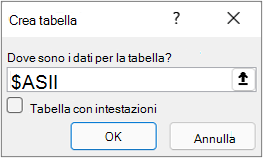
Se la tabella o l'intervallo di dati ha intestazioni di colonna, selezionare La mia tabella ha intestazioni. Le celle di intestazione vengono usate per definire i nomi delle colonne per la query.
Selezionare OK.
Per altre informazioni, vedere Importare da una tabella di Excel.
File: Cartella di lavoro di Excel
- Selezionare Recupera dati>>da file da una>cartella di lavoro di Excel.
- Nella finestra di dialogo Sfoglia di Excel cercare o digitare un percorso per il file su cui eseguire la query.
- Scegliere Apri.
Se la cartella di lavoro di origine contiene intervalli denominati, il nome dell'intervallo sarà disponibile come set di dati.
Per altre informazioni sulle opzioni avanzate del connettore, vedere Cartella di lavoro di Excel.
File: Testo/CSV
La procedura seguente illustra i passaggi di base. Per una copertura più dettagliata, vedere Importare o esportare file di testo (.txt o .csv).
- Selezionare Dati>: Recupera dati>da file>da testo/CSV.
- Nella finestra di dialogo Sfoglia valori delimitati da virgole cercare o digitare un percorso per il file su cui si desidera eseguire la query.
- Scegliere Apri.
Nota
Se si stanno importando i dati da un file CSV, Power Query rileverà automaticamente i delimitatori delle colonne, inclusi i nomi e i tipi di colonna. Se, ad esempio, si è importato il file CSV di esempio seguente, Power Query userà automaticamente la prima riga come nomi di colonna e modificherà il tipo di dati di ogni colonna.
File CSV di esempio
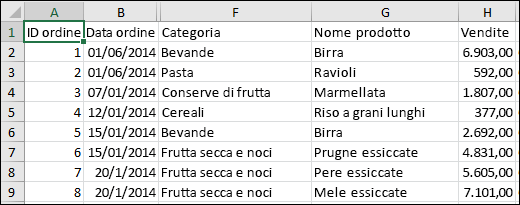 Power Query modifica automaticamente il tipo di dati di ogni colonna:
- ID ordine diventa di tipo numero
- Data ordine diventa di tipo data
- Categoria resta di tipo testo (il tipo di colonna predefinito)
- Nome prodotto resta di tipo testo (il tipo di colonna predefinito)
- Vendite diventa di tipo numero
Per altre informazioni sulle opzioni avanzate del connettore, vedere Testo/CSV.
File: XML
La procedura seguente illustra i passaggi di base dell'importazione dei dati. Per una copertura più dettagliata, vedere Importare dati XML.
- Selezionare Dati>Recupera dati>da file>da XML.
- Nella finestra di dialogo Da XML sfogliare cercare o digitare l'URL di un file da importare o collegare a un file.
- Scegliere Apri.
Al termine della connessione, utilizzare il riquadro Navigatore per sfogliare e visualizzare in anteprima le raccolte di elementi nel file XML in formato tabellare.
Per ulteriori informazioni sulle opzioni avanzate per i connettori, vedere XML.
File: JSON
- Seleziona Dati>: Recupera dati>da file>da JSON. Verrà visualizzata la finestra di dialogo Importa dati.
- Individua il file JSON, quindi seleziona Apri.
Per altre informazioni sulle opzioni avanzate del connettore, vedere JSON.
File: PDF
Importante
Quando si prova a importare un file PDF, è possibile che venga visualizzato il messaggio PDF seguente: "Questo connettore richiede l'installazione di uno o più componenti aggiuntivi prima di poter essere usato". Il connettore PDF richiede .NET Framework 4.5 o versione successiva per essere installato nel computer. È possibile scaricare la versione più recente di .NET Framework dalsito.
Seleziona Dati>Ottieni dati>da file>da PDF.
Selezionare il file PDF e quindi fare clic su Apri. La finestra di dialogo Navigatore apre il PDF e visualizza le tabelle disponibili.
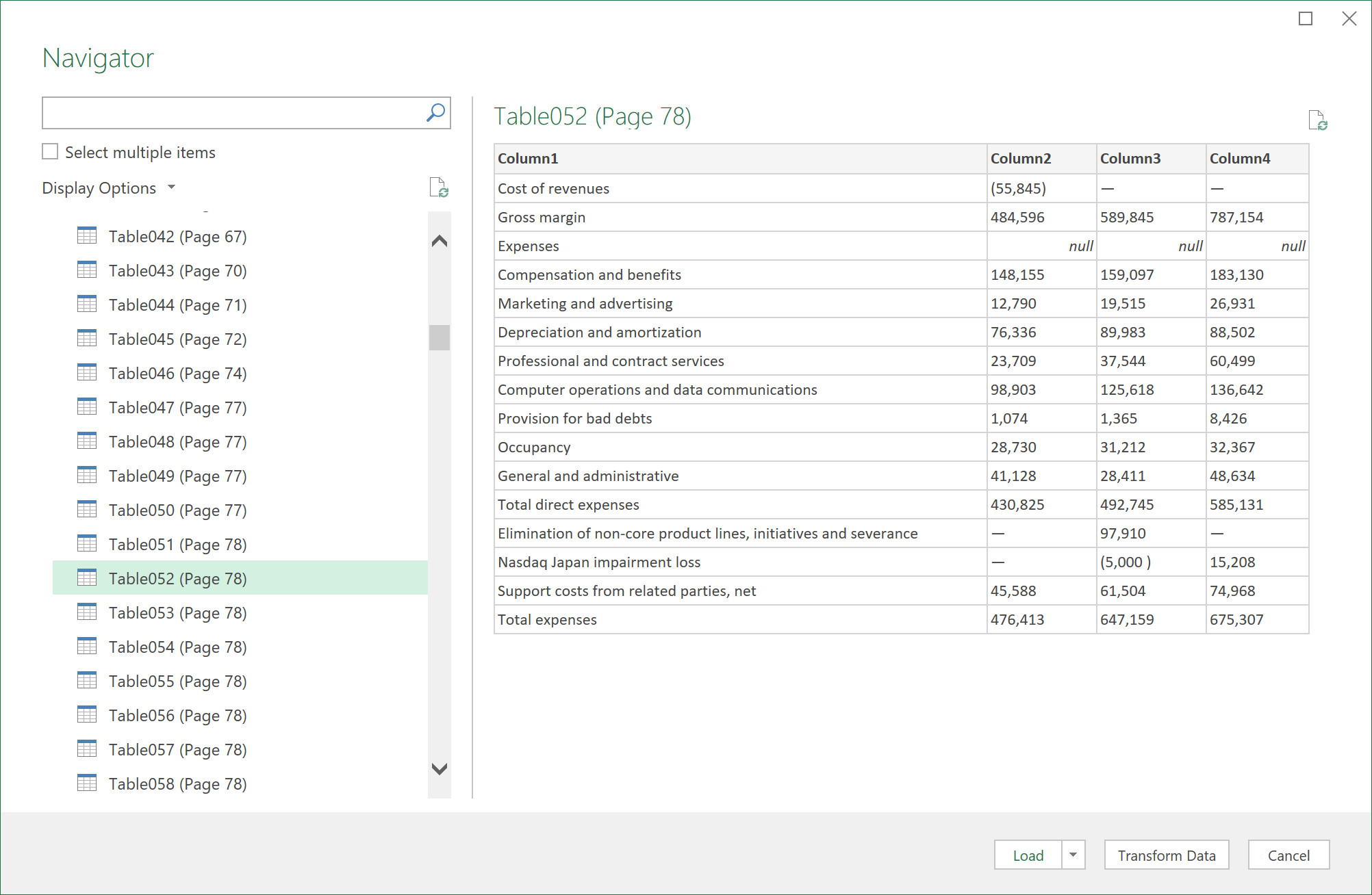
Selezionare le tabelle da importare e quindi eseguire una delle operazioni seguenti:
- Per visualizzare i dati direttamente in Excel, selezionare Carica>carica oppure, per visualizzare la finestra di dialogo Importa , selezionare Carica>carica in.
- Per usare prima i dati in Power Query, selezionare Trasforma dati.
Per ulteriori informazioni sulle opzioni avanzate del connettore, vedere PDF.
File: cartella
È possibile importare dati da più file con schema e formato simili da una cartella. È quindi possibile accodare i dati in un'unica tabella.
- Seleziona Dati>Recupera dati>da file>dalla cartella.
- Nella finestra di dialogo Sfoglia individuare la cartella e quindi fare clic su Apri.
- Per la procedura dettagliata, vedere Importare dati da una cartella con più file.
Per altre informazioni sulle opzioni avanzate del connettore, vedere Cartella.
File: cartella SharePoint
È possibile importare dati da più file con schema e formato simili da una raccolta di SharePoint. È quindi possibile accodare i dati in un'unica tabella.
- Selezionare i dati>Recupera dati>da file>dalla cartella SharePoint.
- Nella finestra di dialogo Cartella di SharePoint immettere l'URL radice del sito di SharePoint, che non include alcun riferimento a una raccolta, e quindi passare alla raccolta.
- Per la procedura dettagliata, vedere Importare dati da una cartella con più file.
Per altre informazioni sulle opzioni avanzate del connettore, vedere Cartella SharePoint.
Database: SQL Server
Selezionare Dati>Recupera dati>dal database>da Database di SQL Server.
Nella finestra di dialogo Database di SQL Server specificare il server SQL Server a cui connettersi nella casella Server. Facoltativamente, è possibile specificare anche il database .
Se si desidera importare i dati mediante una query di database nativa, specificare la query nella casella Istruzione SQL . Per altre informazioni, vedere Importare dati da un database usando una query di database nativa.
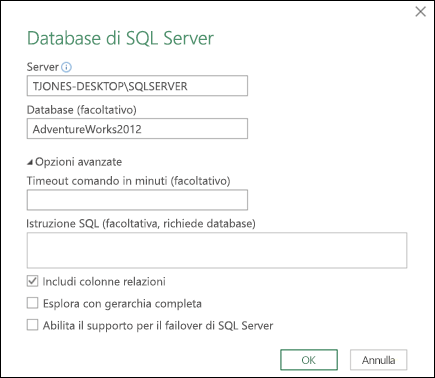
Scegliere OK.
Selezionare la modalità di autenticazione per la connessione al database di SQL Server.
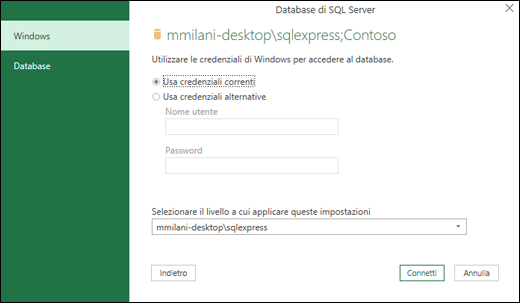
- Finestre Questa è la selezione predefinita. Selezionare questa opzione per connettersi usando l'autenticazione di Windows.
- Database. Selezionare questa opzione se si desidera connettersi utilizzando l'autenticazione di SQL Server. Se si seleziona questa opzione, specificare un nome utente e una password per connettersi all'istanza di SQL Server.
Per impostazione predefinita, la casella di controllo Crittografa connessione è selezionata per indicare che Power Query si connette al database usando una connessione crittografata. Se non si vuole usare una connessione crittografata, deselezionare questa casella di controllo e fare clic su Connetti.
Se la connessione a SQL Server non viene stabilita mediante una connessione crittografata, Power Query chiederà all'utente di connettersi usando una connessione non crittografata. Nel messaggio visualizzato fare clic su OK per connettersi usando una connessione non crittografata.
Per altre informazioni sulle opzioni avanzate del connettore, vedere Database di SQL Server.
Database: Microsoft Access
- Selezionare i dati>Recupera dati>dal database dal database>di Microsoft Access.
- Nella finestra di dialogo Importa dati cercare e individuare il file di database di Access (con estensione accdb).
- Selezionare il file e quindi scegliere Apri. Viene visualizzata la finestra di dialogo Navigatore .
- Selezionare la tabella o la query nel riquadro sinistro per visualizzare in anteprima i dati nel riquadro destro.
- Se le tabelle e le query sono molte, usare la casella di ricerca per individuare un oggetto o usare le opzioni di visualizzazione insieme al pulsante Aggiorna per filtrare l'elenco.
- Selezionare Carica o Trasforma.
Per altre informazioni sulle opzioni avanzate del connettore, vedere Database di Access.
Database: Analysis Services
Avvertenza Quando si usa una cartella di lavoro connessa a un database di SQL Server Analysis Services, potrebbero essere necessarie informazioni aggiuntive per rispondere a domande specifiche sul prodotto, ad esempio informazioni di riferimento su MDX (Multidimensional Expressions) o procedure di configurazione per un server OLAP (Online Analytical Processing).
Selezionare Dati>: Recupera dati>da database>da Analysis Services. Viene visualizzata la prima pagina della Connessione guidata dati . Il titolo è Connetti al server database.
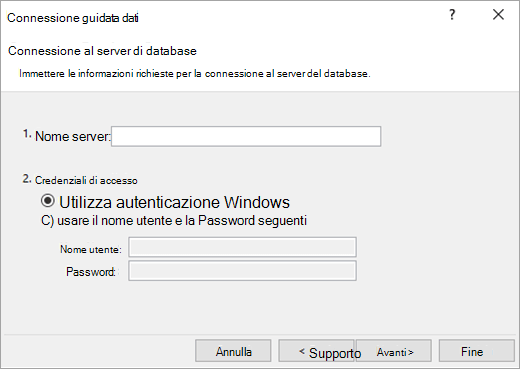
Nella casella Nome server immettere il nome del server di database OLAP.
Suggerimento
Se si conosce il nome del file cubo offline a cui ci si desidera connettere, è possibile digitare il percorso completo, il nome del file e l'estensione.
In Credenziali di accesso eseguire una delle operazioni seguenti, quindi fare clic su Avanti:
Per utilizzare il nome utente e la password di Windows correnti, fare clic su Usa autenticazione di Windows.
Per immettere un nome utente e una password del database, fare clic su Usa nome utente e password seguenti, quindi digitare il nome utente e la password nelle caselle corrispondenti Nome utente e Password.
Nota di sicurezza- Usare password complesse composte da lettere maiuscole e minuscole, numeri e simboli. Le password che non soddisfano questi requisiti sono considerate deboli. Ad esempio, Y6dh!et5 è una password complessa e House27 è una password debole. Le password devono contenere 8 o più caratteri. È preferibile però usare una passphrase contenente almeno 14 caratteri.
- È essenziale ricordare la password. Se la si dimentica, Microsoft non potrà recuperarla. Prendere nota delle password, quindi conservarle in un luogo sicuro, lontano dalle informazioni che si intende proteggere.
Selezionare Avanti per passare alla seconda schermata della procedura guidata. Il titolo è Seleziona database e tabella.
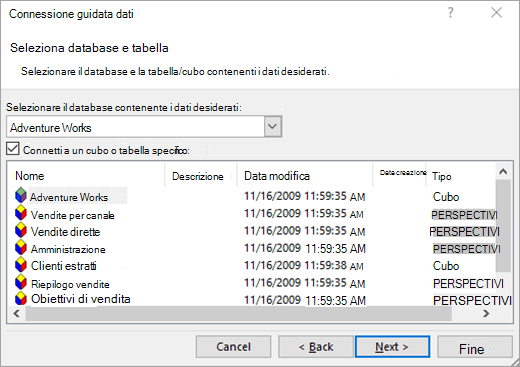
Per connettersi a un file cubo specifico nel database, verificare che l'opzione Connetti a un cubo o a una tabella specifica sia selezionata e quindi selezionare un cubo nell'elenco.Selezionare un database e quindi fare clic su Avanti nella casella Selezionare il database contenente i dati desiderati.
Fare clic su Avanti per passare alla terza schermata della procedura guidata. Si intitola Salva dati File di connessione e Fine.
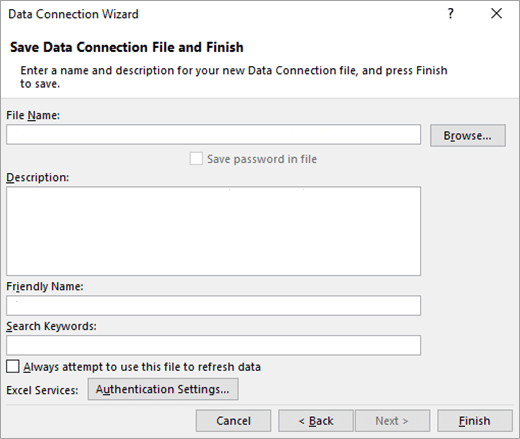
Nella casella Nome file , modificare il nome file predefinito in base alle esigenze (facoltativo).
Fare clic su Sfoglia per modificare il percorso di file predefinito delle origini dati personali o verificare i nomi di file esistenti.
Nelle caselle Descrizione, Nome descrittivo e Parole chiave di ricerca digitare una descrizione del file, un nome descrittivo e le parole di ricerca comuni (tutte facoltative).
Per assicurarsi che il file di connessione venga usato quando si aggiorna la tabella pivot, fare clic su Tenta sempre di usare questo file per aggiornare i dati.
Se si seleziona questa casella di controllo, gli aggiornamenti al file di connessione verranno sempre usati da tutte le cartelle di lavoro che usano tale file di connessione.È possibile specificare la modalità di accesso a una tabella pivot se la cartella di lavoro viene salvata in Excel Services e aperta usando Excel Services.
Nota
L'impostazione di autenticazione viene usata solo da Excel Services e non da Microsoft Office Excel. Se si vuole essere certi che si acceda agli stessi dati sia quando si apre la cartella di lavoro in Excel che in Excel Services, verificare che l'impostazione di autenticazione in Excel sia la stessa.
Selezionare Impostazioni di autenticazione, quindi selezionare una delle seguenti opzioni per accedere all'origine dati:
Autenticazione di Windows Selezionare questa opzione per usare il nome utente e la password di Windows dell'utente corrente. Questo è il metodo più sicuro, ma può influire sulle prestazioni in presenza di molti utenti.
SSO Selezionare questa opzione per usare Single Sign On e quindi immettere la stringa di identificazione appropriata nella casella di testo ID SSO. Un amministratore del sito può configurare un sito di SharePoint per l'utilizzo di un database Single Sign On in cui è possibile archiviare un nome utente e una password. Questo metodo può essere il più efficiente quando ci sono molti utenti.
Nessuno Selezionare questa opzione per salvare il nome utente e la password nel file di connessione.
Importante
Evitare di salvare le informazioni di accesso quando ci si connette alle origini dati. Queste informazioni possono essere memorizzate come testo normale e un utente malintenzionato potrebbe accedervi per compromettere la sicurezza dell'origine dati.
Selezionare OK.
Selezionare Fine per chiudere la Connessione guidata dati. Verrà visualizzata la finestra di dialogo Importa dati.
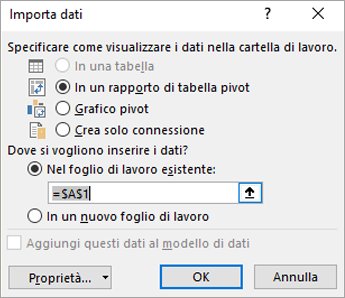
Decidere come importare i dati e quindi selezionare OK. Per altre informazioni sull'uso di questa finestra di dialogo, selezionare il punto interrogativo (?).
Database: SQL Server Analysis Services (importazione)
È possibile creare una connessione dinamica tra una cartella di lavoro di Excel e un server di database OLAP (Online Analytical Processing) di SQL Server Analysis Services, quindi aggiornare tale connessione ogni volta che i dati vengono modificati. È possibile connettersi a un file cubo offline specifico se è stato creato nel server database. È anche possibile importare dati in Excel come tabella o rapporto di tabella pivot.
Selezionare Dati>Recupera dati>dal database>da Database di SQL Server Analysis Services (importazione).
Immettere il nome del server e quindi selezionare OK.
Nel riquadro Strumento di navigazione selezionare il database, quindi selezionare il cubo o le tabelle da connettere.
Fare clic su Carica per caricare la tabella selezionata in un foglio di lavoro oppure fare clic su Modifica per eseguire altri filtri e trasformazioni di dati nell'editor di Power Query prima di caricarla.
Per ulteriori informazioni sulle opzioni avanzate del connettore, vedere SQL Server Analysis Services.
Database: Oracle
Nota
Prima di potersi connettere a un database Oracle usando Power Query, assicurarsi che tutti i prerequisiti siano soddisfatti.
Seleziona Dati>Recupera dati>dal database>da Oracle Database.
Nella finestra di dialogo Database Oracle , in Nome server specificare il server Oracle a cui connettersi. Se è necessario un SID, è possibile specificarlo sotto forma di "ServerName/SID".
Se si vuole importare i dati usando una query di database nativa, specificare la query nella casella Istruzione SQL. Per ulteriori informazioni, vedere Importare dati dal database utilizzando Query database nativo.
Selezionare OK.
Se il server Oracle richiede le credenziali utente del database:
- Nella finestra di dialogo Accedi a un database specificare il nome utente e la password.
- Fare clic su Connetti.
Per ulteriori informazioni sulle opzioni avanzate del connettore, vedere Database Oracle .
Database: IBM DB2
Avviso
- Prima di potersi connettere a un database IBM Db2, è necessario installare IBM DB2 Data Server Driver sul computer (requisito minimo è IBM Data Server Driver Package (DS Driver)). Selezionare il driver che corrisponde all'installazione di Power Query (32 bit o 64 bit).
- Ci sono problemi noti segnalati da IBM durante l'installazione del driver del server dati IBM DB2 su Windows 8. Se si usa Windows 8 e ci si connette a IBM DB2 usando Power Query, è necessario seguire altri passaggi di installazione. Ulteriori informazioni sul driver del server di dati IBM DB2 in Windows 8.
Seleziona Dati>Recupera dati>dal database dal database>IBM Db2.
Nella finestra di dialogo Database IBM Db2 , in Nome server specificare il server di database IBM Db2 a cui connettersi.
Se si vuole importare i dati usando una query di database nativa, specificare la query nella casella Istruzione SQL. Per altre informazioni, vedere Importare dati da un database usando Query di database nativo.
Selezionare OK.
Se il server DB2 IBM richiede le credenziali utente del database:
- Nella finestra di dialogo Accedi a un database specificare il nome utente e la password.
- Fare clic su Connetti.
Per ulteriori informazioni sulle opzioni avanzate del connettore, consultare Database DB2 IBM.
Database: MySQL
Nota
Se viene visualizzato il messaggio "Questo connettore richiede l'installazione di uno o più componenti aggiuntivi prima di poter essere usato", è necessario scaricare il driver ODBC appropriato per MySQL nel dispositivo Windows da qui. Per ulteriori informazioni, vedere Connettori MySQL.
Seleziona Dati>Recupera dati>dal databasedal database >MySQL.
Nella finestra di dialogo Database MySQL , in Nome server specificare il server di database MySQL a cui connettersi.
Se si vuole importare i dati usando una query di database nativa, specificare la query nella casella Istruzione SQL. Per altre informazioni, vedere Importare dati da un database usando Query di database nativo.
Selezionare OK.
Se il server MySQL richiede le credenziali utente del database:
- Nella finestra di dialogo Accedi a un database specificare il nome utente e la password.
- Fare clic su Connetti.
Per ulteriori informazioni sulle opzioni avanzate del connettore, vedere Database MySQL.
Database: PostgreSQL
Nota
Prima di potersi connettere a un database PostgreSQL in Power Query, è necessario che il provider di dati Ngpsql per PostgreSQL sia installato sul computer. Selezionare il driver corrispondente alla versione di Office (32 bit o 64 bit). Per altre informazioni, vedere Quale versione di Office sto usando? . Verificare anche che il provider registrato nella configurazione del computer corrisponda alla versione più recente di .NET nel dispositivo.
Seleziona Dati>Recupera dati>dal database dal database>PostgreSQL.
Nella finestra di dialogo Database PostgreSQL , specificare il server di database PostgreSQL a cui ci si desidera connettere nella sezione Nome server .
Se si vuole importare i dati usando una query di database nativa, specificare la query nella casella Istruzione SQL. Per altre informazioni, vedere Importare dati da un database usando Query di database nativo.
Scegliere OK.
Se il server PostgreSQL richiede le credenziali utente per il database:
- Nella finestra di dialogo Accedi a un database specificare il nome utente e la password.
- Selezionare Connetti.
Per ulteriori informazioni sulle opzioni avanzate del connettore, vedere PostgreSQL.
Database: Sybase
Nota
Prima di potersi connettere a un database SAP SQL Anywhere, è necessario installare il driver SAP SQL Anywhere nel computer. Selezionare il driver corrispondente all'installazione di Excel (32 bit o 64 bit).
- Selezionare Dati>Recupera dati>dal database dal database >Sybase.
- Nella finestra di dialogo Database Sybase , specificare il server Sybase a cui connettersi nella casella Server . Facoltativamente, è possibile specificare anche un database .
- Se si vuole importare i dati usando una query di database nativa, specificare la query nella casella Istruzione SQL. Per altre informazioni, vedere Importare dati da un database usando Query di database nativo.
- Selezionare OK.
- Per impostazione predefinita, la casella di controllo Crittografa connessione è selezionata in modo che Power Query si connetta al database usando una semplice connessione crittografata.
- Selezionare Connetti.
Per ulteriori informazioni, vedere Database Sybase.
Database: Teradata
Nota
Prima di potersi connettere a un database Teradata, è necessario il provider di dati .NET per Teradata sul computer.
Selezionare Recupera dati>>dal databasedal database> Teradata.
Nella finestra di dialogo Database Teradata , in Nome server specificare il server Teradata a cui connettersi.
Se si vuole importare i dati usando una query di database nativa, specificare la query nella casella Istruzione SQL. Per altre informazioni, vedere Importare dati da un database usando Query di database nativo.
Selezionare OK.
Se il server Teradata richiede le credenziali utente del database:
- Nella finestra di dialogo Accedi a un database specificare il nome utente e la password.
- Fare clic su Salva.
Per altre informazioni, vedere Database Teradata.
Database: SAP HANA
Nota
- Questa funzionalità è disponibile in Excel per Windows solo se si ha Office 2019 o versione successiva oppure se si ha un abbonamento a Microsoft 365. Gli abbonati a Microsoft 365 devono verificare di avere installato l'ultima versione di Office.
- Prima di potersi connettere a un database SAP HANA con Power Query, è necessario il driver ODBC SAP HANA nel computer. Selezionare il driver che corrisponde all'installazione di Power Query (32 bit o 64 bit).
- È necessario un account SAP per accedere al sito Web e scaricare i driver. Se non si è sicuri, contattare l'amministratore SAP all'interno dell'organizzazione.
Per connettersi a un database SAP HANA:
Fare clic su Data>Get Data>From Databasefrom SAP> HANA Database.
Nella finestra di dialogo Database SAP HANA specificare il server a cui ci si vuole connettere. Il nome del server deve seguire il formato NomeServer:Porta.
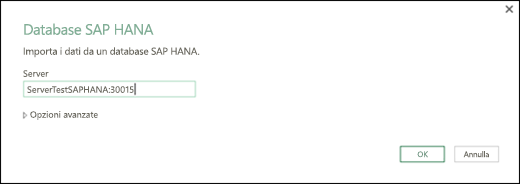
Facoltativamente, se si desidera importare i dati utilizzando una query di database nativa, selezionare Opzioni avanzate e nella casella Istruzione SQL immettere la query.
Selezionare OK.
Se il server SAP HANA richiede le credenziali utente del database, nella finestra di dialogo Accedi a un database SAP HANA:
- Fare clic sulla scheda Database e immettere nome utente e password.
- Fare clic su Connetti.
Per altre informazioni sulle opzioni avanzate del connettore, vedere Database SAP HANA.
Azure: Database Azure SQL
Il database Azure SQL è un database relazionale scalabile, completamente gestito e ad alte prestazioni, creato per il cloud e usato per applicazioni cruciali. Per altre informazioni, vedere Che cos'è Azure SQL?.
Selezione dei dati>Recupero dati>da Azure> dal database Azure SQL.
Nella finestra di dialogo Database di SQL Server specificare il server SQL Server a cui connettersi nella casella Server. Facoltativamente, è possibile specificare anche un database .
Se si vuole importare i dati usando una query di database nativa, specificare la query nella casella Istruzione SQL. Per altre informazioni, vedere Importare dati da un database usando una query di database nativa.
Scegliere OK.
Selezionare la modalità di autenticazione per la connessione al database di SQL Server.
- Finestre Questa è la selezione predefinita. Selezionare questa opzione per connettersi usando l'autenticazione di Windows.
- Database. Selezionare questa opzione se si desidera connettersi utilizzando l'autenticazione di SQL Server. Se si seleziona questa opzione, specificare un nome utente e una password per connettersi all'istanza di SQL Server.
Per impostazione predefinita, la casella di controllo Crittografa connessione è selezionata per indicare che Power Query si connette al database usando una connessione crittografata. Se non si vuole usare una connessione crittografata, deselezionare questa casella di controllo e fare clic su Connetti.
Se la connessione a SQL Server non viene stabilita mediante una connessione crittografata, Power Query chiederà all'utente di connettersi usando una connessione non crittografata. Nel messaggio visualizzato fare clic su OK per connettersi usando una connessione non crittografata.
Per altre informazioni sulle opzioni avanzate del connettore, vedere Database Azure SQL.
Azure: Azure Synapse Analytics
Azure Synapse Analytics combina strumenti per Big Data e query relazionali usando Apache Spark per connettersi ai servizi dati di Azure e a Power Platform. Puoi caricare milioni di righe in pochissimo tempo. È quindi possibile usare i dati tabulari usando la familiare sintassi SQL per le query. Per ulteriori informazioni, consulta Che cos'è Azure Synapse Analytics (docs.com).
Selezione dei dati>Recupero dati>da Azure> da Azure Synapse Analytics.
Nella finestra di dialogo Database di SQL Server specificare il server SQL Server a cui connettersi nella casella Server. Facoltativamente, è possibile specificare anche un database .
Se si vuole importare i dati usando una query di database nativa, specificare la query nella casella Istruzione SQL. Per altre informazioni, vedere Importare dati da un database usando una query di database nativa.
Scegliere OK.
Selezionare la modalità di autenticazione per la connessione al database di SQL Server.
- Finestre Questa è la selezione predefinita. Selezionare questa opzione per connettersi usando l'autenticazione di Windows.
- Database. Selezionare questa opzione se si desidera connettersi utilizzando l'autenticazione di SQL Server. Se si seleziona questa opzione, specificare un nome utente e una password per connettersi all'istanza di SQL Server.
Per impostazione predefinita, la casella di controllo Crittografa connessione è selezionata per indicare che Power Query si connette al database usando una connessione crittografata. Se non si vuole usare una connessione crittografata, deselezionare questa casella di controllo e fare clic su Connetti.
Se la connessione a SQL Server non viene stabilita mediante una connessione crittografata, Power Query chiederà all'utente di connettersi usando una connessione non crittografata. Nel messaggio visualizzato fare clic su OK per connettersi usando una connessione non crittografata.
Per altre informazioni sulle opzioni avanzate del connettore, vedere Azure Synapse Analytics.
Azure: Azure HDInsight
Azure HDInsight viene usato per l'analisi dei Big Data quando è necessario elaborare grandi quantità di dati. Supporta il data warehousing e l'apprendimento automatico; È possibile considerarlo come un motore di flusso di dati. Per altre informazioni, vedere Che cos'è Azure HDInsight?.
- Selezione dei dati>: recupera dati>da Azure>da Azure HDInsight (HDFS).
- Immettere il nome dell'account o l'URL dell'account di Archiviazione BLOB di Azure Microsoft associato al cluster HDInsight e quindi scegliere OK.
- Nella finestra di dialogo Access Microsoft Azure HDInsight immettere la chiave dell'account e fare clic su Connetti.
- Seleziona il cluster nella finestra di dialogo Navigatore , quindi trova e seleziona un file di contenuto.
- Selezionare Carica per caricare la tabella selezionata o Modifica per eseguire ulteriori filtri e trasformazioni dei dati prima di caricarla.
Per altre informazioni sulle opzioni avanzate del connettore, vedere Azure HDInsight.
Azure: Archiviazione BLOB di Azure
Microsoft Azure Blob Archiviazione BLOB di Azure è un servizio per l'archiviazione di grandi quantità di dati non strutturati, come immagini, video, audio e documenti, a cui è possibile accedere da qualsiasi parte del mondo tramite HTTP o HTTPS. Per altre informazioni sul servizio Archiviazione BLOB di Azure, vedere Come usare l'archiviazione BLOB.
Selezionare Recupera dati>>da Azure> da Archiviazione BLOB di Azure.
Nella finestra di dialogo Archiviazione BLOB di Azure, immettere il nome o l'URL dell'account di archiviazione di Microsoft Azure e quindi selezionare OK.
Se ci si connette al servizio Archiviazione BLOB per la prima volta, verrà richiesto di immettere e salvare la chiave di accesso di archiviazione. Nella finestra di dialogo Access Microsoft Azure Blob Archiviazione BLOB di Azure immettere la chiave di accesso all'archiviazione nella casella Chiave account e fare clic su Salva.
Nota
Se è necessario recuperare la chiave di accesso all'archiviazione, passare al portale di Microsoft Azure, selezionare l'account di archiviazione e quindi selezionare l'icona Gestisci chiave di accesso nella parte inferiore della pagina. Selezionare l'icona di copia a destra della chiave primaria e quindi incollare il valore nella casella Chiave account .
L'editor di query elenca tutti i contenitori disponibili nell'archiviazione BLOB di Azure di Microsoft Azure. Nel Navigatore, selezionare un contenitore da cui si desidera importare i dati, quindi selezionare Applica & Chiudi.
Per altre informazioni, vedere Archiviazione BLOB di Azure.
Azure: Archiviazione tabelle di Azure
Archiviazione di Azure fornisce servizi di archiviazione per un'ampia gamma di oggetti dati. Il componente di archiviazione tabelle ha come destinazione i dati NoSQL archiviati come coppie chiave/attributo. Per altre informazioni, vedere Introduzione all'archiviazione tabelle.
- Selezione dei dati>:recupera dati>da Azure>dall'archiviazione tabelle di Azure.
- Immettere il nome o l'URL dell'account di archiviazione tabelle di Microsoft Azure e quindi selezionare OK.
Per altre informazioni sulle opzioni avanzate del connettore, vedere Archiviazione tabelle di Azure.
Azure: Azure Data Lake Storage Gen 1
Importante
Azure Data Lake Storage Gen 1 verrà ritirato. Per altre informazioni, vedere Azione necessaria: passare ad Azure Data Lake Storage Gen2 entro il 29 febbraio 2024.
Selezionare Recupera dati>>da Azure>da Azure Data Lake Storage.
Immettere il nome dell'account o l'URL dell'account di Microsoft Azure Data Lake Storage e quindi selezionare OK.
Ad esempio: swebhdfs://contoso.azuredatalake.net/
Facoltativamente, immettere un valore nella casella Dimensioni pagina in byte .
Per altre informazioni, vedere Azure Data Lake Storage.
Azure: Azure Data Lake Storage Gen 2
Azure Data Lake Storage Gen 2 combina diversi data warehouse in un unico ambiente archiviato. È possibile usare una nuova generazione di strumenti di query per esplorare e analizzare i dati, lavorando con petabyte di dati. Per altre informazioni, vedere Azure Data Lake Storage.
Nella finestra di dialogo di Azure Data Lake Storage Gen2, fornire l'URL dell'account. Gli URL per Data Lake Storage Gen2 hanno il modello seguente:
https://< accountname.dfs.core.windows.net/<> container>/<sottocartella>
Ad esempio, https://contosoadlscdm.dfs.core.windows.net/Selezionare se si desidera usare la visualizzazione file system o la visualizzazione cartelle CDM (Bookings).
Selezionare OK.
Potrebbe essere necessario scegliere un metodo di autenticazione.
Ad esempio, se si seleziona il metodo account aziendale, selezionare Accedi per accedere all'account di archiviazione. Verrai reindirizzato alla pagina di accesso dell'organizzazione. Seguire le istruzioni visualizzate per accedere all'account. Dopo aver eseguito correttamente l'accesso, seleziona Connetti.
Nella finestra di dialogo Strumento di navigazione verificare le informazioni e quindi selezionare Trasforma dati per trasformare i dati in Power Query o Carica per caricare i dati.
Per altre informazioni, vedere Azure Data Lake Storage.
Azure: Azure Esplora dati
Azure Esplora dati è un servizio di esplorazione dei dati di log e telemetria veloce e altamente scalabile. È in grado di gestire grandi volumi di dati diversi da qualsiasi origine dati, come siti Web, applicazioni, dispositivi IoT e altro ancora. Per ulteriori informazioni, vedere Che cos'è Azure Esplora dati.
Seleziona Dati>Recupera dati>da Azure>Da Azure Esplora dati.
Nella finestra di dialogo Azure Esplora dati (Kusto) immettere i valori appropriati.
Ogni richiesta fornisce esempi utili per guidare l'utente nelle fasi del processo.
Selezionare OK.
Power Platform: da Power BI (<nome> tenant)
È possibile importare set di dati dall'organizzazione con le autorizzazioni appropriate selezionandoli dal riquadro Set di dati di Power BI e quindi creando una tabella pivot in un nuovo foglio di lavoro.
- Selezionare Dati>: Recupera dati>dall'infrastruttura & Power Platform>da Power BI (Microsoft). Viene visualizzato il riquadro Set di dati di Power BI . <Il nome> del tenant varia in base all'organizzazione, ad esempio Power BI (Contoso).
- Se sono disponibili molti set di dati, usare la casella di ricerca . Selezionare la freccia accanto alla casella per visualizzare i filtri delle parole chiave per le versioni e gli ambienti in cui indirizzare la ricerca.
- Selezionare un set di dati e creare una tabella pivot in un nuovo foglio di lavoro. Per altre informazioni, vedere Panoramica delle tabelle pivot e dei grafici pivot.
Per altre informazioni su Power BI, vedere Creare una tabella pivot dai set di dati e dall'esperienza diGestione dati di Power BI nella Guida di Power BI per Office 365.
Power Platform: Dai flussi di dati
Un flusso di dati è una tecnologia di preparazione dei dati che consente di inserire, trasformare e caricare dati in ambienti Microsoft Dataverse, aree di lavoro Power BI o Azure Data Lake. È possibile attivare l'esecuzione dei flussi di dati su richiesta o automaticamente in base a una pianificazione, in modo da mantenere i dati sempre aggiornati.
Selezionare Dati>:Recupera dati>dall'infrastruttura & Power Platform>dai flussi di dati.
Se richiesto, immetti le credenziali richieste o accedi come utente diverso. Viene visualizzato il riquadro Navigatore .
Selezionare il flusso di dati nel riquadro sinistro per visualizzarne l'anteprima nel riquadro destro.
Eseguire una delle operazioni seguenti:
- Per aggiungere i dati a un foglio di lavoro, selezionare Carica.
- Per aggiungere i dati all'editor di Power Query, selezionare Trasforma dati.
Per altre informazioni, vedere Panoramica dei flussi di dati in Microsoft Power Platform.
Power Platform: From Dataverse
Usa Dataverse per archiviare e gestire in modo sicuro i dati nel cloud. È possibile creare o importare tabelle personalizzate specifiche per l'organizzazione, popolarle con i dati usando Power Query e quindi usare Power Apps o Microsoft Access per creare applicazioni aziendali avanzate.
Seleziona Dati>Recupera dati>dall'infrastruttura & Power Platform>da Dataverse.
Se richiesto, immetti le credenziali richieste o accedi come utente diverso. Viene visualizzato il riquadro Navigatore.
Selezionare i dati nel riquadro sinistro per visualizzarne l'anteprima nel riquadro destro.
Eseguire una delle operazioni seguenti:
- Per aggiungere i dati a un foglio di lavoro, selezionare Carica.
- Per aggiungere i dati all'editor di Power Query, selezionare Trasforma dati.
Per altre informazioni, vedere Che cos'è Microsoft Dataverse.
Servizi online: elenco SharePoint Online
Selezionare l'elenco Dati>recuperati>dai servizi> onlineda SharePoint Online.
Nella finestra di dialogo Elenchi di SharePoint Online immettere l'URL radice per il sito di SharePoint che non include alcun riferimento a una raccolta, quindi passare alla raccolta.
Selezionare l'implementazione 2.0 di SharePoint, che abilita Opzioni avanzate, in modo da poter selezionare una modalità di visualizzazione:
Tutti Recupera tutte le colonne da un elenco di SharePoint.
Impostazione predefinita Recupera le colonne impostate nella visualizzazione predefinita di un elenco di SharePoint.In alternativa alla versione 2.0, è possibile selezionare 1.0, che corrisponde alla versione precedente di SharePoint.
Per altre informazioni sulle opzioni avanzate del connettore, vedere l'elenco SharePoint Online.
Servizi online: Microsoft Exchange Online
- Selezionare i datiRecupera dati>>dai servizi online da Microsoft Exchange Online.
- Nella finestra di dialogo di Microsoft Exchange immettere l'indirizzo di posta elettronica sotto forma di <alias>@<organization>.com
- Se sono presenti molti oggetti, usare la casella di ricerca per individuare un oggetto o utilizzare le Opzioni di visualizzazione insieme al pulsante Aggiorna per filtrare l'elenco.
- Selezionare o deselezionare la casella di controllo Ignora file con errori nella parte inferiore della finestra di dialogo.
- Selezionare la tabella desiderata: Calendar, Posta, Convocazioni riunione, People e Attività.
- Eseguire una delle operazioni seguenti:
- Per creare una query e quindi caricarla in un foglio di lavoro, selezionare Carica>caricamento.
- Per creare una query e quindi visualizzare la finestra di dialogo Importa dati, selezionare Carica> caricain.
- Per creare una query e quindi avviare l'editor di Power Query, selezionare Trasforma dati.
Per ulteriori informazioni sulle opzioni avanzate del connettore, vedere Microsoft Exchange Online.
Servizi online: Dynamics 365 (online)
Selezionare l'ambiente a cui ci si vuole connettere.
Nel menu selezionare l'icona >ImpostazioniPersonalizzazioni> avanzateRisorse per sviluppatori.
Copiare il valore dell'API Web dell'istanza .
Nota
- Il formato dell'URL sarà simile al seguente:
https://<tenant>.crm.dynamics.com/api/data/v9.0. - Il formato esatto dell'URL che verrà usato per la connessione dipende dall'area geografica e dalla versione di CDS per le app in uso. Per ulteriori informazioni, vedere: URL e versioni dell'API Web.
- Il formato dell'URL sarà simile al seguente:
Seleziona dati>Recupera dati>dai servizi> onlineda Dynamics 365 (online).
Nella finestra di dialogo, con l'opzione Di base selezionata, immettere l'URL dell'API Web per la connessione di CDS per le app e fare clic su OK.
- Se si seleziona l'opzione Avanzate , è possibile aggiungere alcuni parametri aggiuntivi alla query per controllare quali dati vengono restituiti. Per altre informazioni, vedere: Eseguire query sui dati usando l'API Web.
Selezionare Account organizzazione.
- Se non hai eseguito l'accesso utilizzando l'account Microsoft aziendale o dell'istituto di istruzione che usi per accedere a Dataverse for Apps, seleziona Accedi e immetti il nome utente e la password dell'account.
Selezionare Connetti.
Nella finestra di dialogo Navigatore , selezionare i dati che si desidera recuperare.
Verificare che i dati siano corretti e quindi selezionare Carica o Modifica per aprire l'editor di Power Query.
Servizi online: oggetti Salesforce
- Selezione dei dati>Acquisizione di dati>da Online Services>da oggetti Salesforce. Viene visualizzata la finestra di dialogo Oggetti Salesforce .
- Seleziona Produzione o Personalizzato. Se si seleziona Personalizzato, immettere l'URL di un'istanza personalizzata.
- Selezionare o deselezionare la colonna Includi relazioni.
- Selezionare OK.
Per ulteriori informazioni sulle opzioni avanzate del connettore, vedere Oggetti Salesforce.
Servizi online: report Salesforce
Poiché Salesforce Reports presenta limiti API che recuperano solo le prime 2.000 righe per ogni report, è consigliabile utilizzare il connettore Oggetti Salesforce per aggirare questa limitazione, se necessario.
- Seleziona Dati>Recupera dati>dai servizi> onlinedai report di Salesforce. Viene visualizzata la finestra di dialogo Report di Salesforce .
- Seleziona Produzione o Personalizzato. Se si seleziona Personalizzato, immettere l'URL di un'istanza personalizzata.
- Selezionare o deselezionare la colonna Includi relazioni.
- Selezionare OK.
Per ulteriori informazioni sulle opzioni avanzate del connettore, vedere Report Salesforce.
Servizi online: Adobe Analytics
Assicurati di disporre dell'ultima versione del connettore Adobe Analytics. Per ulteriori informazioni, consulta Connettersi ad Adobe Analytics in Power BI Desktop.
- Seleziona Dati>Recupera dati>dai servizi> onlineda Adobe Analytics.
- Selezionare Continua. Viene visualizzata la finestra di dialogo Account Adobe .
- Accedi con l'account aziendale di Adobe Analytics , quindi seleziona Connetti.
Per ulteriori informazioni sulle opzioni avanzate del connettore, consultate Adobe Analytics.
Altre fonti: Tabella/intervallo
Per ulteriori informazioni, vedere Da tabella/intervallo.
Altre fonti: Web
Importante
- Quando si prova a importare un dato dal Web, è possibile che venga visualizzato il messaggio seguente: "Questo connettore richiede l'installazione di uno o più componenti aggiuntivi prima di poter essere usato". Il connettore Web richiede l'installazione di WebView 2 Framework nel computer.
- Puoi scaricarlo da qui.
- Questo aggiornamento non è applicabile alle versioni con contratto multilicenza (ad esempio, Commercial Perpetual).
Procedura
Seleziona i dati>Recupera dati>da altre origini>dal Web.
Nella finestra di dialogo Da Web immettere l'URL di una pagina Web, quindi fare clic su OK.
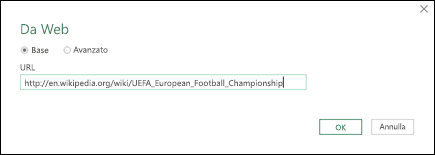
In questo caso, stiamo usando: http://en.wikipedia.org/wiki/UEFA_European_Football_Championship.
Se la pagina Web richiede le credenziali dell'utente:- Selezionare Avanzate, quindi Nella finestra di dialogo Web di Access immettere le credenziali.
- Selezionare Salva.
Selezionare OK.
Nel riquadro Navigatore , effettuare le seguenti operazioni:
Selezionare la visualizzazione tabella, ad esempio Risultati.
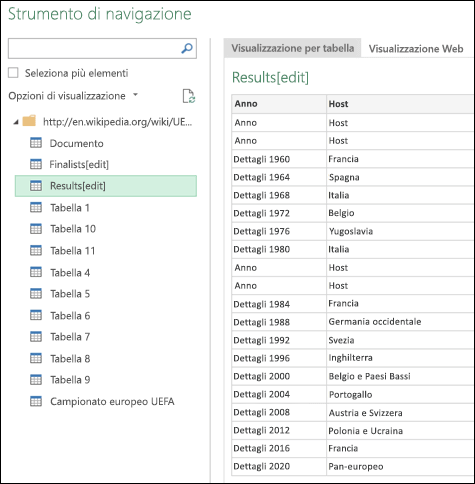
Selezionare Visualizzazione Web per visualizzare la tabella come pagina Web.
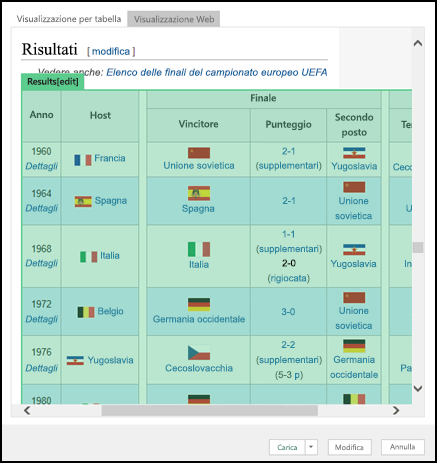
Selezionare Carica per caricare i dati in un foglio di lavoro.
Per ulteriori informazioni sulle opzioni avanzate del connettore, vedere Web.
Altre fonti: Microsoft Query
Microsoft Query è presente da molto tempo ed è ancora popolare. Per molti versi, è un progenitore di Power Query. Per altre informazioni, vedere Usare Microsoft Query per recuperare dati esterni.
Altre fonti: elenco SharePoint
Selezionare i dati>Recupera dati>da altre origini>dall'elenco di SharePoint.
Nella finestra di dialogo Elenchi di SharePoint immettere l'URL di un sito di SharePoint.
Nota
Quando ci si connette a un elenco di SharePoint, immettere l'URL del sito invece dell'URL dell'elenco. Nella finestra di dialogo Access SharePoint selezionare l'URL più generale per eseguire correttamente l'autenticazione nel sito. Per impostazione predefinita, viene selezionato l'URL più generale.
Selezionare OK.
Nella finestra di dialogo Access SharePoint selezionare un'opzione per le credenziali:
Selezionare Anonimo se il server SharePoint non richiede credenziali.
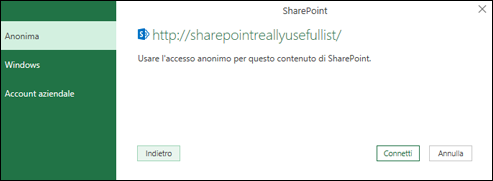
Seleziona Windows se il server SharePoint richiede le credenziali di Windows.
Selezionare Account aziendale se il server SharePoint richiede le credenziali dell'account aziendale.
Selezionare Connetti.
Per altre informazioni sulle opzioni avanzate del connettore, vedere Elenco SharePoint.
Altre fonti: feed OData
Selezione dei dati>Recupera dati>da altre origini>dal feed OData.
Nella finestra di dialogo del feed OData immettere l'URL di un feed OData.
Selezionare OK.
Se il feed OData richiede le credenziali dell'utente, nella finestra di dialogo Accedi a un feed OData:
- Selezionare Windows se il feed OData richiede l'autenticazione di Windows.
- Selezionare Di base se il feed OData richiede il nome utente e la password.
- Selezionare la chiave del Marketplace se il feed OData richiede una chiave dell'account del Marketplace. È possibile selezionare la chiave dell'account del Marketplace per sottoscrivere i feed OData di Microsoft Azure Marketplace. È anche possibile iscriversi a Microsoft Azure Marketplace dalla finestra di dialogo Accedere a un feed OData.
- Fare clic su Account aziendale se il feed OData richiede credenziali di accesso federate. Per il Windows Live ID, accedere al proprio account.
- Selezionare Salva.
Nota
L'importazione in un feed OData supporta il formato JSON light data service.
Per altre informazioni sulle opzioni avanzate del connettore, vedere Feed OData.
Altre fonti: File Hadoop (HDFS)
Hadoop Distributed File System (HDFS) è progettato per archiviare terabyte e persino petabyte di dati. HDFS collega i nodi dei computer all'interno dei cluster su cui vengono distribuiti i file di dati ed è possibile accedere a questi file di dati come un unico flusso di file senza soluzione di continuità.
- Selezione dati>Recupera dati>da altre origini>dal file Hadoop (HDFS).
- Immettere il nome del server nella casella Server e quindi selezionare OK.
Per altre informazioni sulle opzioni avanzate del connettore, vedere File Hadoop (HDFS).
Altre fonti: Active Directory
- Seleziona dati>Recupera dati>da altre origini>da Active Directory.
- Immettere il proprio dominio nella finestra di dialogo Active Directory .
- Nella finestra di dialogo Dominio di Active Directory per il tuo dominio, seleziona Usa le mie credenziali attuali o seleziona Usa credenziali alternative e quindi immetti il nome utente e la password.
- Selezionare Connetti.
- Una volta completata la connessione, utilizzare il riquadro Navigatore per sfogliare tutti i domini disponibili in Active Directory, quindi eseguire il drill-down nelle informazioni di Active Directory, inclusi utenti, account e computer.
Per altre informazioni sulle opzioni avanzate del connettore, vedere Active Directory.
Altre fonti: Microsoft Exchange
- Selezionare i dati>Ottenere dati>da altre origini>da Microsoft Exchange.
- Nella finestra di dialogo Accesso a un Exchange Server immettere l'indirizzo di Email e la password.
- Selezionare Salva.
- Nella finestra di dialogo del servizio di individuazione automatica di Microsoft Exchange , selezionare Consenti per consentire al servizio Exchange di considerare attendibili le credenziali.
Per ulteriori informazioni sulle opzioni avanzate del connettore, vedere Microsoft Exchange.
Connettersi a un'origine dati ODBC
- Selezionare i dati>Recupera dati>da altre origini>da ODBC.
- Nella finestra di dialogo Da ODBC, se visualizzata, selezionare il nome dell'origine dati (DSN).
- Immetti la stringa di connessione, quindi seleziona OK.
- Nella finestra di dialogo successiva selezionare tra le opzioni di connessione Predefinita o Personalizzata, Windows o Database , immettere le credenziali e quindi selezionare Connetti.
- Nel riquadro Navigatore , selezionare le tabelle o le query a cui ci si desidera connettere, quindi selezionare Carica o Modifica.
Per altre informazioni sulle opzioni avanzate del connettore, vedere origine dati ODBC.
Altre fonti: OLE DB
- Seleziona i dati>Recupera dati>da altre origini>da OLEDB.
- Nella finestra di dialogo Da OLE DB immettere la stringa di connessione e quindi selezionare OK.
- Nella finestra di dialogo Provider OLEDB , selezionare tra le opzioni di connessione Predefinita o Personalizzata, Windows o Database , immettere le credenziali appropriate, quindi selezionare Connetti.
- Nella finestra di dialogo Navigatore , selezionare il database e le tabelle o le query a cui ci si desidera connettere, quindi selezionare Carica o Modifica.
Per altre informazioni sulle opzioni avanzate dei connettori, vedere OLE DB.
Altre fonti: query vuota
È possibile creare una query vuota. È possibile immettere dati per provare alcuni comandi oppure selezionare i dati di origine da Power Query:
- Per modificare un'impostazione, ad esempio le credenziali o la privacy, selezionareImpostazioni origine dati(home>). Per ulteriori informazioni, vedere Gestire le impostazioni e le autorizzazioni dell'origine dati.
- Per importare un'origine dati esterna, selezionare Home>Nuova origine. Questo comando è simile al comando Ottieni dati nella scheda Dati della barra multifunzione di Excel.
- Per importare un'origine recente, selezionare Home>Origini recenti. Questo comando è simile al comando Origini recenti nella scheda Dati della barra multifunzione di Excel.
Combinare query: unire
Quando si uniscono due origini dati esterne, si uniscono due query che creano una relazione tra due tabelle.
Per altre informazioni, vedere Unire query (Power Query),Informazioni su come combinare più origini dati (Power Query) e Panoramica delle query di unione.
Combinare query: accodamenti
Quando si accodano due o più query, i dati vengono aggiunti a una query in base ai nomi delle intestazioni di colonna in entrambe le tabelle. Se le query non hanno colonne corrispondenti, i valori Null vengono aggiunti alla colonna senza corrispondenza. Le query vengono aggiunte nell'ordine in cui sono selezionate.
Per altre informazioni, vedere Accodare query (Power Query) e Accodare query.
Importazione di dati a livello di codice e tramite funzioni
Per gli sviluppatori, esistono diversi approcci all'interno di Excel per importare i dati:
- È possibile utilizzare Visual Basic, Applications Edition per accedere a un'origine dati esterna. A seconda dell'origine dati, è possibile utilizzare oggetti dati ActiveX o oggetti di accesso ai dati per recuperare i dati. È inoltre possibile definire una stringa di connessione nel codice che specifica le informazioni di connessione. L'utilizzo di una stringa di connessione è utile, ad esempio, per evitare di richiedere agli amministratori di sistema o agli utenti di creare prima un file di connessione o per semplificare l'installazione dell'applicazione.
- Se si importano dati da un database di SQL Server, è consigliabile usare SQL Native Client, un'API (Application Programming Interface) autonoma per l'accesso ai dati usata sia per OLE DB che per ODBC. Combina il provider OLE DB SQL e il driver ODBC SQL in un'unica libreria a collegamento dinamico (DLL) nativa, offrendo allo stesso tempo nuove funzionalità separate e distinte da Microsoft Data Access Components (MDAC). È possibile usare SQL Native Client per creare nuove applicazioni o ottimizzare le applicazioni esistenti che possono sfruttare funzionalità di SQL Server più recenti, ad esempio MARS (Multiple Active Result Set), Tipi di User-Defined (UDT) e supporto per i tipi di dati XML.
- La funzione RTD recupera i dati in tempo reale da un programma che supporta l'automazione COM. Il componente aggiuntivo per l'automazione COM per DATITEMPOREALE deve essere creato e registrato su un computer locale.
- L'SQL. La funzione RICHIESTA si connette a un'origine dati esterna ed esegue una query da un foglio di lavoro. L'SQL. RICHIESTA restituisce quindi il risultato come matrice senza la necessità di programmazione di macro. Se la funzione non è disponibile, è necessario installare il componente aggiuntivo Microsoft Excel ODBC (XLODBC.XLA). È possibile installare il componente aggiuntivo da Office.com.
Per ulteriori informazioni sulla creazione di Visual Basic, Applications Edition, vedere la Guida di Visual Basic.
Vedere anche
Guida di Power Query per Excel
Importare dati da un database usando una query di database nativa
Usare più tabelle per creare una tabella pivot