
Excel include numerosi tipi di dati che possono essere usati subito. Inoltre, è possibile creare tipi di dati personalizzati da qualsiasi origine dati supportata tramite Power Query. Prima di tutto è necessario importare i dati con Power Query, poi modificarne la forma nel modo desiderato e infine caricare i tipi di dati in un foglio di lavoro per poter lavorare sui dati. Come tutti i tipi di dati, è possibile visualizzarli in una tabella di Excel, come schede di facile lettura o usarli nelle formule.
Nota: la creazione di un nuovo tipo di dati non è disponibile in tutte le versioni o configurazioni di Microsoft 365. Se l'opzione Crea tipo di dati non è visualizzata, questa caratteristica potrebbe non essere supportata nella versione di Excel in uso o potrebbe non essere stata ancora ricevuta. Per altre informazioni su come verificare che l’abbonamento sia aggiornato, fare riferimento a Abbonamento a Microsoft 365 per le aziende.
Creazione di un tipo di dati tramite l'editor di Power Query
La seguente procedura utilizza un esempio basato su un elenco di presidenti americani da Wikipedia.
Fase 1: importare i dati
Per importare i dati dal Web, selezionare Data>da Web.
Nella casella URL immettere "https://en.wikipedia.org/wiki/List_of_presidents_of_the_United_States" e quindi selezionare OK.
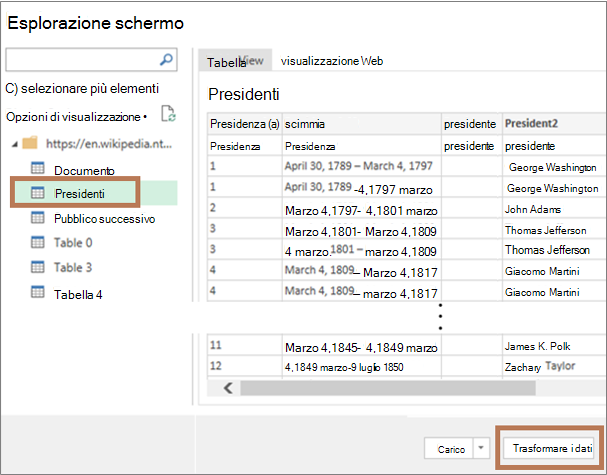
Nel riquadro sinistro della finestra di dialogo Strumento di navigazione selezionare l’opzione Presidenti i cui dati vengono visualizzati in Visualizzazione tabella, poi selezionare Trasforma i dati (nell'angolo in basso a destra).
Fase 2: modellare i dati
L’editor di Power Query si apre con i dati selezionati.
Selezionare una o più colonne. Nell’esempio, selezionare President2, Party[b]2, Elezione e Vice Presidente. L'ordine della colonna nel nuovo tipo di dati è determinato dall'ordine di selezione.
Suggerimento Per selezionare una colonna, premere CTRL+clic. Per selezionare le colonne adiacenti premere MAIUSC+CLIC.
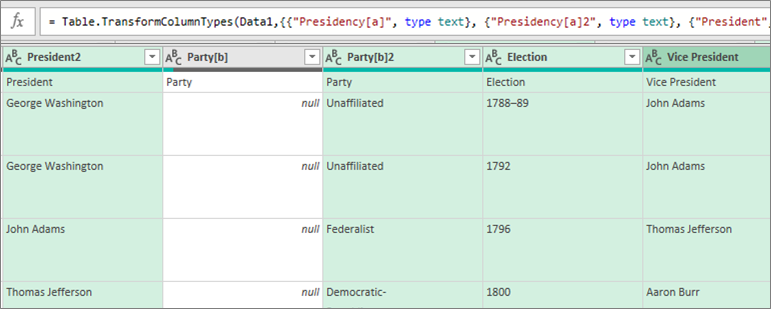
Nota: Power Query visualizza automaticamente la formula M associata nella casella della formula. Per altre informazioni, vedere Linguaggio delle formule M di Power Query.
Selezionare Trasforma>Crea tipo di dati per aprire la finestra di dialogo Crea tipo di dati .
Per modificare l'intestazione di colonna per il tipo di dati, nella casella Nome tipo di dati immettere "Presidente degli Stati Uniti". L’intestazione della colonna indica anche il nome del tipo di dati.
Per specificare la colonna di visualizzazione per il tipo di dati, selezionare Visualizza colonna. Selezionare ad esempio Presidente2 che contiene il nome del Presidente.
Avvertenza La colonna di visualizzazione predefinita è la prima colonna selezionata.
Facoltativamente, selezionare Avanzate per visualizzare tutte le colonne disponibili, selezionare di nuovo quelle visualizzate e disporre di nuovo la sequenza di tali colonne selezionate.
Al termine, scegliere OK.
Risultati
Viene creata una colonna con l'icona del tipo di dati e l'intestazione della colonna denominata "Presidente degli Stati Uniti". Tutte le colonne selezionate inizialmente vengono compresse in questa colonna.
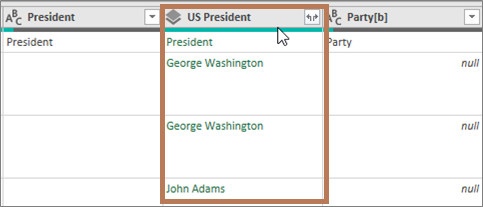
Avvertenza Viene creato un nuovo passaggio nella sezione Passaggi applicati del riquadro Impostazioni query . Per altre informazioni, vedere Creare formule di Power Query in Excel.
Fase 3: aggiungere il tipo di dati a una tabella di Excel
Per aggiungere il tipo di dati a una tabella di Excel in un foglio di lavoro, selezionare Home Chiudi>& Carica. L'uso di un tipo di dati Power Query è supportato solo in una tabella di Excel.
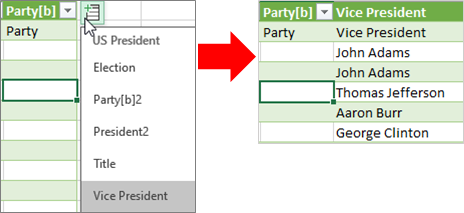
Il tipo di dati visualizza il pulsante Inserisci dati
 che si usa per usare ogni colonna.
È possibile usare i nuovi tipi di dati in vari modi. Ad esempio:
Estrarre una delle proprietà del tipo di dati, ad esempio Vice Presidente, in una colonna della tabella, selezionando il pulsante Inserisci dati
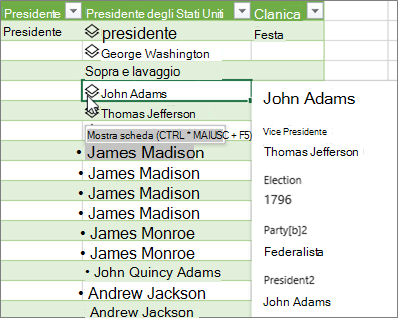
Visualizzare le informazioni della colonna in una scheda, ad esempio John Adams, selezionando l'icona del tipo di dati :
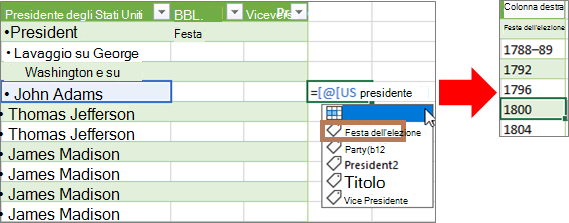
Estrarre una delle proprietà del tipo di dati, ad esempio Selezione, in una colonna della tabella usando il segno di uguale (=) e IntelliSense:
Per altre informazioni, vedere Come scrivere formule che fanno riferimento a un tipo di dati.
Creare un tipo di dati annidati
È inoltre possibile creare tipi di dati che contengano tipi di dati, nel caso in cui sia necessario organizzare i dati su più livelli:
Creare un tipo di dati usando l'editor di Power Query, come descritto in precedenza.
Ripetere gli stessi passaggi, ma ora, quando si apre la finestra di dialogo Crea tipo di dati, selezionare il tipo di dati creato in precedenza nella colonna Visualizza:
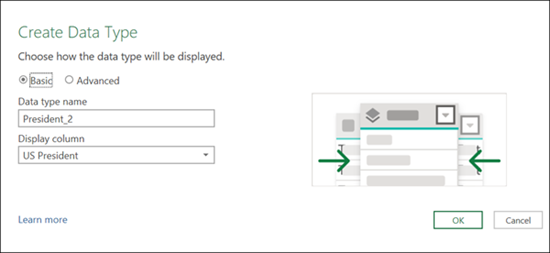
È possibile assegnare al nuovo tipo di dati il nome desiderato. In questo esempio è "President_2".
Seleziona OK.
Il risultato sarà un tipo di dati che contiene il tipo di dati creato precedentemente.
Per aggiungere il tipo di dati a una tabella di Excel in un foglio di lavoro, selezionare Home Chiudi > & Carica.
Richiamo: l'uso di un tipo di dati Power Query è supportato solo in una tabella di Excel.
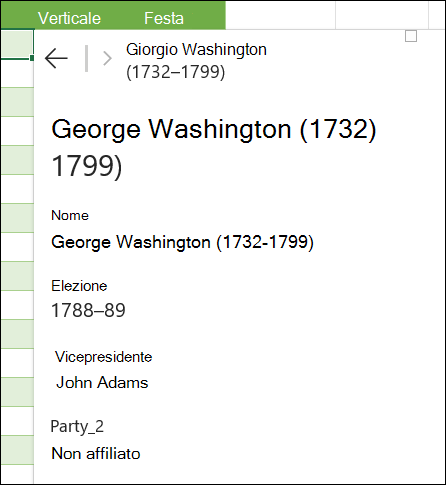
È ora possibile visualizzare il tipo di dati secondari selezionandolo nella scheda:
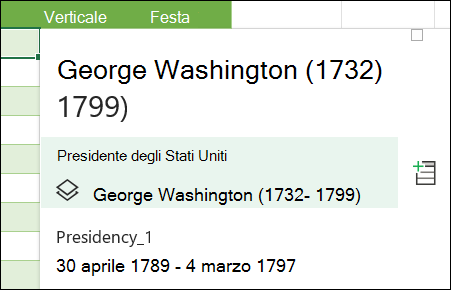
Per tornare al tipo di dati di primo livello, premi la freccia INDIETRO nell'angolo superiore:
Per altre informazioni sull'uso dei tipi di dati, incluso come aggiornare i dati e aggiungere immagini a una scheda, vedi Domande frequenti e suggerimenti sui tipi di dati collegati.
Altre informazioni sulla creazione di tipi di dati
Importare dati da origini dati esterne (Power Query)