
Con i tipi di dati collegati si possono eseguire molte operazioni. Sia che si voglia fare riferimento a tipi di dati connessi in una formula o semplicemente scoprire alcune delle limitazioni, vedere il contenuto seguente per altre informazioni su come sfruttare al meglio i tipi di dati in Excel.
Domande frequenti
Come è possibile accedere ai tipi di dati collegati? Quali sono i requisiti?
Nota
I tipi di dati collegati sono disponibili solo per i client multi-tenant in tutto il mondo (account Microsoft 365 standard).
Per accedere a tipi di dati collegati a origini di dati esterne, ad esempio Bing, è necessario soddisfare i requisiti seguenti. Per informazioni sui tipi di dati attualmente disponibili, vedere Quali tipi di dati collegati sono disponibili in Excel?
Per i tipi di dati Azioni e Area geografica
Avere un abbonamento attivo a Microsoft 365 o un account Microsoft gratuito.
Aggiungere la lingua di modifica inglese, francese, tedesca, italiana, spagnola o portoghese alle preferenze della lingua di Office.
Usare l'app Excel o Excel per il Web aggiornati.
Nota
Se non si ha un abbonamento a Microsoft 365, è possibile usare questi tipi di dati solo se si è eseguito l'accesso a Excel per il web con un account Microsoft.
Per i tipi di dati dell'organizzazione (da Power BI)
- Avere un abbonamento attivo a Microsoft 365 tramite un'organizzazione o un datore di lavoro.
- Hanno accesso alle tabelle in primo piano di Power BI e devono essere abilitate in Power BI per i tipi di dati in Excel.
Nota
Per altre informazioni, vedere Considerazioni e limitazioni su Power BI. Se i tipi di dati di Power BI non sono visualizzati, contattare l'amministratore IT per assistenza.
Viene visualizzato un errore quando si accede a tipi di dati collegati
Se è stata aperta una cartella di lavoro con tipi di dati oppure si sta tentando di modificare o aggiornare un tipo di dati e viene visualizzato un messaggio di errore che indica che non è possibile accedere a questi tipi di dati, provare la procedura seguente:
- Assicurarsi di avere eseguito l'accesso a Excel con l'account associato all'abbonamento Microsoft 365.
- Passare a Account file >> e verificare che Excel disponga degli aggiornamenti più recenti.
- Verificare di soddisfare i requisiti per ottenere i tipi di dati.
- Se i problemi persistono, provare ad aprire la cartella di lavoro in Excel per il web.
Nota
È possibile che in origine sia stata aperta una cartella di lavoro con tipi di dati in una versione di Excel che supporta solo la visualizzazione dei dati collegati. Ad esempio, la cartella di lavoro contiene il tipo di dati Azioni in modo da poter comunque visualizzare i campi della scheda o dell'accesso. Tuttavia, non è possibile aggiornare o modificare il tipo di dati. Per usare i tipi di dati, assicurarsi di avere eseguito l'accesso a Excel per il web con l'account associato all'abbonamento.
Quali sono i tipi di dati collegati disponibili?
Sono disponibili molti tipi di dati per argomenti diversi, ma in Excel sono organizzati in gruppi di argomenti in modo che sia più facile trovare il pulsante giusto con cui eseguire la conversione. Per visualizzare tutti i tipi di dati disponibili e il pulsante della barra multifunzione in cui si trovano, vedere Quali tipi di dati collegati sono disponibili in Excel?
I tipi di dati collegati recuperano dati affidabili da origini online, ad esempio Bing. Se si vuole visualizzare il tipo o l'origine di un tipo di dati specifico, è possibile selezionare l'icona del tipo di dati nella cella per aprire la scheda e scorrere verso il basso per trovare informazioni sul provider di dati e sul tipo di dati.
Come fornire feedback sui tipi di dati
Lavoriamo continuamente per migliorare i tipi di dati di Excel. Se non riesci a trovare un risultato, i dati sono errati o mancanti o non riesci a portare a termine il tuo compito... vogliamo saperlo. Useremo i preziosi feedback degli utenti per migliorare esperienza e funzionalità.
Che tipo di feedback vogliamo ricevere?
- Qualità dei dati (dati errati, inappropriati, incompleti, ecc.)
- Copertura dei dati (dati mancanti)
- Esperienza (uso dei tipi di dati e dei dati)
- Suggerimenti e idee
Sulla qualità dei dati per le azioni, Geografia
- Dopo la conversione in un tipo di dati, selezionare l'icona del tipo di dati nella cella per aprire la scheda.
- Scorrere fino alla fine della scheda e selezionare l'icona di contrassegno.
- Completare il breve sondaggio e inviarlo. Più sono specifiche le informazioni fornite, più è facile per noi capire e risolvere il problema.
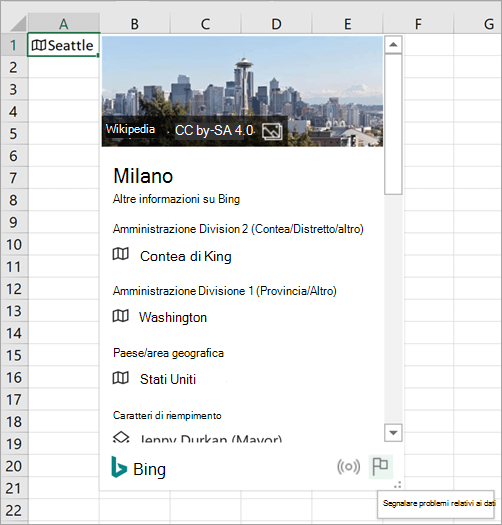
Sulla qualità dei dati per i tipi di dati dell'organizzazione
- Dopo la conversione in un tipo di dati, selezionare l'icona del tipo di dati nella cella per aprire la scheda.
- Scorrere fino alla parte inferiore della scheda per visualizzare il campo Contatto.
- Contatta il contatto del set di dati Power BI nell'organizzazione.
Per feedback sulla copertura dei dati
- Dopo la conversione in un tipo di dati, potrebbe essere visualizzato un punto interrogativo blu nella cella. Questo significa che non è stato possibile trovare o trovare un risultato. Selezionare questa icona se il riquadro Selezione dati non è già stato aperto.
- nel riquadro Selezione dati selezionare Invia feedback.
- Completare il breve sondaggio e inviarlo. Più sono specifiche le informazioni fornite, più è facile per noi capire e risolvere il problema.
Per feedback o suggerimenti generali sui tipi di dati
È anche possibile inviare un feedback generale direttamente nell'app Excel sulla propria esperienza complessiva con i tipi di dati.
- Passa alla scheda >Aiuto Feedback. Per ulteriori informazioni, vedere Ricerca per categorie e suggerimenti su Microsoft Office.
- Vogliamo sapere quali sono gli aspetti graditi o sgraditi o ricevere suggerimenti. Inviare il modulo fornendo il maggior numero di informazioni possibile.
È possibile scollegare le celle?
Sì. Lo scollegamento delle celle consente di rimuovere una connessione a una formula che fa riferimento a tipi di dati. Selezionare una cella con un tipo di dati collegato, quindi premere CTRL+C o CMD+C su un Mac per copiarla. Premere CTRL+ALT+V o CMD+CTRL+V in un Mac e quindi scegliere Valori. Il tipo di dati verrà incollato nella nuova cella e la connessione al provider di dati non verrà persa.
Se si invia una cartella di lavoro a colleghi o amici, questi nuovi tipi di dati funzioneranno per loro?
Sì, ma dovranno soddisfare i requisiti necessari per poter usare determinati tipi di dati. Se la cartella di lavoro è stata inviata a un utente che non soddisfa i requisiti, sarà comunque possibile visualizzare i dati dei tipi di dati, ma non sarà in grado di modificarli o aggiornarli.
Funzioneranno in altre versioni di Excel?
Al momento, solo Excel per Microsoft 365 ed Excel per il Web supportano tipi di dati collegati. Se si aprono questi nuovi tipi di dati in una versione di Excel che non li supporta, verrà visualizzato #VALORE! per le celle. E #NAME? verranno visualizzati al posto delle formule che fanno riferimento a questi tipi di dati.
Il quadratino di riempimento funziona con i tipi di dati?
Sì. La maggior parte delle caratteristiche di Excel funziona con i tipi di dati e Microsoft si impegna continuamente a migliorarne l'integrazione. Il quadratino di riempimento funziona quando righe o colonne hanno lo stesso tipo di dati e si popolano celle con lo stesso campo. Se il campo non contiene dati o è mancante, verrà visualizzato l'errore #FIELD.
È anche possibile immettere testo da convertire nell'ultima cella di un elenco di tipi di dati ed Excel cercherà automaticamente di trovare la corrispondenza con il testo per convertirlo.
Esistono altre limitazioni che gli utenti dovrebbero conoscere?
Alcune funzionalità classiche di Excel potrebbero non funzionare bene con i tipi di dati collegati. Ad esempio, se si crea una tabella pivot in base alle informazioni provenienti dai tipi di dati, è possibile usare solo le informazioni aggiunte esplicitamente al foglio. Inoltre l'uso di questi tipi di dati con Power Pivot, Power Query o persino alcuni grafici potrebbe non funzionare come previsto.
In quali lingue sono disponibili questi tipi di dati?
Al momento, alcuni tipi di dati sono disponibili solo in lingue specifiche. Per accedervi e usarle, è possibile aggiungere una lingua di modifica alle preferenze della lingua di Office.
- Tipi di dati Azioni e Area geografica: Solo inglese, spagnolo, francese, tedesco, italiano e portoghese.
Stiamo lavorando per aggiungere altre lingue in futuro.
Suggerimenti e consigli
Combinazioni di tasti semplici e rapide
Aprire una scheda:
Premere CTRL+MAIUSC+F5 per Windows o CMD+MAIUSC+F5 per Mac.
Aggiungere una colonna:
Premere ALT+MAIUSC+F10 per aprire il menu Inserisci dati. È possibile premere anche il tasto CTRL o CMD. Usare i tasti di direzione per spostarsi su un campo, quindi premere INVIO per selezionare un campo.
Come aggiornare i dati
I tipi di dati collegati si connettono a un'origine dati online. Dopo aver convertito il testo in un tipo di dati collegato, viene stabilita una connessione dati esterna nella cartella di lavoro. In questo modo se i dati vengono modificati online, è possibile aggiornarli in Excel.
Per aggiornare i dati, fare clic con il pulsante destro del mouse su una cella con il tipo di dati collegato e scegliereAggiornatipo di> dati. In tal modo verrà aggiornata sia la cella selezionata che qualsiasi altra cella contenente lo stesso tipo di dati.
Se si desidera aggiornare tutti i tipi di dati collegati e tutte le connessioni dati che potrebbero essere presenti nella cartella di lavoro, incluse le query, le altre connessioni dati e le tabelle pivot, fare clic suAggiorna tutti i dati>.
Inserire immagini dalle schede dei tipi di dati
Con le schede dei tipi di dati, è possibile estrarre molto di più dei valori standard. Alcuni tipi di dati card, ad esempio quelle per il tipo di dati Geografia, includono immagini che è possibile inserire nella cartella di lavoro. Queste immagini sono contenute all'interno della cella, come qualsiasi testo o numero.
- Per convertire il testo in un tipo di dati, selezionare la cella e passare alla scheda >Dati, gruppo >Tipi di datiAutomatico.
- Dopo la conversione, viene mostrata un'icona a sinistra del valore della cella. Selezionarla per visualizzare la scheda.
- Nella scheda passare il puntatore del mouse sull'immagine per visualizzare l'icona del pulsante Inserisci dati
 . Selezionarla per inserire l'immagine nella cartella di lavoro.
 - L'immagine verrà ridimensionata in base alla cella. Per ridimensionarla, è sufficiente modificare la riga o la colonna in modo da aumentare le dimensioni della cella.
Suggerimento
Per visualizzare l'attribuzione dell'immagine inserita, fare clic con il pulsante destro del mouse sull'immagine e selezionare Mostra scheda.
Rimuovere un tipo di dati riconvertendoli in testo.
Se non si vuole più che una cella sia un tipo di dati collegato, fare clic con il pulsante destro del mouse sulla cella e scegliere Tipo di> datiConverti in testo. Il tipo di dati e la connessione online vengono rimossi e il valore nella cella viene convertito in testo.
Importante
Se si converte il tipo di dati in testo, tutte le colonne o le formule in cui sono stati estratti valori da tale tipo di dati visualizzeranno l'errore #FIELD! errore.
Scrivere formule che fanno riferimento ai tipi di dati
I tipi di dati e i dati inseriti da essi possono essere usati nelle formule e nei calcoli, analogamente agli altri dati. È anche possibile scrivere formule che fanno riferimento ai valori dei tipi di dati collegati, anche se i dati non si trovano in una tabella. Per altre informazioni, vedere Come scrivere formule con riferimento ai tipi di dati.
Ordinare e filtrare
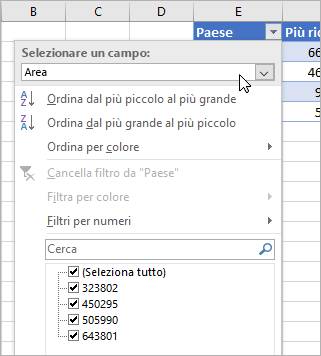
È sempre possibile ordinare e filtrare i dati in Excel con i pulsanti di filtro nelle intestazioni di colonna. (Attivare i pulsanti di filtro facendo clic su Dati>Filtro.)
Ecco un suggerimento per le celle con i tipi di dati: Fare clic sul pulsante Filtro sopra le celle con le icone. Quindi scegliere come ordinare o filtrare i dati. Per farlo usando il nome visualizzato, mantenere selezionato Valore visualizzato in Seleziona campo. Per ordinare o filtrare in base a un altro campo dal tipo di dati collegato, selezionare tale campo in Seleziona campo.
In questo esempio è stato selezionato il campo Area. Excel lo usa come base per le caselle di filtro seguenti e visualizza le popolazioni per i paesi disponibili nella tabella. Altre informazioni da tenere presenti: Excel modifica i menu Filtri per numeri in base al campo selezionato in Seleziona campo.
Altre informazioni sui tipi di dati collegati
Tipi di dati in Excel: azioni e dati geografici