
Dopo aver creato un grafico a mappa, esplora le sue potenti funzionalità di formattazione.
Nota
Gli abbonati a Microsoft 365 devono verificare di avere installato l'ultima versione di Office.
Opzioni relative alle serie
Nota
Diverse opzioni di serie specifiche per i grafici a mappa non sono supportate nei dispositivi Android. Se sono necessarie alcune delle opzioni della serie di mappe, creare il grafico in Excel per Windows e visualizzarlo in un dispositivo Android.
A seconda del tipo di grafico a mappa, è possibile modificare le opzioni Serie seguenti:
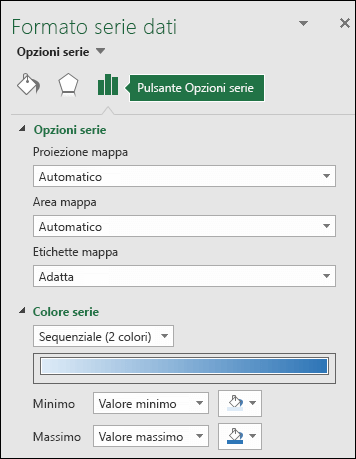
- Proiezione mappa: modificare la proiezione cartografica della mappa. Le proiezioni disponibili sono Mercatore, Miller, Albers e Robinson. Le proiezioni mappa sono metodi per la visualizzazione di un oggetto sferico (la Terra) su una superficie piana.
- Area della mappa : consente di modificare il livello di zoom della mappa, che va dalla visualizzazione di uno stato o di una provincia fino alla visualizzazione del mondo.
- Etichette mappa: visualizzare nomi geografici specifici per le aree geografiche. Scegliere di visualizzare i nomi in base all'adattamento o di mostrare tutte le etichette.
Linee guida per la formattazione
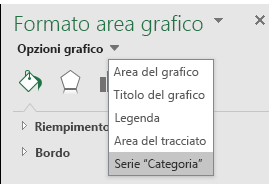
Le linee guida seguenti consentono di formattare le opzioni serie di un grafico a mappa. Per visualizzare le Opzioni serie per il grafico a mappa, fare clic con il pulsante destro del mouse sulla parte esterna della mappa e selezionare Formato area grafico nel menu di scelta rapida. In alternativa, fare doppio clic sulla parte esterna della mappa. Il riquadro attività Formato oggetto viene visualizzato sul lato destro della finestra di Excel. Se le Opzioni serie non sono già visualizzate, fai clic sul pulsante di espansione di Opzioni serie sul lato destro e seleziona l'opzione "Valore" Serie corrispondente ai tuoi dati.
 Quindi, selezionare il pulsante Opzioni serie per visualizzare le opzioni serie e le opzioni colore :
Nota
Le opzioni Proiezione mappa, Area mappa ed Etichette mappa sono le stesse per entrambi i tipi di grafico, ma le opzioni Colore serie sono disponibili solo per i grafici valore.
Proiezione mappa
Excel seleziona automaticamente l'opzione Proiezione mappa che ritiene più adatta, ma è possibile scegliere tra una qualsiasi delle selezioni disponibili. Non tutte le opzioni sono disponibili a seconda dell'ambito del grafico.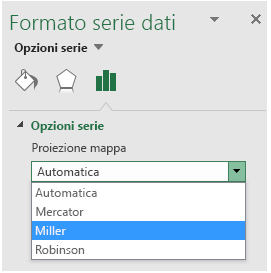
Area mappa
Excel seleziona automaticamente l'opzione Area mappa che ritiene più adatta, ma è possibile scegliere tra una qualsiasi delle selezioni disponibili. Non tutte le opzioni sono disponibili a seconda dell'ambito del grafico.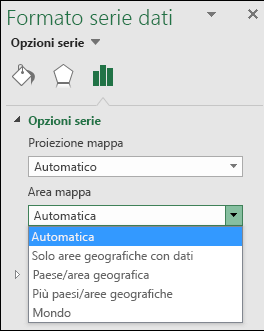
Etichette mappa
È possibile scegliere di non visualizzare i nomi di paesi o aree geografiche o, ove possibile, in base alle opzioni Solo per la migliore corrispondenza o Mostra tutto . La visualizzazione delle etichette dipende in larga parte dalle dimensioni effettive del grafico: più grande è il grafico, maggiore è il numero di etichette che possono essere visualizzate.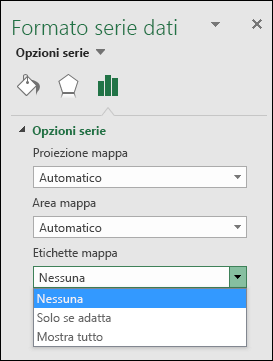
Colore serie
I colori serie sono disponibili solo per i grafici a mappa che visualizzano valori. È possibile scegliere tra le opzioni Sequenziale (2 colori), che è l'impostazione predefinita per il colore, e l'opzione Divergente (3 colori). Potete sperimentare la modifica dei valori di Minimo, Punto intermedio e Massimo , nonché dei colori assegnati a ciascuno.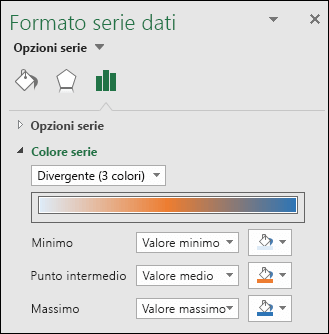
Formattazione dei colori di un grafico a mappa di categoria
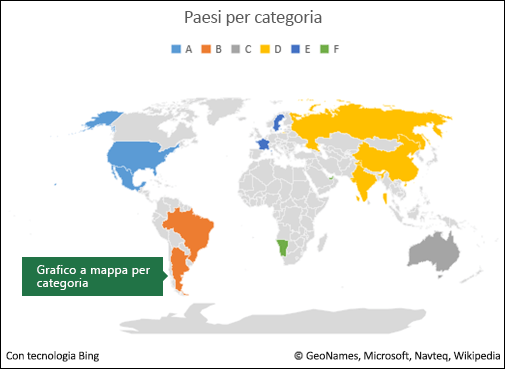
Anche se non sono disponibili opzioni Colori serie per un grafico a mappa basato su una categoria, è possibile modificare i colori delle singole categorie. Selezionare il punto di dati desiderato nella legenda del grafico o nel grafico stesso. NelformatoStrumenti> grafico a barra multifunzione> modificare il riempimento forma. In alternativa, è possibile modificarlo nella finestra di > dialogo Formato oggettoattivitàFormato riempimentopunto> dati e selezionare un'opzione nella tavolozza dei colori: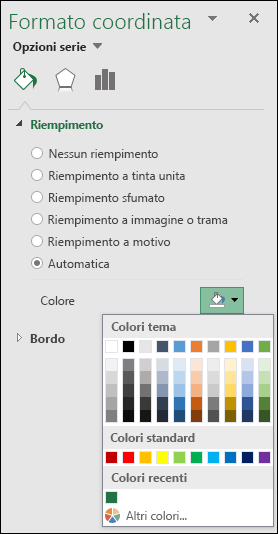
Altri tipi di formattazione di grafici
È possibile applicare agli stessi grafici gli stessi stili ed elementi che è possibile usare con altri grafici di Excel. Per ulteriori informazioni, vedere Formattare gli elementi di un grafico.
Servono altre informazioni?
È sempre possibile rivolgersi a un esperto della Tech Community di Excel o ottenere supporto nelle Community.