
È possibile usare un grafico a mappa per confrontare i valori e mostrare le categorie in varie aree geografiche. Questo tipo di grafico è utile quando i dati includono aree geografiche, come paesi/aree geografiche, stati, contee o codici postali.
Nota
Questa funzionalità è disponibile se si ha un abbonamento Microsoft 365. Gli abbonati a Microsoft 365 devono verificare di avere installato l'ultima versione di Office.
Scaricare questi esempi
È possibile scaricare una cartella di lavoro con diversi esempi di grafici a mappa come quelli riportati in questo articolo.
Valori visualizzati e categorie
Nei grafici a mappa è possibile visualizzare sia valori che categorie e ognuno con modalità di visualizzazione dei colori diverse. I valori sono rappresentati da lievi varianti di due-tre colori. Le categorie sono rappresentate da colori diversi.
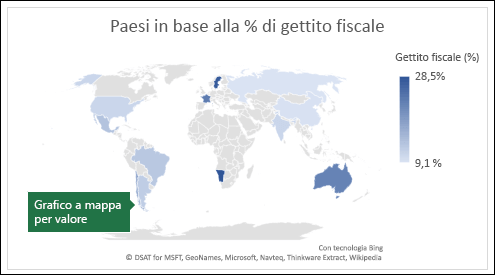
Ad esempio, il grafico Paesi per % entrate fiscali riportato di seguito usa i valori. I valori rappresentano il gettito fiscale di ogni Paese, e ognuno è rappresentato con uno spettro a gradiente di due colori. Il colore di ogni area geografica dipende dalla posizione in cui si trova il relativo valore nella parte dello spettro. Per impostazione predefinita, più alto è il valore, più scuro sarà il colore corrispondente.
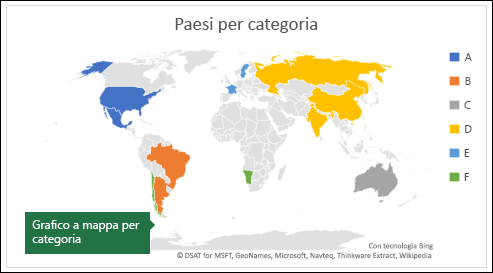
 Nell'esempio seguente, Paesi per categoria, le categorie vengono visualizzate usando una legenda standard per mostrare i gruppi o affiliazioni. Ogni paese è rappresentato da un colore diverso.
Creare un grafico a mappa con tipi di dati
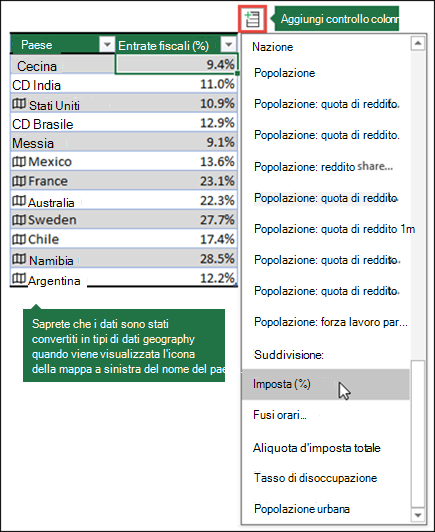
I grafici a mappa sono diventati ancora più semplici con i tipi di dati geografici. È sufficiente immettere un elenco di valori geografici, ad esempio paese, stato, contea, città, codice postale e così via, quindi selezionare l'elenco e passare alla scheda >DatiDati geograficidei tipi di> dati. Excel convertirà automaticamente i dati in un tipo di dati geografici e includerà le proprietà relative a tali dati che sarà possibile visualizzare in un grafico a mappa. Nell'esempio seguente, un elenco di paesi è stato convertito in tipi di dati geografici, quindi è stato selezionato il campo Entrate fiscali (%) dal controllo Aggiungi colonna da usare nella mappa.
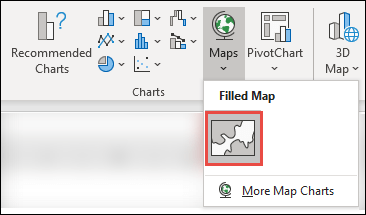
Ora è il momento di creare un grafico a mappa, quindi selezionare una cella qualsiasi all'interno dell'intervallo di dati, quindi passare alla scheda>>InserisciMappecon riempimento >a mappa.
Se l'anteprima è corretta, premere OK. A seconda dei dati, Excel inserirà una mappa di valori o categorie.
Suggerimento
Se i dati sono configurati come tabella di Excel e quindi si aggiunge un paese all'elenco, Excel li aggiornerà automaticamente come tipo di dati geografici e aggiornerà il grafico a mappa collegato. Analogamente, se si rimuove un paese, anche questo verrà rimosso dal grafico.
Formattazione di un grafico a mappa
Una volta creato il grafico a mappa, è possibile modificarne facilmente il design. Basta selezionare la mappa, quindi scegliere tra le schede Struttura grafico o Formato nella barra multifunzione. È anche possibile fare doppio clic sul grafico per aprire il riquadro attività Formato oggetto, che verrà visualizzato sul lato destro della finestra di Excel. In questo modo saranno esposte anche le opzioni della serie specifiche del grafico a mappa (vedere di seguito).
Nota
Esistono diverse opzioni di serie specifiche per i grafici a mappa, ma non sono supportate nei dispositivi Android o in Excel Mobile. Se sono necessarie alcune delle opzioni relative alle serie di mappe, è possibile creare il grafico in Excel per Windows o Mac e visualizzarlo in un dispositivo Android o in Excel Mobile.
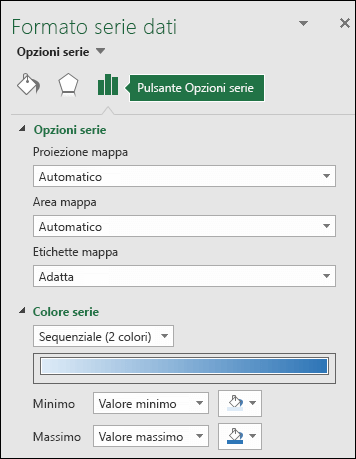
Proiezioni della mappa - Cambia lo stile di proiezione della mappa. Per impostazione predefinita, Excel visualizza lo stile più efficiente.
Area della mappa: consente di modificare il livello di zoom della mappa, che va dalla visualizzazione di uno stato/provincia fino alla visualizzazione del mondo.
Etichette mappa: mostra i nomi geografici dei paesi/aree geografiche. Scegliere di visualizzare i nomi in base all'adattamento o di mostrare tutte le etichette.
Altre informazioni sulla formattazione di grafici a mappa.
Domande frequenti
Domanda: Quando utilizzo determinati luoghi basati su testo, mi ritrovo con una mappa vuota e un errore, o alcuni dei miei punti mappa in altri paesi.
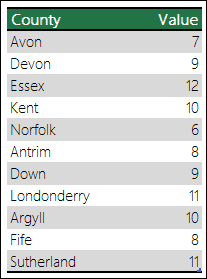
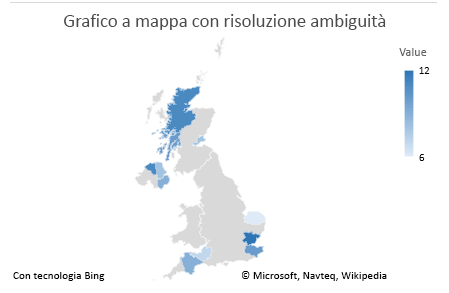
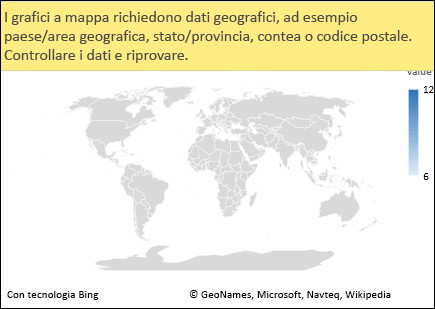 Risposta: Se si utilizzano dati in cui potrebbero esserci più posizioni simili nel mondo, i grafici a mappa non possono necessariamente distinguere la differenza senza ulteriori indicazioni. Se possibile, aggiungere una colonna di dettaglio di livello superiore ai dati. Ad esempio, le posizioni seguenti non sono necessariamente mappate nel modo previsto, perché esistono molti luoghi nel mondo in cui si tratta di nomi di contea validi:
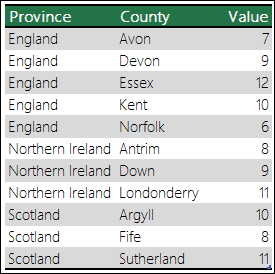
 Ma i dati dovrebbero essere mappati correttamente se si aggiunge un'altra colonna per i dettagli di livello superiore, in questo caso, Provincia – Questa è chiamata Disambigua:
Quando sono presenti più livelli di dettagli geografici, è necessario separare ogni livello in una cella/colonna specifica. Ad esempio, "Washington, Stati Uniti" (Stato, Paese) non genererà correttamente una mappa. In questa istanza i dati verranno mappati correttamente quando si inseriscono "Washington" e "Stati Uniti" in colonne separate.

Dati che non vengono mappati (Stato e Paese vengono combinati)

Dati che creeranno una mappa dello Stato di Washington
Limitazioni
- I grafici a mappa possono tracciare solo dettagli geografici di alto livello, quindi il mapping di latitudine/longitudine e indirizzi stradali non è supportato. I grafici a mappa supportano solo la visualizzazione unidimensionale, ma se è necessario specificare dettagli multidimensionali dettagli è possibile usare una mappa 3D di Excel.
- Per creare nuove mappe o aggiungere dati a mappe esistenti è necessaria una connessione online (per connettersi al servizio Bing Maps).
- Le mappe esistenti possono essere visualizzate senza una connessione online.
- Esiste un problema noto per cui i grafici a mappa che usano tipi di dati geografici a volte possono essere mappati in modo non corretto. Provare a includere i campi di amministrazione, come Provincia o Paese, quando si tenta di tracciarli finché il problema non viene risolto.
Servono altre informazioni?
È sempre possibile rivolgersi a un esperto della Tech Community di Excel o ottenere supporto nelle Community.