
È possibile importare dati da un'ampia gamma di database supportati. È anche possibile eseguire una query di database nativa, che consente di risparmiare tempo per creare gli stessi risultati in Power Query.
Avviso
Se si esegue una query di database nativa scritta da un altro utente, viene chiesto di verificare di essere a conoscenza delle query che verranno valutate con le credenziali.
Immettere una query di database nativa
È possibile specificare una query di database nativa nella casella Istruzione SQL quando ci si connette a un database. Nell'esempio seguente vengono importati dati da un database di SQL Server usando una query di database nativa. La procedura è simile a tutti gli altri database supportati.
Selezionare i dati>Recupera dati>da database>da Database di SQL Server. Viene visualizzata la finestra di dialogo Database SQL.
Specificare il server e il database da cui si vogliono importare i dati usando la query di database nativa.
Fare clic su Opzioni avanzate.
Immettere la query di database nativa nella casella Istruzione SQL .
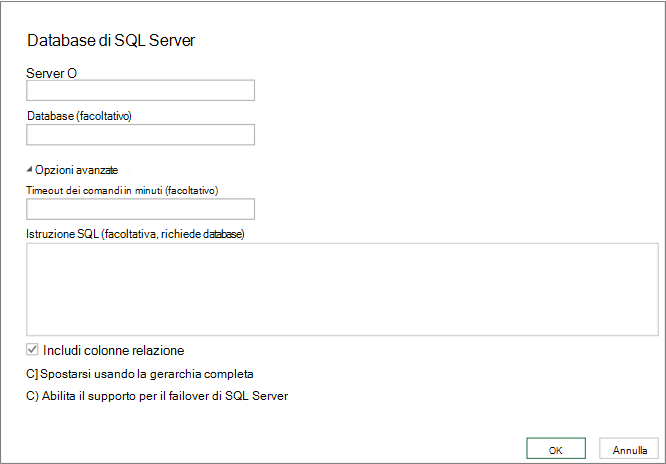
Potrebbero essere disponibili altre opzioni a seconda del database.
Selezionare OK.
Se è la prima volta che ci si connette a questo server, verrà visualizzata una richiesta di selezione della modalità di autenticazione per connettersi al database. Selezionare una modalità di autenticazione appropriata e continuare.
I dati vengono restituiti all'editor di Power Query.
Modellare i dati come desiderato, quindi fare clic su Applica & Chiudi per salvare le modifiche e importare i dati nel foglio di lavoro.
Avvertenza Quando si importa un database di Access, non viene visualizzata una casella di testo SQL, ma nella finestra Strumento di navigazione sono elencate le query. Una query di Access si basa su SQL ed è possibile selezionare una query per specificare in modo efficace un'istruzione SQL.
Modificare una query di database nativa
Per modificare il contenuto della casella Istruzione SQL :
Selezionare una cella in una query in base all'origine del database.
Selezionare Modifica query>. Viene visualizzato l'editor di Power Query.
In Passaggi applicati nel riquadro Impostazioni query a sinistra, fare clic con il pulsante destro del mouse sul passaggio Origine , quindi selezionare Modifica impostazioni. Viene visualizzata la finestra di dialogo Navigatore .
Apportare le modifiche desiderate nella casella Istruzione SQL e quindi selezionare OK.
I nuovi risultati vengono visualizzati in Data Preview.
Al termine della modifica della query, selezionare Home>Chiudi e carica.
I nuovi risultati vengono visualizzati nel foglio di lavoro.
Vedere anche
Guida di Power Query per Excel
Importare dati da origini dati esterne
Aggiornare una connessione dati esterna in Excel
Importare dati utilizzando una query di database nativa (docs.com)