
Quando si esegue l'unione, in genere si uniscono due query che si trovano all'interno di Excel o da un'origine dati esterna. Inoltre, la funzione Unisci ha un'interfaccia utente intuitiva che consente di unire facilmente due tabelle correlate. Per un esempio di unione delle vendite totali da una query di dettagli dell'ordine in una tabella di prodotti, vedere l'esercitazione Informazioni su come combinare più origini dati .
Attenzione
I Livelli di privacy impediscono a un utente di combinare accidentalmente i dati da più origini dati che potrebbero essere private o organizzative. A seconda della query, un utente potrebbe inviare accidentalmente i dati dall'origine dati privata a un'altra origine dati che potrebbe essere dannosa. Power Query analizza ogni origine dati e la classifica nel livello di privacy definito: Pubblico, Organizzativo e Privato. Per ulteriori informazioni sui livelli di privacy, consulta Impostare i livelli di privacy.
Informazioni sull'unione di query
Una query di unione crea una nuova query da due query esistenti. Un risultato della query contiene tutte le colonne di una tabella primaria, con una colonna che funge da singola colonna contenente una relazione con una tabella secondaria. La tabella correlata contiene tutte le righe corrispondenti a ogni riga di una tabella principale in base a un valore di colonna comune. L'operazione Espandi consente di aggiungere le colonne da una tabella correlata in una tabella principale.
Esistono due tipi di operazioni di unione:
- Unione in linea I dati vengono uniti alla query esistente fino a raggiungere un risultato finale. Il risultato è un nuovo passaggio alla fine della query corrente.
- Unione intermedia Viene creata una nuova query per ogni operazione di unione.
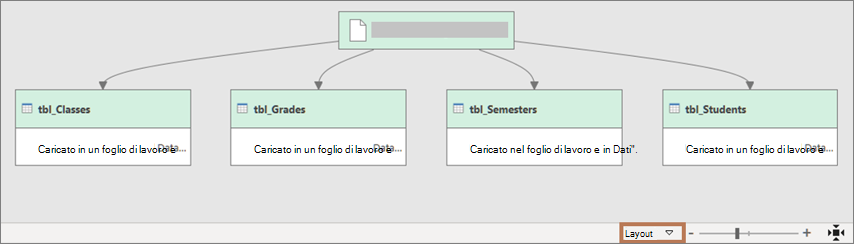
Per visualizzare una rappresentazione visiva delle relazioni nella finestra di dialogo Dipendenze query , selezionare Visualizza>dipendenze query. Nella parte inferiore della finestra di dialogo, selezionare il comando Layout per controllare l'orientamento del diagramma.
Eseguire un'operazione Merge
Sono necessarie almeno due query che possano essere unite e che abbiano almeno una o più colonne corrispondenti in un'operazione di join. Possono provenire da diversi tipi di origini dati esterne. Nell'esempio seguente vengono utilizzati i valori Prodotti e Vendite totali.
Per aprire una query, individuane una che è stata precedentemente caricata dall'editor di Power Query, seleziona una cella nei dati e quindi seleziona Modifica query>. Per altre informazioni leggi Creare, caricare o modificare una query in Excel.
Per eseguire un'unione in linea, selezionare Home>Merge Query. Per eseguire un'unione intermedia, selezionare Home> la freccia accanto a Unisci queryUnisci query >come nuove.
Viene visualizzata la finestra di dialogo Unisci .
Selezionare la tabella principale dal primo elenco a discesa, quindi selezionare una colonna di join selezionando l'intestazione di colonna.
Selezionare la tabella correlata dall'elenco a discesa successivo e quindi selezionare una colonna corrispondente selezionando l'intestazione di colonna.
Assicurarsi di selezionare lo stesso numero di colonne da abbinare nell'anteprima della tabella primaria e di quelle correlate o secondarie. Il confronto tra colonne si basa sull'ordine di selezione di ogni tabella. Le colonne corrispondenti devono avere lo stesso tipo di dati, ad esempio Testo o Numero. È anche possibile selezionare più colonne da unire.
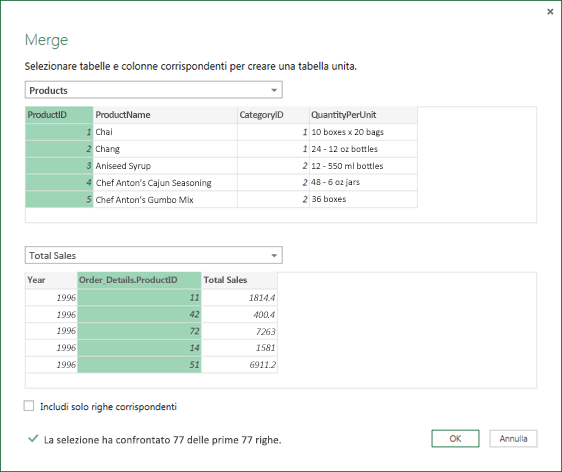
Dopo aver selezionato le colonne da una tabella primaria e da una tabella correlata, Power Query visualizza il numero di corrispondenze di un set di righe superiore. Questa azione consente di verificare se l'operazione di unione è stata corretta o se è necessario apportare modifiche per ottenere i risultati desiderati. È possibile selezionare tabelle o colonne diverse.
L'operazione di join predefinita è un inner join, ma dall'elenco a discesa Tipo di join è possibile selezionare i tipi di operazioni di join seguenti:
Inner join Inserisce solo le righe corrispondenti sia nella tabella principale che in quella correlata.Left outer join Mantiene tutte le righe della tabella primaria e inserisce le righe corrispondenti dalla tabella correlata.
Right outer join Mantiene tutte le righe della tabella correlata e inserisce le righe corrispondenti dalla tabella primaria.
Esterno completo Inserisce tutte le righe sia dalla tabella principale che da quella correlata.
Anti join sinistro Inserisce solo le righe della tabella primaria per le quali non sono presenti righe corrispondenti della tabella correlata.
Anti join destro Consente di inserire solo le righe della tabella correlata per le quali non sono presenti righe corrispondenti della tabella primaria.
Unire in modo incrociato Restituisce il prodotto cartesiano delle righe di entrambe le tabelle combinando ogni riga della tabella primaria con ogni riga della tabella correlata.
Se si vuole eseguire una corrispondenza parziale, selezionare Usa corrispondenza fuzzy per eseguire l'unione e selezionare una delle opzioni Corrispondenza parziale. Per altre informazioni, vedere Creare una corrispondenza fuzzy.
Per includere solo le righe della tabella primaria corrispondenti alla tabella correlata, selezionare Includi solo righe corrispondenti. In caso contrario, tutte le righe della tabella primaria vengono incluse nella query risultante.
Selezionare OK.
Risultato
Espandere la colonna della tabella
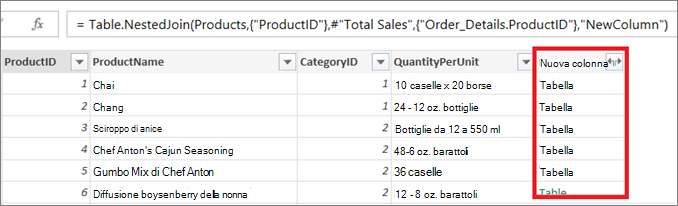
Dopo un'operazionedi unione, è possibile espandere la colonna strutturata tabella per aggiungere colonne dalla tabella correlata alla tabella primaria. Dopo aver espanso una colonna nella tabella principale, è possibile applicare filtri e altre operazioni di trasformazioni. Per altre informazioni, vedere Usare una colonna strutturata di elenco, record o tabella.
Nell'anteprima dei dati selezionare l'icona Espandi
 accanto all'intestazione di colonna NewColumn .
Nell'elenco a discesa Espandi selezionare o deselezionare le colonne per visualizzare i risultati desiderati. Per aggregare i valori delle colonne, selezionare Aggrega.
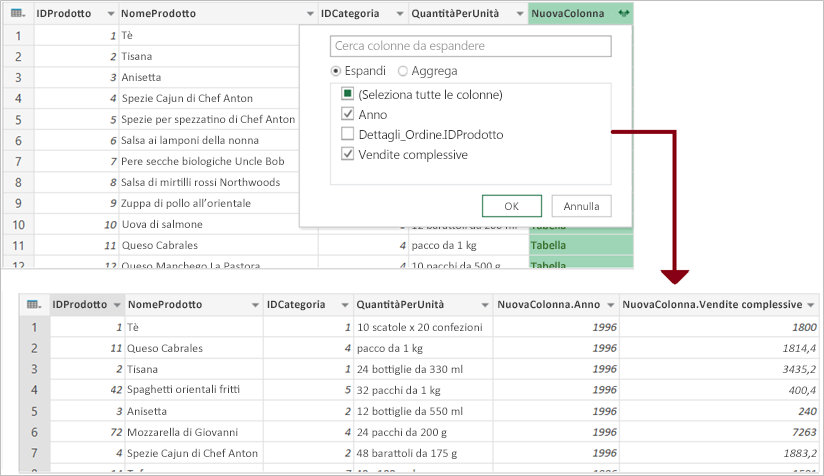
È consigliabile rinominare le nuove colonne. Per altre informazioni, vedere Rinominare una colonna.
Vedere anche
Guida di Power Query per Excel
Informazioni su come combinare più origini dati