
Moltiplicare e dividere numeri in Excel è facile, ma per farlo è necessario creare una semplice formula. Basta ricordare che tutte le formule in Excel iniziano con il segno di uguale (=) e si possono creare usando la barra della formula.
Moltiplicare numeri
Si supponga che si desideri calcolare quante bottiglie di acqua sono necessarie per una conferenza (numero totale di partecipanti × 4 giorni × 3 bottiglie al giorno) o i costi per il rimborso spese di un viaggio aziendale (numero totale di chilometri × 0,46). È possibile moltiplicare i numeri in diversi modi.
Moltiplicare i numeri in una cella
Per eseguire questa attività, usare l'operatore * aritmetico (asterisco).
Ad esempio, se si digita =5*10 in una cella, il risultato, 50, verrà visualizzato in tale cella.
Moltiplicare una colonna di numeri per un numero costante
Si supponga che si desidera moltiplicare ogni cella in una colonna di sette numeri in base a un numero incluso in un'altra cella. In questo esempio il numero che si desidera utilizzare come moltiplicatore è 3 e tale numero è incluso nella cella C2.
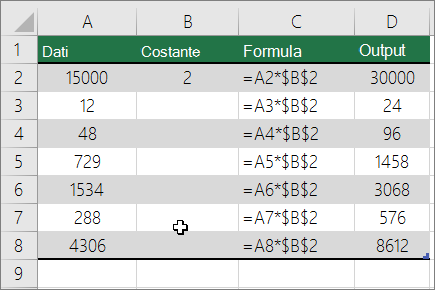
Digitare =A2*$B$2 in una nuova colonna del foglio di calcolo (nell'esempio precedente viene usata la colonna D). Assicurarsi di includere un simbolo $ prima di B e prima di 2 nella formula, quindi premere INVIO.
Nota
L'uso del simbolo $ indica a Excel che il riferimento a B2 è "assoluto", vale a dire che quando si copia la formula in un'altra cella, il riferimento sarà sempre alla cella B2. Se non si usano i simboli $ nella formula e si trascina la formula verso il basso nella cella B3, Excel modificherebbe la formula in =A3*C3, ma non funzionerebbe perché non esiste alcun valore in B3.
Trascinare la formula verso il basso verso le altre celle della colonna.
Nota
In Excel 2016 per Windows le celle vengono popolate automaticamente.
Moltiplicare i numeri in celle diverse con una formula
È possibile usare la funzione PRODOTTO per moltiplicare numeri, celle e intervalli.
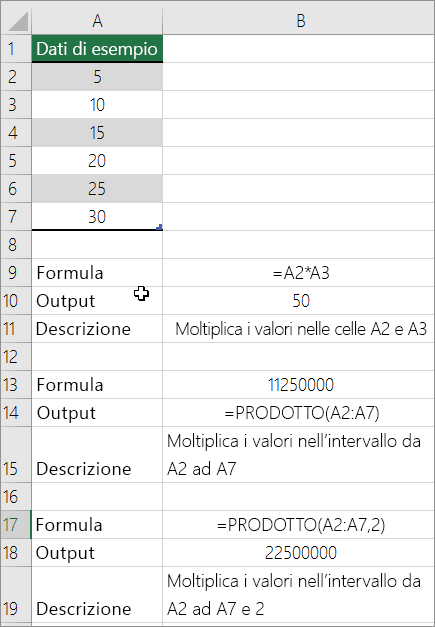 Nella funzione PRODOTTO è possibile usare qualsiasi combinazione di numeri o riferimenti di cella fino a 255. Ad esempio, la formula =PRODOTTO(A2;A4:A15;12;E3:E5;150;G4;H4:J6) moltiplica due celle singole (A2 e G4), due numeri (12 e 150) e tre intervalli (A4:A15, E3:E5 e H4:J6).
Dividere numeri
Supponiamo che tu voglia scoprire quante ore di lavoro ci sono volute per completare un progetto (ore totali di progetto ÷ totale persone in progetto) o la tariffa effettiva di miglia per gallone per il tuo recente viaggio attraverso il paese (miglia totali ÷ galloni totali). Esistono diversi modi per dividere i numeri.
Dividere i numeri in una cella
Per eseguire questa attività, usare l'operatore aritmetico / (barra obliqua).
Se ad esempio si digita =10/5 in una cella, nella cella verrà visualizzato 2.
Importante
Assicurarsi di digitare un segno di uguale (=) nella cella prima di digitare i numeri e l'operatore / . In caso contrario, Excel interpreterà ciò che viene digitato come una data. Ad esempio, se si digita 30/07, Excel potrebbe visualizzare 30-lug nella cella. Oppure, se si digita 36/12, Excel convertirà il valore in 1/12/1936 e visualizzerà 1-Dec nella cella.
Nota
In Excel non è presente alcuna funzione DIVIDI .
Dividere i numeri usando i riferimenti di cella
Anziché digitare numeri direttamente in una formula, è possibile usare i riferimenti di cella, ad esempio A2 e A3, per fare riferimento ai numeri per cui si desidera effettuare la divisione.
Esempio:
L'esempio può essere più semplice da comprendere se lo si copia in un foglio di lavoro vuoto.
Come copiare un esempio
Creare una cartella di lavoro o un foglio di lavoro vuoto.
Selezionare l'esempio nell'argomento della Guida.
Nota
Non selezionare le intestazioni di riga o di colonna.

Selezione di un esempio nella GuidaPremere CTRL+C.
Nel foglio di lavoro selezionare la cella A1 e premere CTRL+V.
Per passare dalla visualizzazione dei risultati alla visualizzazione delle formule che restituiscono i risultati, premere CTRL+' (accento grave) oppure nella scheda Formule selezionare il pulsante Mostra formule .
| A | B | C | |
|---|---|---|---|
| 1 | Dati | Formula | Descrizione (risultato) |
| 2 | 15000 | =A2/A3 | Divide 15000 per 12 (1250) |
| 3 | 12 |
Dividere una colonna di numeri per un numero costante
Si supponga di voler dividere ogni cella in una colonna di sette numeri per un numero contenuto in un'altra cella. In questo esempio il numero per cui si desidera dividere è 3, contenuto nella cella C2.
| A | B | C | |
|---|---|---|---|
| 1 | Dati | Formula | Costante |
| 2 | 15000 | =A2/$C$2 | 3 |
| 3 | 12 | =A3/$C$2 | |
| 4 | 48 | =A4/$C$2 | |
| 5 | 729 | =A5/$C$2 | |
| 6 | 1534 | =A6/$C$2 | |
| 7 | 288 | =A7/$C$2 | |
| 8 | 4306 | =A8/$C$2 |
- Digitare =A2/$C$2 nella cella B2. Assicurarsi di includere nella formula un simbolo $ prima di C e prima di 2.
- Trascinare la formula disponibile nella cella B2 nelle altre celle della colonna B.
Nota
L'uso del simbolo $ indica a Excel che il riferimento a C2 è "assoluto", vale a dire che quando si copia la formula in un'altra cella, il riferimento sarà sempre alla cella C2. Se nella formula non sono stati usati i simboli $ e la formula è stata trascinata verso il basso nella cella B3, Excel modificherà la formula in =A3/C3 ma non funzionerà, poiché non esiste alcun valore in C3.
Servono altre informazioni?
È sempre possibile rivolgersi a un esperto della Tech Community di Excel o ottenere supporto nelle Community.
Vedere anche
Moltiplicare una colonna di numeri per lo stesso numero
Moltiplicare per una percentuale
Creare una tabella di moltiplicazione
Operatori di calcolo e ordine di esecuzione delle operazioni