
È possibile trasformare una colonna tramite Pivot in una tabella aggregando i valori corrispondenti in una colonna per creare un nuovo orientamento per la tabella. La tabella è ordinata in ordine crescente in base ai valori della prima colonna.
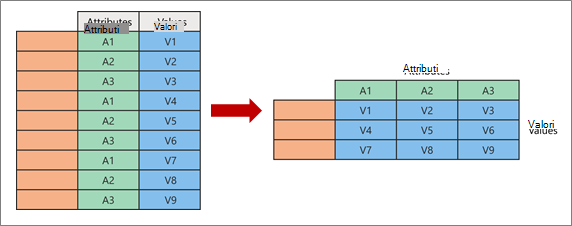
Quando si esegue il pivot, si prendono due colonne originali e si crea una nuova coppia attributo-valore che rappresenta un punto di intersezione delle nuove colonne:
- Attributi I valori identici di una colonna degli attributi originale (in verde a sinistra) vengono trasformati tramite Pivot in diverse nuove colonne (in verde a destra).
- I valori della colonna non trasformata tramite Pivot originale (in blu a sinistra) vengono distribuiti come valori alle nuove colonne corrispondenti (in blu a destra).
Trasformare una colonna tramite Pivot e aggregarla
Di seguito sono riportati i dati di esempio usati in questa procedura.
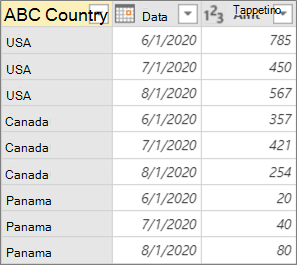
Per aprire una query, individuane una che è stata precedentemente caricata dall'editor di Power Query, seleziona una cella nei dati e quindi seleziona Modifica query>. Per altre informazioni leggi Creare, caricare o modificare una query in Excel.
Seleziona la colonna che vuoi trasformare tramite pivot. Nell'esempio selezionare Data. I valori univoci di questa colonna diventano le nuove colonne e intestazioni di colonna.
Selezionare Trasforma>colonna pivot.
Nella finestra di dialogo Colonna pivot , nell'elenco Colonna valori , selezionare Amt.
Seleziona Opzioni avanzate, quindi seleziona una Funzione con valori di aggregazione. Nell'esempio selezionare Somma.
Le opzioni disponibili sono: Non aggregare, Conta (tutto), Conteggio (non vuoto),Minimo, Massimo, Mediana, Somma e Media.
Suggerimento Se non si vuole contare una cella senza un valore, selezionare Conteggio (non vuoto). Ad esempio, se una colonna contiene dieci celle e due sono vuote, il conteggio è otto.
Selezionare OK.
Risultato
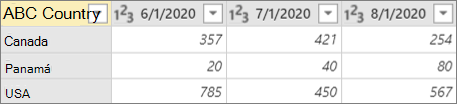
La colonna Data della tabella originale viene trasformata tramite Pivot per ottenere la somma di tutti i valori della colonna Amt originale all'intersezione di Country e ogni nuova colonna Data .
Trasformare una colonna tramite Pivot senza aggregazione
Di seguito sono riportati i dati di esempio usati in questa procedura.
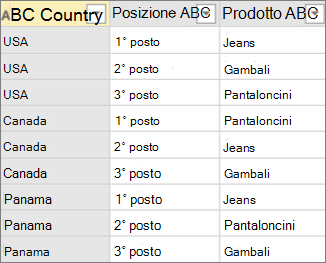 È possibile trasformare colonne tramite pivot senza aggregazione quando si usano colonne che non possono essere aggregate o non si desidera aggregare i valori.
- Per aprire una query, individuane una che è stata precedentemente caricata dall'editor di Power Query, seleziona una cella nei dati e quindi seleziona Modifica query>. Per altre informazioni leggi Creare, caricare o modificare una query in Excel.
- Seleziona la colonna che vuoi trasformare tramite pivot. Nell'esempio selezionare Posizione. I valori univoci di questa colonna diventano le nuove colonne e intestazioni di colonna.
- Selezionare Trasforma>colonna pivot.
- Nell'elenco Colonna valori della finestra di dialogo Colonna pivot selezionare Prodotto.
- Seleziona Opzioni avanzate, quindi seleziona una Funzione con valori di aggregazione. Nell'esempio selezionare Non aggregare.
- Selezionare OK.
Risultato
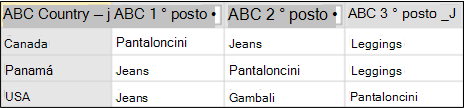
La colonna Posizione della tabella originale viene trasformata tramite Pivot per ottenere i valori dalla colonna Prodotto originale all'intersezione tra Paese e ogni nuova colonna Posizione .
Errore con l'opzione Non aggregare
In questo esempio viene usato l'esempio della sezione "Trasformare una colonna tramite Pivot e aggregarla":
Se si trasforma tramite Pivot la colonna Data , si seleziona Amt nell'elenco Colonna valori , e quindi nelle Opzioni avanzate, selezionare Non aggregare per una funzione con valori aggregati, viene visualizzato il messaggio di errore seguente:
"Expression.Error: nell'enumerazione erano presenti troppi elementi per completare l'operazione."
Questo errore si verifica perché l'opzione Non aggregare è progettata per funzionare con un singolo valore restituito per l'intersezione di Paese e Data e non con più valori.
Questo errore potrebbe non essere visualizzato immediatamente. Quando è stato originariamente definito, le condizioni dei dati creavano un singolo valore in corrispondenza del punto di intersezione. In seguito, dopo un'operazione di aggiornamento futura, le condizioni dei dati sono cambiate e ora sono possibili più valori nel punto di intersezione. In questo caso, è possibile usare il comando Pivot con un'aggregazione.
Vedere anche
Guida di Power Query per Excel