
Può essere utile eseguire l'unpivot dei dati, operazione talvolta definita appiattimento dei dati, per inserirli in un formato matrice in modo che tutti i valori simili si trovino in una colonna. Ciò è necessario, ad esempio, per creare un grafico o un report.
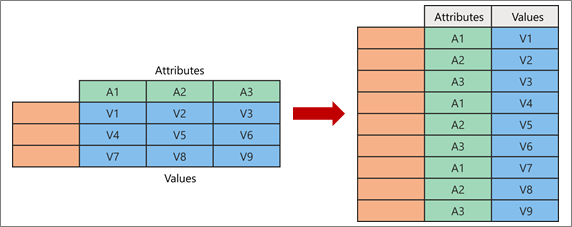
Quando si annulla il pivot, si decomprimono le coppie attributo-valore che rappresentano un punto di intersezione delle nuove colonne e le si riorienta in colonne appiattite:
- I valori (in blu a sinistra) vengono trasformati tramite unPivot in una nuova colonna (in blu a destra).
- Gli attributi (in verde a sinistra) vengono trasformati tramite unpivot in una nuova colonna (in verde a destra) e i duplicati vengono mappati in modo corrispondente alla nuova colonna Valori.
Trasformare le colonne tramite UnPivot
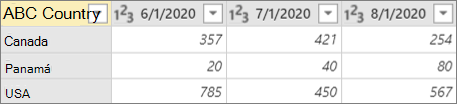
Di seguito sono riportati i dati di esempio usati in questa procedura.
- Per aprire una query, individuane una che è stata precedentemente caricata dall'editor di Power Query, seleziona una cella nei dati e quindi seleziona Modifica query>. Per altre informazioni leggi Creare, caricare o modificare una query in Excel.
- Selezionare una o più colonne. In questo esempio selezionare tutte le colonne tranne Paese. Per selezionare più colonne in modo contiguo o non contiguo, premere MAIUSC+clic o CTRL+clic su ogni colonna successiva.
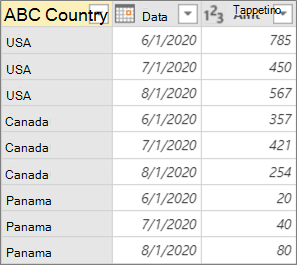
- Selezionare Trasforma>unPivot Colonne.
Risultato
Trasformare altre colonne tramite UnPivot
Questo comando annulla il pivot delle colonne non selezionate. Usare questo comando in una query quando non tutte le colonne sono note. Anche le nuove colonne aggiunte durante un'operazione di aggiornamento vengono trasformate tramite UnPivot.
- Per aprire una query, individuane una che è stata precedentemente caricata dall'editor di Power Query, seleziona una cella nei dati e quindi seleziona Modifica query>. Per altre informazioni leggi Creare, caricare o modificare una query in Excel.
- Seleziona le colonne di cui non vuoi trasformare l'elemento tramite pivot. Per selezionare più colonne in modo contiguo o non contiguo, premere MAIUSC+clic o CTRL+clic su ogni colonna successiva.
- Selezionare Trasforma>Unpivot Altre colonne.
Trasformare solo le colonne selezionate tramite UnPivot
Usare questo comando quando non si conosce il numero di colonne nell'origine dati e si vuole assicurarsi che le colonne selezionate rimangano non trasformate tramite Pivot dopo un'operazione di aggiornamento.
- Per aprire una query, individuane una che è stata precedentemente caricata dall'editor di Power Query, seleziona una cella nei dati e quindi seleziona Modifica query>. Per altre informazioni leggi Creare, caricare o modificare una query in Excel.
- Selezionare le colonne di cui si vuole annullare l'annullamento tramite pivot. Per selezionare più colonne in modo contiguo o non contiguo, premere MAIUSC+clic o CTRL+clic su ogni colonna successiva.
- Seleziona Trasforma,>Trasforma trasforma solo le colonne selezionate.