
Quando è necessario visualizzare o gestire un'origine dati esterna, è utile conoscere la finestra di dialogo adatta alle proprie esigenze:
- Utilizzare la finestra di dialogo Origini recenti per visualizzare le origini dati utilizzate di frequente che sono già state importate e come un elenco utile per apportare modifiche alle informazioni di connessione di ciascuna origine dati.
- Utilizzare la finestra di dialogo Modifica autorizzazioni per individuare o aggiornare le credenziali dell'origine dati oppure per impostare i livelli di privacy. Per altre informazioni, vedere Impostare i livelli di privacy.
- Utilizzare la finestra di dialogo Opzioni query per impostare opzioni di sicurezza aggiuntive per query di database, certificati e servizi di autenticazione nativi. Aumenta ulteriormente il livello di sicurezza dei tuoi dati.
Condivisione dei dati delle cartelle di lavoro con altri utenti
Prestare attenzione quando si condivide una cartella di lavoro con altre persone che potrebbero voler aggiornare i dati o modificarli. A seconda di come sono configurate le credenziali dell'origine dati, potrebbe essere necessario richiedere l'accesso all'origine dati per evitare errori di aggiornamento. Inoltre, a seconda dell'impostazione della privacy, potrebbero non essere in grado di visualizzare dati sensibili, come stipendi o date di rilascio del progetto. Ciò è particolarmente importante quando si collabora con una cartella di lavoro e si apportano modifiche. Quando si verifica un conflitto di dati occasionale, in genere vince la prima persona che apporta la modifica. Tuttavia, se in seguito i dati vengono aggiornati, le modifiche potrebbero andare perse. Per altre informazioni, vedere Condividere dati esterni usando un file ODC.
Visualizzare le origini dati usate di recente
Excel mantiene un elenco delle origini dati usate di recente per facilitarne l'individuazione e la gestione quando necessario.
Eseguire una delle operazioni seguenti:
In Excel> SelezionareOrigini dati recenti.
Nell'editor di Power Query selezionare Home>Origini recenti.
Viene visualizzata la finestra di dialogo Origini recenti .
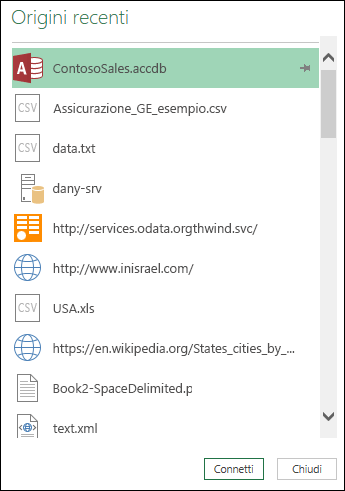
Selezionare un'origine dati nell'elenco e quindi selezionare Connetti.
Viene visualizzata la finestra di dialogo Navigatore . Ogni origine dati ha un set diverso di opzioni.
Suggerimento Fare clic con il pulsante destro del mouse su un'origine dati nell'elenco per eseguire comandi aggiuntivi, ad esempio Copiare il percorso o gestire le voci di aggiunta.
Gestire le credenziali dell'origine dati
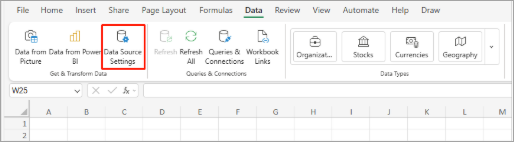
Per visualizzare la finestra di dialogo Impostazioni origine dati , eseguire una delle operazioni seguenti:
In Power QuerySelezionareimpostazioni origine daticasa>file>.In Excel Selezionare le>impostazioni dell'origine datiRecupera dati>.
Seleziona una delle opzioni seguenti:
Origini dati nella cartella di lavoro corrente Questa è l'opzione predefinita e visualizza anche il pulsante Cambia origine nella parte inferiore.Autorizzazioni globali Per modificare le autorizzazioni per tutte le cartelle di lavoro.
Se sono presenti molte origini dati, immettere una frase di ricerca nella casella Impostazioni origine dati di ricerca o selezionare il comando Ordina
 sul pulsante a destra per ordinare in base al nome o al tipo di origine dati.
Per modificare un'origine dati, selezionarla, selezionare Origine dati e quindi apportare modifiche nella finestra di dialogo per tale origine dati. Si tratta della stessa finestra di dialogo visualizzata quando i dati sono stati importati per la prima volta. Per ogni tipo di origine dati è disponibile una finestra di dialogo diversa.
Suggerimento Per un database con una query di database nativa (ad esempio SQL), è possibile visualizzare l'istruzione SQL solo da questa finestra di dialogo. Per altre informazioni su come modificare l'istruzione SQL, vedere Importare dati da un database usando Query su database nativo (Power Query).
Utilizzando il pulsante Cancella autorizzazioni/Cancella tutte le autorizzazioni , è possibile cancellare le autorizzazioni per l'origine dati selezionata o per tutte le origini dati. Fai attenzione quando usi questo comando. Una volta cancellate le autorizzazioni, non puoi recuperarle.
Per visualizzare la finestra di dialogo Modifica autorizzazioni , selezionare un'origine dati dall'elenco e quindi selezionare Modifica autorizzazioni.
In Credenziali si noti che viene identificato il tipo di autorizzazione dell'origine dati, ad esempio Anonimo.
Per rimuovere l'autorizzazione, selezionare Elimina. Il tipo di autorizzazione ora indica Non specificato.
Per aggiungere o modificare un'autorizzazione, selezionare Modifica.
Nel riquadro sinistro della finestra di dialogo (di colore verde), selezionare il tipo di credenziali desiderato:
Avvertenza La password non è crittografata all'invio. Alcune origini dati non supportano tipi di credenziali specifici.
Anonimo Chiunque può usare l'origine dati e non sono necessarie credenziali.Finestre Immettere il nome utente e la password di Windows.
Di base Immettere un nome utente e una password.
API Web Immettere una chiave necessaria per accedere all'origine Web, che a volte richiede la pre-registrazione.
Account aziendale Accedere all'account aziendale o dell'istituto di istruzione.
Impostare una sicurezza più rigorosa
Per visualizzare la finestra di dialogo Opzioni query , eseguire una delle operazioni seguenti:
Nell'editor di Power Query selezionare Opzioni query file>e impostazioni>.In Excel Selezionarele opzioni di query sui dati>>e otteneredati.
Seleziona Sicurezza in GLOBALE nel riquadro sinistro.
Eseguire una o più delle operazioni seguenti nel riquadro destro:
In query di database nativeSelezionare o deselezionare Richiedi l'approvazione dell'utente per le nuove query di database native.In fase di controllo della revoca del certificato Selezionare o deselezionare Abilita controllo revoca certificati.
Le connessioni a un'origine dati HTTPS potrebbero non essere sicure se il certificato per la connessione è stato compromesso, Il controllo di revoca assicura che i certificati noti come compromessi non possano essere usati. Questo controllo potrebbe non riuscire per i certificati autofirmati o per i certificati utilizzati per le connessioni proxy. Se a tali certificati non è possibile assegnare un punto di distribuzione CRL appropriato, questo controllo deve essere disabilitato. In caso contrario, questo controllo deve essere abilitato.
In Livello avviso anteprima Web, selezionare:
Nessuno Non visualizzare mai un avviso prima di mostrare un'anteprima Web.
Moderata Visualizzare un avviso prima di visualizzare un'anteprima Web se l'URL non è stato immesso in modo esplicito o approvato come attendibile durante la sessione.
Restrittivo Visualizzare sempre un avviso prima di visualizzare un'anteprima Web.
In Servizi di autenticazione ADFS approvati tenere presente quanto segue:
Quando si accede, a volte viene richiesto di approvare un servizio di autenticazione sconosciuto. Viene visualizzato un elenco di servizi di autenticazione sconosciuti approvati. Se elimini una voce da questo elenco, rimuovi l'approvazione e verrà richiesta di nuovo all'accesso.
Se non è presente alcun elenco approvato, verrà visualizzato il messaggio seguente: "Nessun servizio di autenticazione è stato approvato su questo computer."
Impostare l'autenticazione di Excel Services
Per Excel Services, usare la finestra di dialogo Impostazioni di autenticazione di Excel Services:
- Selezionare Query dati>& Connessioni.
- Selezionare la scheda Query per visualizzare le query nella cartella di lavoro.
- Fare clic con il pulsante destro del mouse sulla query desiderata e quindi scegliere Proprietà.
- Nella finestra di dialogo Proprietà query selezionare la scheda Definizione .
Per altre informazioni, vedere Impostazioni di autenticazione di Excel Services.



Vedere anche
Guida di Power Query per Excel