Una tabella pivot è un efficace strumento di calcolo, riepilogo e analisi dei dati che consente di visualizzare confronti, schemi e tendenze nei dati. Le tabelle pivot funzionano in modo leggermente diverso a seconda della piattaforma usata per eseguire Excel.
Creare una tabella pivot in Excel per Windows
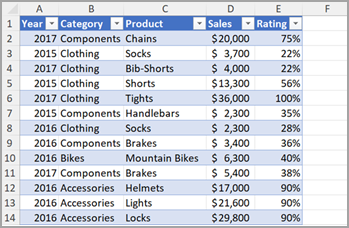
Selezionare le celle con cui creare una tabella pivot.
Nota
I dati devono essere organizzati in colonne con un'unica riga di intestazione. Per altre informazioni, vedere la sezione Suggerimenti e trucchi per il formato dei dati.
Selezionare Inserisci>tabella pivot.
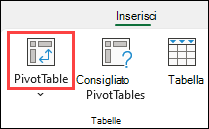
In questo modo viene creata una tabella pivot basata su una tabella o un intervallo esistente.
Nota
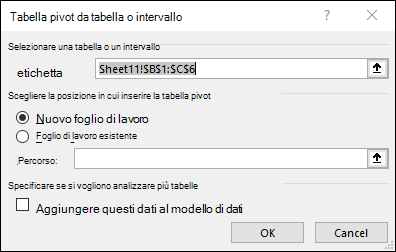
Se si seleziona Aggiungi questi dati al modello di dati , la tabella o l'intervallo usato per la tabella pivot viene aggiunto al modello di dati della cartella di lavoro.
Ulteriori informazioni.
Scegliere la posizione in cui si vuole inserire il rapporto di tabella pivot. Selezionare Nuovo foglio di lavoro per inserire la tabella pivot in un nuovo foglio di lavoro o in un foglio di lavoro esistente e selezionare la posizione in cui si vuole inserire la nuova tabella pivot.
Selezionare OK.
Tabelle pivot da altre origini
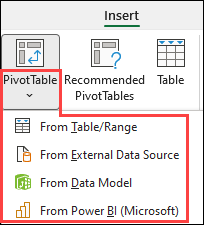
Facendo clic sulla freccia in giù sul pulsante, è possibile selezionare tra altre possibili origini per la tabella pivot. Oltre a usare una tabella o un intervallo esistente, esistono altre tre origini tra cui scegliere per popolare la tabella pivot.
Nota
A seconda delle impostazioni IT dell'organizzazione, il nome dell'organizzazione potrebbe essere incluso nell'elenco. Ad esempio, "Da Power BI (Microsoft)".
Accedi da origine dati esterna
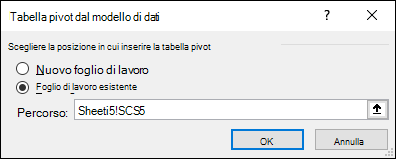
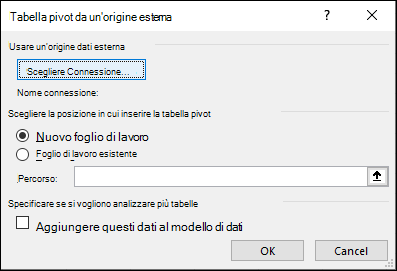 Ottenere da modello di dati
Usare questa opzione se la cartella di lavoro contiene un modello di dati e si desidera creare una tabella pivot da più tabelle, migliorare la tabella pivot con misure personalizzate o lavorare con set di dati molto grandi.
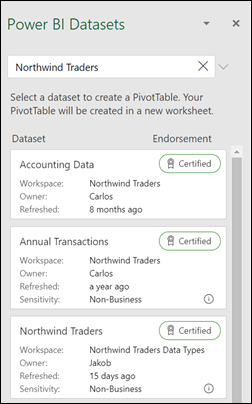
Ottenere da Power BI
Usare questa opzione se l'organizzazione usa Power BI e si desidera individuare e connettersi a set di dati cloud approvati a cui si ha accesso.
Strutturare la tabella pivot
Per aggiungere un campo alla tabella pivot, selezionare la casella di controllo relativa al nome del campo nel riquadro Campi tabella pivot.
Nota
I campi selezionati vengono aggiunti nelle rispettivi aree predefinite: i campi non numerici vengono aggiunti all'area Righe, le gerarchie di date e ore all'area Colonne e i campi numerici all'area Valori.
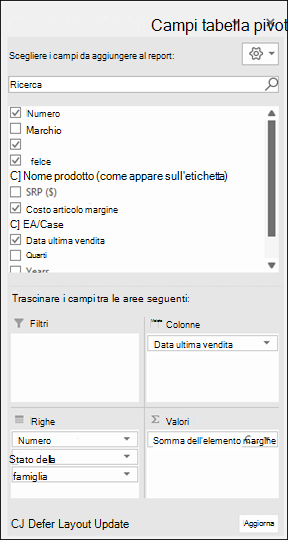
Per spostare un campo da un'area a un'altra, trascinare il campo nell'area di destinazione.
Aggiornamento di tabelle pivot
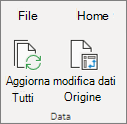
Se si aggiungono nuovi dati all'origine dati della tabella pivot, sarà necessario aggiornare tutte le tabelle pivot basate su tale origine dati. Per aggiornare una sola tabella pivot, è possibile fare clic con il pulsante destro del mouse in un punto qualsiasi dell'intervallo di tabella pivot e scegliere Aggiorna. Se sono presenti più tabelle pivot, selezionare prima una cella qualsiasi, quindi passare ad Analisi della tabella> pivot sulla barra multifunzione, selezionare la freccia sotto il pulsante Aggiorna e infine selezionare Aggiorna tutto.
Modifica dei valori di una tabella pivot
Riepiloga valori per
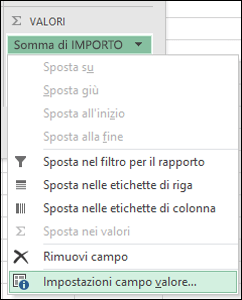
Per impostazione predefinita, i campi di tabella pivot inseriti nell'area dei valori vengono visualizzati come SOMMA. Se i dati vengono interpretati come testo, vengono visualizzati come COUNT. Per questo motivo, è importante assicurarsi di non combinare tipi di dati diversi per i campi dei valori. È possibile modificare il calcolo predefinito selezionando prima la freccia a destra del nome del campo e quindi selezionando l'opzione Impostazioni campo valore .
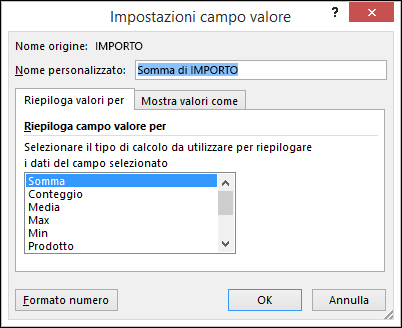
Quindi, modificare il calcolo nella sezione Riepiloga valori per . Si noti che quando si modifica il metodo di calcolo, Excel lo aggiunge automaticamente nella sezione Nome personalizzato , ad esempio "Somma di NomeCampo", ma è possibile modificarlo. Se si seleziona Formato numerico, è possibile modificare il formato numero per l'intero campo.
Suggerimento
Poiché si modifica il calcolo nella sezione Riepiloga valori per , viene modificato anche il nome del campo della tabella pivot, è consigliabile non rinominare i campi della tabella pivot finché non si è completata la configurazione della tabella pivot. Un trucco è usare Trova & Sostituisci (Ctrl+H) >Trova ciò che> "Somma di", quindi Sostituisci con> lascia vuoto per sostituire tutto in una volta invece di ridigitare manualmente.
Mostra valori come
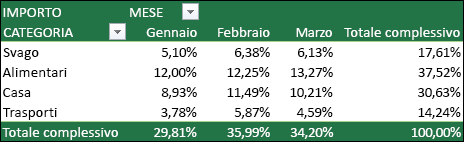
Invece di usare un calcolo per riepilogare i dati, è anche possibile visualizzarli come percentuale di un campo. Nell'esempio seguente l'importo delle spese domestiche è stato modificato per essere visualizzato come % del totale complessivo invece che come somma dei valori.
Dopo aver aperto la finestra di dialogo Impostazione campo valore , è possibile effettuare le selezioni desiderate dalla scheda Mostra valori come .
Visualizzare un valore sia come calcolo che come percentuale.
È sufficiente trascinare due volte l'elemento nella sezione Valori e quindi impostare le opzioni Riepiloga valori per e Mostra valori come per ognuna.
Inserire una tabella pivot
- Aprire un foglio di calcolo in Excel per il Web.
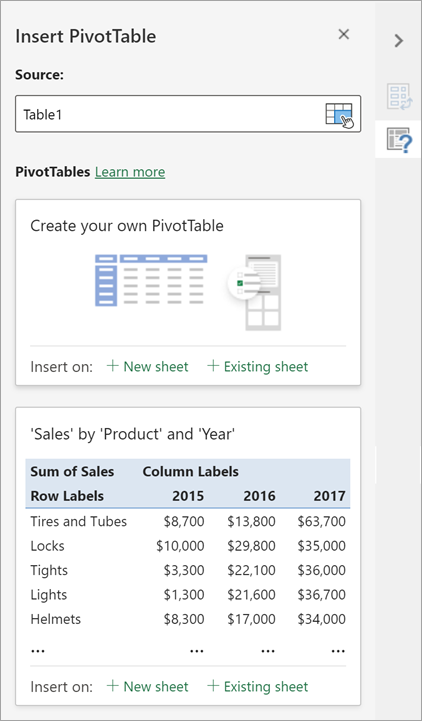
- Selezionare una tabella o un intervallo di dati nel foglio e selezionare Inserisci > tabella pivot per aprire il riquadro Inserisci tabella pivot .
- È possibile creare manualmente una tabella pivot personalizzata o scegliere una tabella pivot consigliata da creare. Eseguire una delle operazioni seguenti:
- Nella scheda Crea tabella pivot personalizzata selezionare Nuovo foglio o Foglio esistente per scegliere la destinazione della tabella pivot.
- In una tabella pivot consigliata selezionare Nuovo foglio o Foglio esistente per scegliere la destinazione della tabella pivot.
Nota
Le tabelle pivot consigliate sono disponibili solo per gli abbonati a Microsoft 365.
Modificare i dati di origine
È possibile modificare l'origine dati per i dati della tabella pivot durante la creazione.
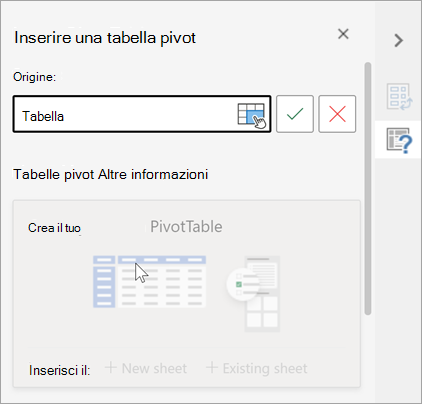
- Nel riquadro Inserisci tabella pivot selezionare la casella di testo in Origine. Durante la modifica dell'origine, le schede nel riquadro non saranno disponibili.
- Selezionare i dati nella griglia o immettere un intervallo nella casella di testo.
- Premi INVIO sulla tastiera o il pulsante per confermare la selezione. Il riquadro viene aggiornato con le nuove tabelle pivot consigliate in base alla nuova origine dati.
Ottenere da Power BI
Usare questa opzione se l'organizzazione usa Power BI e si desidera individuare e connettersi a set di dati cloud approvati a cui si ha accesso.
Uso del riquadro Campi tabella pivot
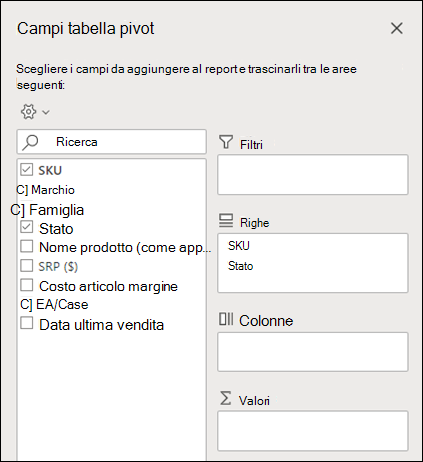
Nel riquadro Campi tabella pivot selezionare la casella di controllo relativa ai campi che si vuole aggiungere alla tabella pivot.
Per impostazione predefinita, i campi non numerici vengono aggiunti all'area Righe, i campi di data e ora vengono aggiunti all'area Colonne e i campi numerici vengono aggiunti all'area Valori.
È anche possibile trascinare manualmente un elemento disponibile in uno dei campi della tabella pivot oppure, se non si vuole più inserire un elemento nella tabella pivot, trascinarlo fuori dall'elenco o deselezionarlo.
Modifica dei valori di una tabella pivot
Riepiloga valori per
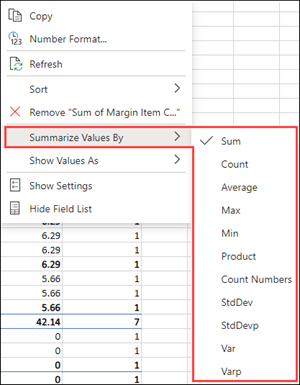
Per impostazione predefinita, i campi delle tabelle pivot nell'area dei valori vengono visualizzati come SOMMA. Se i dati vengono interpretati come testo, vengono visualizzati come COUNT. Per questo motivo, è importante assicurarsi di non combinare tipi di dati diversi per i campi dei valori.
Modificare il calcolo predefinito facendo clic con il pulsante destro del mouse su un valore qualsiasi nella riga e selezionando l'opzione Riepiloga valori per .
Mostra valori come
Invece di usare un calcolo per riepilogare i dati, è anche possibile visualizzarli come percentuale di un campo. Nell'esempio seguente l'importo delle spese domestiche è stato modificato per essere visualizzato come % del totale complessivo invece che come somma dei valori.
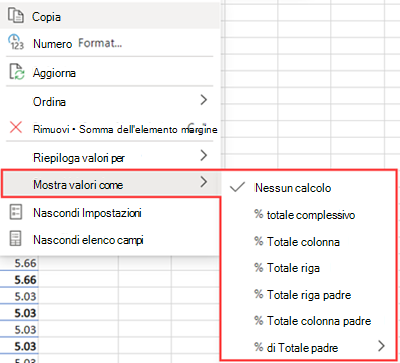
Fare clic con il pulsante destro del mouse su un valore nella colonna di cui si vuole visualizzare il valore. Selezionare Mostra valori come nel menu. Viene visualizzato un elenco di valori disponibili.
Selezionare questa opzione dall'elenco.
Per visualizzare la visualizzazione come % del totale padre, passare il puntatore del mouse sull'elemento nell'elenco e selezionare il campo padre da usare come base del calcolo.
Aggiornamento di tabelle pivot
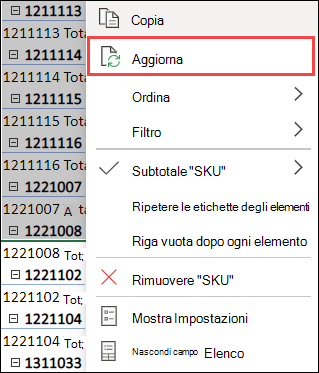
Se si aggiungono nuovi dati all'origine dati della tabella pivot , è necessario aggiornare le tabelle pivot eventualmente create su tale origine. Fare clic con il pulsante destro del mouse in un punto qualsiasi dell'intervallo di tabella pivot e quindi scegliere Aggiorna.
Eliminare una tabella pivot
Se è stata creata una tabella pivot e si decide che non è più necessaria, selezionare l'intero intervallo di tabelle pivot e premere CANC. Questa operazione non avrà alcun effetto su altri dati, tabelle pivot o grafici circostanti. Se la tabella pivot si trova in un foglio distinto che non contiene altri dati da conservare, l'eliminazione del foglio è un modo rapido per rimuovere la tabella pivot.
Introduzione alle tabelle pivot con Excel sul Web.
Prima di iniziare
- I dati devono essere organizzati in formato tabulare e non devono esserci righe o colonne vuote. L'ideale sarebbe usare una tabella di Excel.
- Le tabelle rappresentano un'ottima origine dati di una tabella pivot perché le righe aggiunte a una tabella vengono incluse automaticamente nella tabella pivot quando si aggiornano i dati e le eventuali nuove colonne vengono incluse nell'elenco Campi tabella pivot . In caso contrario, è necessario modificare i dati di origine per una tabella pivot o usare una formula con intervallo denominato dinamico.
- I tipi di dati nelle colonne devono corrispondere. Ad esempio, non si devono combinare date e testo nella stessa colonna.
- Le tabelle pivot usano uno snapshot dei dati, detto cache, quindi i dati effettivi non vengono modificati in alcun modo.
Creare usando una tabella pivot consigliata
Se non si ha molta esperienza nella creazione di tabelle pivot o non si sa esattamente come iniziare, è preferibile usare una delle Tabelle pivot consigliate. Quando si usa questa funzionalità, Excel determina un layout significativo stabilendo una corrispondenza tra i dati e le aree appropriate nella tabella pivot. La tabella così ottenuta costituisce una base di partenza per sperimentare le varie disposizioni possibili. Dopo aver creato una tabella pivot consigliata, è possibile esplorare diversi orientamenti e ridisporre i campi per ottenere i risultati desiderati. È anche possibile scaricare l'esercitazione interattiva Realizzare la prima tabella pivot .
Selezionare una cella nell'intervallo di dati o tabelle di origine.
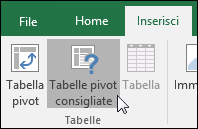
Passare a Inserisci>tabella pivot consigliata.
Excel analizza i dati e presenta diverse opzioni, come in questo esempio usando i dati delle spese domestiche.
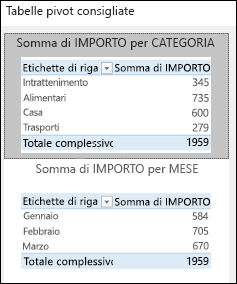
Selezionare la tabella pivot preferita e premere OK. Una tabella pivot viene creata in un nuovo foglio e viene visualizzato l'elenco Campi tabella pivot .
Creare manualmente una tabella pivot
Selezionare una cella nell'intervallo di dati o tabelle di origine.
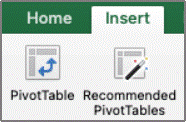
Passare a Inserisci>tabella pivot.
Excel visualizza la finestra di dialogo Crea tabella pivot con l'intervallo o il nome della tabella selezionato. In questo caso viene usata una tabella denominata "tbl_HouseholdExpenses".
Nella sezione Specificare dove collocare il rapporto di tabella pivot selezionare Nuovo foglio di lavoro o Foglio di lavoro esistente. Per Foglio di lavoro esistente selezionare la cella in cui inserire la tabella pivot.
Se si seleziona OK, Excel creerà una tabella pivot vuota e visualizzerà l'elenco Campi tabella pivot .
Uso dell'elenco Campi tabella pivot
Elenco Campi tabella pivot
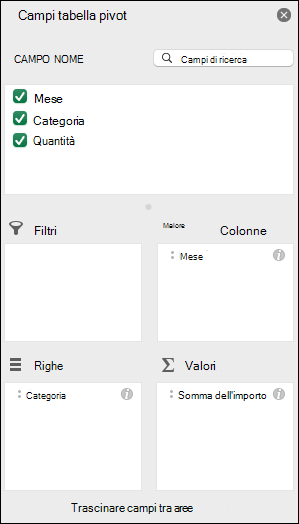
Nell'area Nome campo nella parte superiore selezionare la casella di controllo di ogni campo da aggiungere a una tabella pivot. Per impostazione predefinita, i campi non numerici vengono aggiunti all'area Riga, i campi di data e ora vengono aggiunti all'area Colonna e i campi numerici vengono aggiunti all'area Valori. È anche possibile trascinare manualmente gli elementi disponibili e rilasciarli in uno qualsiasi dei campi della tabella pivot oppure, se non si vuole più avere un elemento in una tabella pivot, è sufficiente trascinarlo fuori dall'elenco dei campi o deselezionarlo. La possibilità di ridisporre gli elementi di campo è una delle caratteristiche delle tabelle pivot che semplifica la modifica dell'aspetto.
Elenco Campi tabella pivot
Valori di una tabella pivot
Riepiloga per
Per impostazione predefinita, i campi di tabella pivot inseriti nell'area dei valori vengono visualizzati come SOMMA. Se i dati vengono interpretati come testo, vengono visualizzati come COUNT. Per questo motivo, è importante assicurarsi di non combinare tipi di dati diversi per i campi dei valori. È possibile modificare il calcolo predefinito selezionando prima la freccia a destra del nome del campo e quindi selezionando l'opzione Impostazioni campo .
Quindi, modificare il calcolo nella sezione Riepiloga per . Si noti che quando si modifica il metodo di calcolo, Excel lo aggiunge automaticamente nella sezione Nome personalizzato , ad esempio "Somma di NomeCampo", ma è possibile modificarlo. Se si seleziona Numero... , è possibile modificare il formato numerico per l'intero campo.
Suggerimento
Poiché si modifica il calcolo nella sezione Riepiloga per viene modificato anche il nome del campo della tabella pivot, è consigliabile non rinominare i campi della tabella pivot finché non si è completata la configurazione della tabella pivot. Un trucco consiste nel selezionare Sostituisci (nel menu Modifica) >Trova ciò che> "Somma di", quindi Sostituisci con> lascia vuoto per sostituire tutto in una volta invece di ridigitare manualmente.
Mostra dati
Invece di usare un calcolo per riepilogare i dati, è anche possibile visualizzarli come percentuale di un campo. Nell'esempio seguente l'importo delle spese domestiche è stato modificato per essere visualizzato come % del totale complessivo invece che come somma dei valori.
Dopo aver aperto la finestra di dialogo Impostazioni campo, è possibile effettuare le selezioni desiderate dalla scheda Mostra dati come .
Visualizzare un valore sia come calcolo che come percentuale.
È sufficiente trascinare due volte l'elemento nella sezione Valori , fare clic con il pulsante destro del mouse sul valore e selezionare Impostazioni campo, quindi impostare le opzioni Riepiloga per e Mostra dati come per ognuno.
Aggiornamento di tabelle pivot
Se si aggiungono nuovi dati all'origine dati della tabella pivot, è necessario aggiornare tutte le tabelle pivot create su tale origine. Per aggiornare una sola tabella pivot, è possibile fare clic con il pulsante destro del mouse in un punto qualsiasi dell'intervallo di tabella pivot e scegliere Aggiorna. Se sono presenti più tabelle pivot, selezionare prima una cella qualsiasi e quindi passare ad Analisi > della tabella pivot sulla barra multifunzione, selezionare la freccia sotto il pulsante Aggiorna e infine selezionare Aggiorna tutto.
Eliminazione di una tabella pivot
Se si è creata una tabella pivot e si decide di non usarla più, è sufficiente selezionare l'intero intervallo di tabelle pivot e quindi premere CANC. Questa operazione non ha effetto su altri dati, tabelle pivot o grafici circostanti. Se la tabella pivot si trova in un altro foglio che non contiene altri dati da conservare, è possibile rimuovere rapidamente la tabella pivot eliminando tale foglio.
La tabella pivot su iPad è disponibile per i clienti che eseguono Excel su iPad versione 2.82.205.0 e successive. Per accedere a questa funzionalità, assicurati che l'app sia aggiornata alla versione più recente tramite l'App Store.
Creare una tabella pivot in Excel su iPad
- Selezionare una cella nell'intervallo di dati o tabelle di origine.
- Passare a Inserisci > tabella pivot.
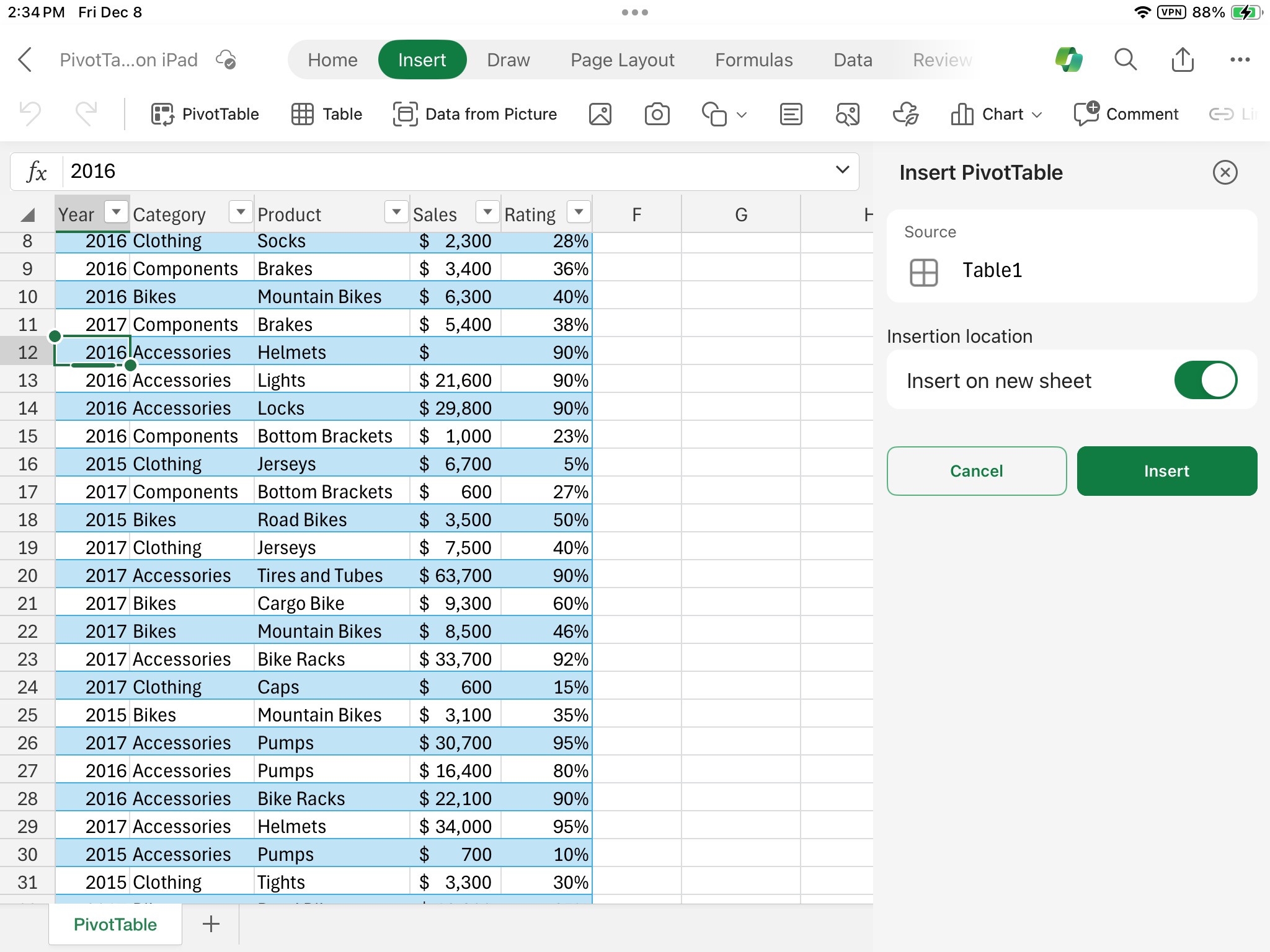
- Scegliere la posizione in cui si vuole inserire la tabella pivot. Selezionare Inserisci in un nuovo foglio per inserire la tabella pivot in un nuovo foglio di lavoro oppure selezionare la cella in cui si vuole inserire la nuova tabella pivot nel campo Destinazione.
- Selezionare Inserisci.
Uso dell'elenco campi della tabella pivot
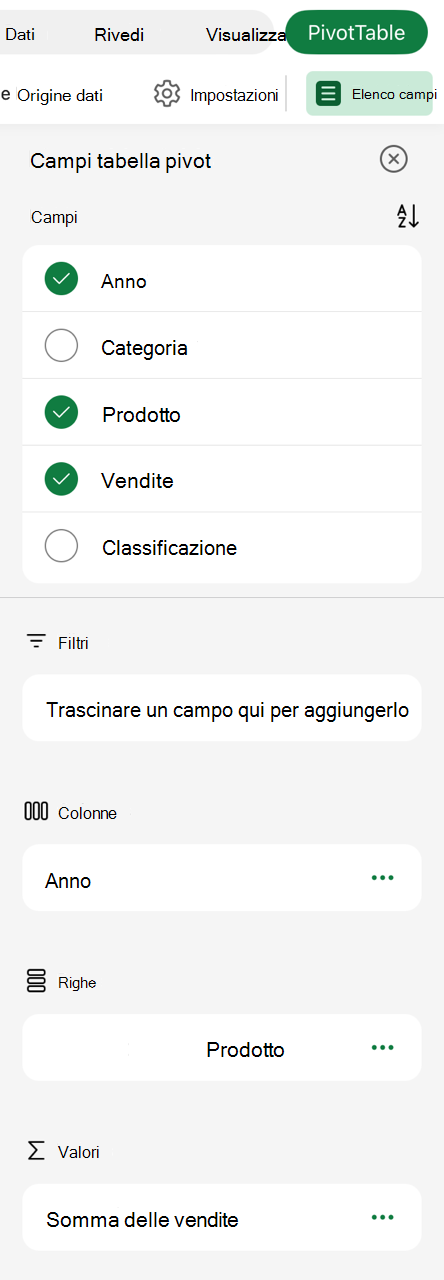
In genere, i campi non numerici vengono aggiunti all'area Righe , i campi di data e ora vengono aggiunti all'area Colonne e i campi numerici vengono aggiunti all'area Valori . È anche possibile trascinare manualmente gli elementi disponibili e rilasciarli in uno qualsiasi dei campi della tabella pivot oppure, se non si vuole più avere un elemento in una tabella pivot, è sufficiente trascinarlo fuori dall'elenco dei campi o deselezionarlo. La possibilità di ridisporre gli elementi di campo è una delle caratteristiche delle tabelle pivot che semplifica la modifica dell'aspetto.
Nota
Se l'elenco dei campi non è più visibile, passare alla scheda Tabella pivot , scorrere rapidamente verso sinistra e selezionare Elenco campi per visualizzare l'elenco dei campi.
Aggiornamento di tabelle pivot
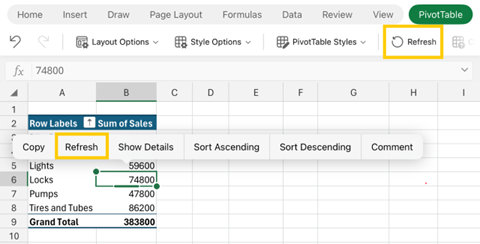
Se si aggiungono nuovi dati all'origine dati della tabella pivot, è necessario aggiornare tutte le tabelle pivot create su tale origine. Per aggiornare una sola tabella pivot, è possibile selezionare e mantenere una cella in qualsiasi punto dell'intervallo delle tabelle pivot e quindi selezionare Aggiorna. Se sono presenti più schede, passare alla scheda Tabella pivot sulla barra multifunzione e selezionare Aggiorna.
Eliminazione di una tabella pivot
Se si è creata una tabella pivot e si decide di non usarla più, è possibile selezionare le righe e le colonne che si estendono sull'intero intervallo di tabelle pivot e quindi premere CANC.