
Suggerimento
Altre informazioni su Microsoft Forms o iniziare subito e creare un sondaggio, un test o un sondaggio. Occorrono più funzionalità avanzate di personalizzazione, tipi di domande ed analisi dei dati? Prova Dynamics 365 Customer Service.
Sfruttando l'integrazione di Forms in PowerPoint, è possibile accedere a molte delle caratteristiche di raccolta e analisi dei dati direttamente da una diapositiva della presentazione, tramite PowerPoint sul web o nell'app desktop.
È possibile inserire il modulo per la modalità presentazione e raccogliere le risposte dei visualizzatori della presentazione oppure incorporare il modulo in modo che i destinatari della diapositiva possano rispondere offline.
Questo articolo illustra come:
Creare un nuovo modulo o test in una diapositiva nell'app desktop PowerPoint
Creare un nuovo modulo o test in una diapositiva in PowerPoint sul web
Inserire un modulo o un test esistente in PowerPoint
Condividere per raccogliere risposte a moduli o test in PowerPoint
Controllare le risposte al modulo o al test in PowerPoint
È possibile creare un nuovo modulo o test in Microsoft Forms e inserirlo nella presentazione di PowerPoint.
Nota
- L'inserimento di un modulo è disponibile solo per Office 365 Education e Microsoft 365 Apps for business clienti con la versione 1807 (build 16.0.10711.20012) o successiva di PowerPoint per Microsoft 365 in un PC.
- People rispondere a un modulo o a un test può usare PowerPoint in un PC, macOS o sul Web.
Creare un nuovo modulo o test in una diapositiva nell'app desktop PowerPoint
Aprire PowerPoint. Assicurarsi di aver eseguito l'accesso a Microsoft 365 con l'account aziendale o dell'istituto di istruzione per accedere alla funzionalità Forms.
Aprire la presentazione di PowerPoint e inserire il cursore nella diapositiva in cui si vuole inserire un modulo o un test.
Sulla barra multifunzione selezionare Inserisci>moduli.
Verrà aperto un riquadro Moduli ancorato sul lato destro della presentazione di PowerPoint.
In Moduli personali selezionare
 nuovo modulo o nuovo test per iniziare a creare un modulo o un test.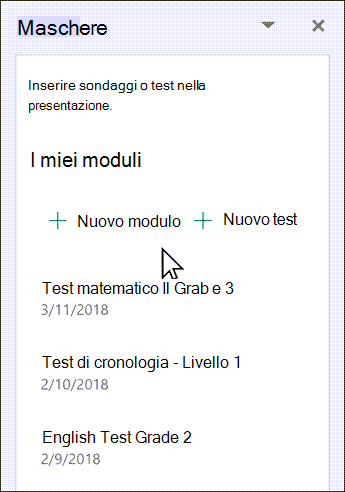
Verrà aperta una nuova finestra con un modulo vuoto e il titolo predefinito "Modulo senza titolo". Altre informazioni su come creare un modulo o creare un test.
Dopo aver creato il modulo o il test, questo verrà incorporato nella diapositiva di PowerPoint e verrà visualizzato nella parte superiore dell'elenco Moduli personali sotto i pulsanti
nuovo modulo e nuovo test .
Nota
- Se Forms non è presente nella scheda Inserisci , è possibile che l'amministratore abbia disattivato questa caratteristica per l'organizzazione. Contattare l'amministratore per attivare la caratteristica Forms in PowerPoint per l'organizzazione.
- Nota per gli amministratori: se non sono stati distribuiti componenti aggiuntivi per Office per l'organizzazione, è comunque possibile abilitare l'uso della caratteristica Forms in PowerPoint. Ulteriori informazioni.
Importante
Se non si riesce a inserire un modulo, verificare che i componenti aggiuntivi Web non siano disabilitati. In PowerPoint selezionare Files>Opzioni>Centro>protezione Impostazioni Centro protezione. Nella finestra di dialogo Centro protezione scegliere Cataloghi componenti aggiuntivi attendibili. In Usa queste impostazioni per gestire i cataloghi di componenti aggiuntivi Web deselezionare entrambi, Non consentire l'avvio di componenti aggiuntivi Web e Non consentire l'avvio di componenti aggiuntivi Web da Office Store.
Creare un nuovo modulo o test in una diapositiva in PowerPoint sul web
Accedere a Microsoft 365 con le credenziali aziendali o dell'istituto di istruzione.
Nel riquadro di spostamento selezionare App>di PowerPoint.
Aprire la presentazione di PowerPoint e inserire il cursore nella diapositiva in cui si vuole inserire un modulo o un test.
Nella scheda Home selezionare Moduli componenti> aggiuntivi. Se Forms non è visibile, usare la barra di ricerca per trovarlo. Se il componente aggiuntivo Forms non è ancora stato installato, selezionare Aggiungi.
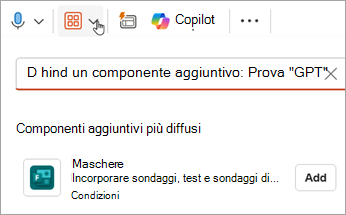
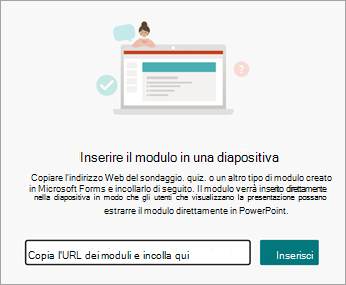
Nella diapositiva verrà visualizzato un modulo Forms. Da qui, immettere l'URL del modulo o test da inserire. Se non si conosce l'URL, usare il collegamento nel modulo Forms per cercarlo.
Selezionare la visualizzazione da inserire. Scegliere tra Presenta per riunioni interattive o Raccogli risposte offline.
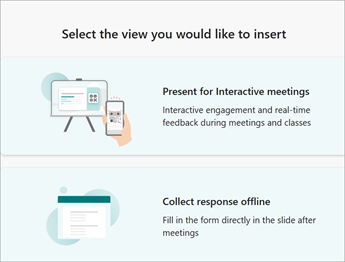
Presenta per riunioni interattive consente di mantenere il flusso della presentazione senza la necessità di aprire un altro browser o spostarsi tra più schermi.
Raccogliere le risposte offline consente di condividere il file con i partecipanti, che possono salvare le risposte per riferimento futuro, che si tratti di un modulo o di un test.
Nota
- Se Forms non è presente nella scheda Inserisci , è possibile che l'amministratore abbia disattivato questa caratteristica per l'organizzazione. Contattare l'amministratore per attivare la caratteristica Forms in PowerPoint per l'organizzazione.
- Nota per gli amministratori: se non sono stati distribuiti componenti aggiuntivi per Office per l'organizzazione, è comunque possibile abilitare l'uso della caratteristica Forms in PowerPoint. Ulteriori informazioni.
Importante
Se non si riesce a inserire un modulo, verificare che i componenti aggiuntivi Web non siano disabilitati. In PowerPoint selezionare Files>Opzioni>Centro>protezione Impostazioni Centro protezione. Nella finestra di dialogo Centro protezione scegliere Cataloghi componenti aggiuntivi attendibili. In Usa queste impostazioni per gestire i cataloghi di componenti aggiuntivi Web deselezionare entrambi, Non consentire l'avvio di componenti aggiuntivi Web e Non consentire l'avvio di componenti aggiuntivi Web da Office Store.
Inserire un modulo o un test esistente in PowerPoint
- Trovare il modulo o il test da inserire nella diapositiva in Moduli personali nel pannello.
- Passare il puntatore del mouse sul titolo del modulo o del test e selezionare Inserisci.
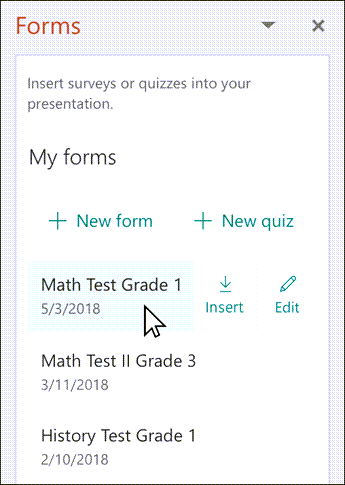
È anche possibile selezionare Modifica se è necessario apportare altre modifiche o esaminare i risultati del modulo o del test. - Il modulo o il test è ora incorporato nella diapositiva di PowerPoint.
Nota
Se si prova a inserire un modulo nella diapositiva, ma viene visualizzato il messaggio di errore, Office 365 è stato configurato per impedire l'acquisizione e l'esecuzione di singoli componenti aggiuntivi di Office Store, contattare l'amministratore per attivare la funzionalità. Gli amministratori possono accedere a https://admin.microsoft.com e quindi fare clic su Impostazioni>App>e servizi di proprietà dell'utente. Per l'opzione Consenti agli utenti di accedere a Office Store, l'amministratore può controllarla per abilitare in modo specifico l'accesso al componente aggiuntivo Forms, che consentirà agli utenti dell'organizzazione di inserire un modulo in PowerPoint. Tenere presente che l'applicazione della modifica potrebbe richiedere alcune ore. Ulteriori informazioni.
Importante
In PowerPoint per il web, qualsiasi contenuto di Forms aggiunto a una diapositiva non può essere stampato correttamente da qui. Per stampare tale contenuto, è necessario passare all'app desktop PowerPoint in Windows o macOS e stampare la diapositiva da lì.
Condividere per raccogliere risposte a moduli o test in PowerPoint
Condividere le diapositive di PowerPoint con altri utenti tramite posta elettronica, OneNote, Teams e altre applicazioni di Office. I ricevitori delle diapositive possono quindi compilare il modulo e inviare le risposte senza uscire da PowerPoint.
Altre informazioni su come condividere una presentazione di PowerPoint con altri utenti. È anche possibile condividere una singola diapositiva di PowerPoint con un altro utente.
Controllare le risposte al modulo o al test in PowerPoint
Per visualizzare le risposte al modulo o al test, accedere all'account Microsoft 365 all'forms.office.com. Aprire il modulo appropriato dalla pagina Forms e quindi selezionare la scheda Visualizza risposte nella parte superiore della pagina. Per altre informazioni, vedere Controllare e condividere i risultati del modulo.
Feedback per Microsoft Forms
L'opinione degli utenti è importante. Per inviare feedback su Microsoft Forms, passare all'angolo in alto a destra del modulo e selezionare Altre impostazioni modulo >Feedback.
Vedere anche
Creare un modulo con Microsoft Forms
Creare un test con Microsoft Forms